Récapitulatif
- Pour envoyer quelques fichiers, Windows suffit : il crée un ZIP en deux clics, et depuis Windows 11 24H2 il prend aussi en charge les formats 7z et TAR.
- Pour gagner le plus de place, il faut le format 7z. Sur mon PC, 15,05 Mo de fichiers texte tombent à 1,23 Mo en ZIP et à 0,48 Mo en 7z.
- Le meilleur logiciel gratuit pour compresser un fichier reste 7-Zip, libre et sans publicité. NanaZip en reprend le moteur avec une interface Windows 11.
- Windows ne sait pas poser de mot de passe sur une archive. 7-Zip, PeaZip et Bandizip le font en AES-256, gratuitement.
- Les photos JPEG et les vidéos ne rétrécissent presque pas dans une archive : mes 36 photos gardent 88 % de leur poids en 7z.
- Versions, prix et limites ci-dessous relevés le 12 novembre 2026 sur le site de chaque éditeur.
| Logiciel | Gratuit ou payant | Prix relevé le 12/11/2026 | Windows 10 et 11 | Pour qui | Limite principale |
|---|---|---|---|---|---|
| Explorateur de fichiers (Windows) | Gratuit, intégré | 0 € | Oui (7z et TAR : Windows 11 24H2) | Envoyer des fichiers, sans rien installer | Aucun mot de passe, aucun réglage du taux |
| 7-Zip 26.06 | Gratuit (libre, LGPL) | 0 € | Oui | Tout le monde, le meilleur taux gratuit | Interface datée, ne crée pas de RAR |
| NanaZip 7.0.1882.0 | Gratuit (libre, MIT) | 0 € | Oui | Qui veut 7-Zip avec le menu de Windows 11 | Distribué seulement en paquet MSIX (Store, winget) |
| PeaZip 11.4.0 | Gratuit (libre, LGPL3) | 0 € | Oui (64 bits) | Avancé, beaucoup de formats | Interface chargée, faux sites à son nom |
| Bandizip 7.47 | Gratuit, édition Pro payante | Pro 30 $ (1 utilisateur, 5 PC) | Oui | Débutant qui veut une interface claire | Réparation d’archive réservée au Pro |
| WinRAR 7.23 | Payant, essai de 40 jours | Non lisible ce jour (boutique bloquée) | Oui | Qui doit créer des fichiers RAR | Licence à acheter après l’essai |
| WinZip 29 | Payant, essai de 21 jours | Standard 3,60 € par mois, facturé à l’année | Oui | Entreprises équipées WinZip | Abonnement annuel |
Le meilleur logiciel pour compresser un fichier, en 2026, dépend surtout de ce que vous voulez en faire. Envoyer un dossier par mail, gagner de la place sur un disque presque plein, protéger des documents par mot de passe : trois besoins, et pas forcément trois logiciels. Pour le premier, vous n’avez rien à installer, Windows s’en charge très bien.
Les comparatifs en tête de Google alignent dix noms sans dire lequel compresse vraiment le mieux, ni ce que coûte la version payante. Je suis parti d’une mesure : le même dossier compressé avec l’outil de Windows puis avec 7-Zip, en ZIP et en 7z, sur mon PC. Les écarts sont nets, et ils ne vont pas toujours dans le sens qu’on imagine.
Ce comparatif traite de la compression d’archives (ZIP, 7z, RAR). Pour réduire le poids d’un PDF ou d’une vidéo, la logique change, et je l’explique dans les questions en fin d’article.
Sommaire
- Ce que j’ai mesuré sur mon PC
- L’outil de Windows, à essayer en premier
- Les logiciels gratuits : 7-Zip, NanaZip, PeaZip, Bandizip
- Les logiciels payants : WinRAR et WinZip
- Quel logiciel choisir selon votre profil
- Les questions qu’on me pose le plus
Ce que j’ai mesuré sur mon PC
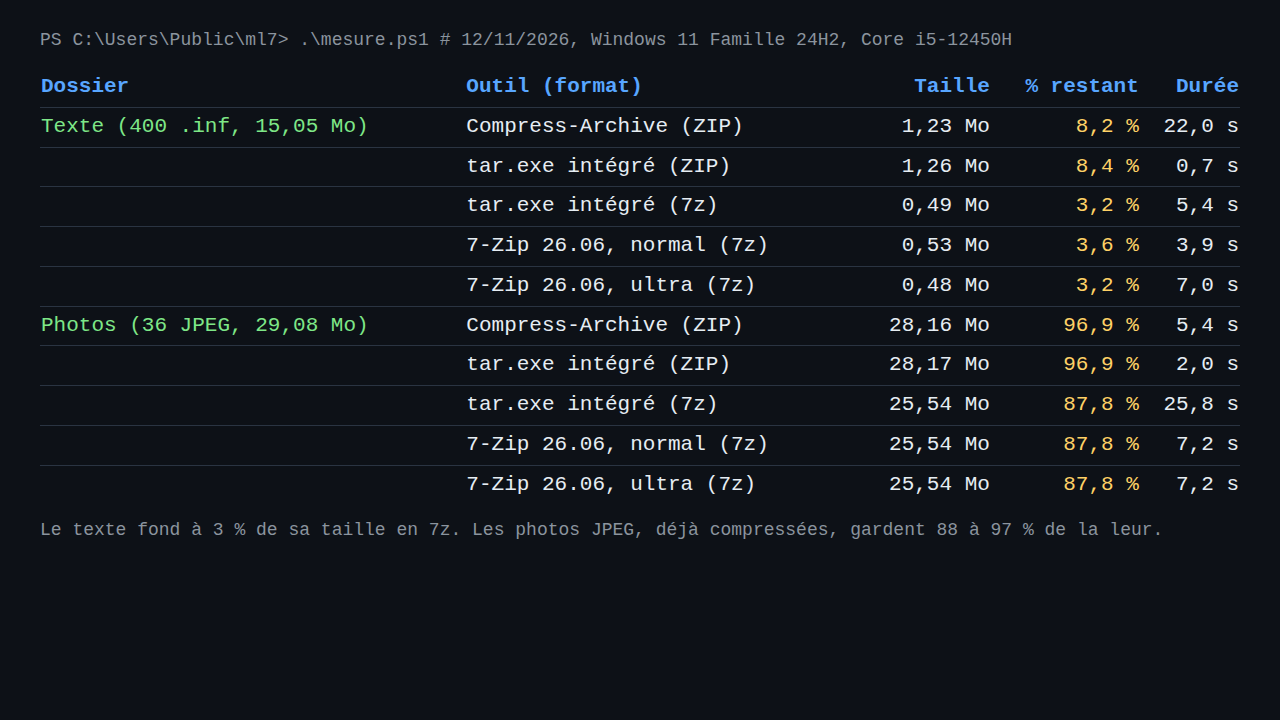
Le 12 novembre 2026, sur mon PC portable sous Windows 11 Famille 24H2 (processeur Core i5-12450H), j’ai compressé deux dossiers avec trois outils. Le premier contient 400 fichiers texte copiés depuis le dossier INF de Windows, soit 15,05 Mo. Le second contient les 36 photos JPEG des fonds d’écran de Windows, soit 29,08 Mo.
Sur le texte, le ZIP ramène le dossier à 1,23 Mo, soit 8,2 % de sa taille. Le 7z de 7-Zip 26.06 en réglage « ultra » descend à 0,48 Mo, soit 3,2 % : une archive deux fois et demie plus légère que le ZIP. Sur les photos, le ZIP ne gagne presque rien (96,9 % du poids d’origine), et le 7z guère plus (87,8 %). Une photo JPEG est déjà compressée, un logiciel d’archivage n’a plus grand-chose à retirer. Microsoft le dit d’ailleurs dans sa page d’aide sur les fichiers ZIP.
Dernier enseignement, sur la vitesse : la commande PowerShell Compress-Archive a mis 22 secondes à produire le ZIP du texte, là où tar.exe, l’outil intégré à Windows, a sorti un ZIP de taille presque identique en 0,7 seconde. Le format compte davantage que le logiciel, mais le logiciel décide du temps passé à attendre.
L’outil de Windows, à essayer en premier
Windows compresse des fichiers depuis des années sans logiciel tiers. La voie que décrit Microsoft dans son aide : clic droit sur le fichier ou le dossier, « Afficher d’autres options », « Envoyer vers », puis « Dossier compressé ». Un fichier ZIP du même nom apparaît à côté de l’original. Pour y ajouter des fichiers plus tard, il suffit de les glisser dessus. Si vous ne voyez pas le « .zip » à la fin du nom, affichez les extensions de fichiers dans l’Explorateur : vous saurez enfin quel fichier est l’archive.
Depuis la version 24H2 de Windows 11, Microsoft liste quatre formats pris en charge : ZIP, RAR, 7z et TAR. Vous pouvez donc ouvrir un RAR reçu par mail sans rien installer. Pour savoir si votre PC a cette version, vérifiez votre version de Windows en tapant winver dans la recherche. Sur Windows 10, l’Explorateur reste limité au ZIP.
Deux limites poussent vers un logiciel dédié. Windows ne gère pas les archives chiffrées : Microsoft renvoie lui-même vers 7-Zip ou WinRAR pour créer une archive protégée par mot de passe. Et l’Explorateur ne propose aucun réglage du niveau de compression, alors que c’est ce réglage qui fait passer mon dossier texte de 0,53 Mo à 0,48 Mo.
Les logiciels gratuits : 7-Zip, NanaZip, PeaZip, Bandizip
Quatre logiciels gratuits couvrent tout ce que l’Explorateur ne sait pas faire. Les trois premiers sont libres, le quatrième est gratuit avec une édition payante. Aucun ne réclame de compte ni d’adresse mail.
7-Zip : le meilleur taux de compression gratuit
7-Zip est le logiciel que je conseille par défaut. Version 26.06, publiée le 6 novembre 2026, installeur de 1,6 Mo pour Windows 64 bits. Il est libre (licence GNU LGPL pour l’essentiel du code), et son site précise qu’on peut l’utiliser sur n’importe quel ordinateur, y compris en entreprise, sans s’enregistrer ni payer. Il crée des archives 7z, ZIP, TAR, GZIP, BZIP2, XZ et WIM, et en ouvre une trentaine d’autres, RAR compris.
Son point fort, c’est le format 7z : c’est avec lui que mon dossier texte tombe à 3,2 % de sa taille. Il chiffre en AES-256 les archives 7z et ZIP, ce que Windows ne fait pas. C’est l’outil que j’utilise dans mon tutoriel pour mettre un mot de passe sur un dossier. Sa vraie limite tient à l’interface, restée la même depuis des années, avec un gestionnaire de fichiers austère. Il ne crée pas non plus de fichiers RAR, seulement les ouvrir.
Un spectateur a laissé sous ma vidéo sur le sujet le réglage que beaucoup oublient : cocher « Chiffrer les noms de fichiers ». Sans cette case, n’importe qui voit la liste de ce que contient l’archive, même sans le mot de passe.
Version gratuite : c’est la seule version, rien n’est bridé. Téléchargement officiel : 7-zip.org. Méfiez-vous des sites qui reprennent son nom avec une autre extension : le seul site de l’auteur, Igor Pavlov, est celui-là.
NanaZip : 7-Zip avec l’interface de Windows 11
NanaZip reprend le code de 7-Zip et l’habille pour Windows 10 et 11 : il s’intègre au menu contextuel de l’Explorateur de Windows 10 et 11 et suit le mode sombre. La version 7.0.1882.0, publiée le 26 octobre 2026, est synchronisée sur 7-Zip 26.05. Elle ajoute des formats que 7-Zip ne crée pas, comme Zstandard, Brotli ou LZ4.
Sa limite : NanaZip n’est distribué qu’en paquet MSIX, par le Microsoft Store ou par GitHub. Sur un PC où le Store est bloqué, passez par winget, le gestionnaire de paquets de Windows, avec l’identifiant M2Team.NanaZip. Gratuit, libre (licence MIT), sans version payante. Téléchargement officiel : github.com/M2Team/NanaZip ou le Microsoft Store.
PeaZip : le plus de formats, pour les utilisateurs avancés
PeaZip s’appuie lui aussi sur 7-Zip, auquel il ajoute d’autres moteurs. Version 11.4.0 sur son site officiel le 12 novembre 2026, licence LGPL3, gratuit pour tout usage. Il crée des archives dans une dizaine de formats (7z, ZIP, TAR, Zstandard, Brotli, son format PEA) et en ouvre plus de 200. Il sait vérifier l’empreinte d’un fichier, repérer les doublons ou convertir une archive d’un format à l’autre.
Ses limites : une interface plus chargée que celle de 7-Zip, réservée à ceux qui aiment régler. Pour créer un RAR, PeaZip a besoin que WinRAR soit installé sur le PC, à cause de la licence du format. Et son auteur met en garde contre des sites et des éditeurs du Microsoft Store qui diffusent de faux paquets PeaZip. Seule adresse sûre : peazip.github.io.
Bandizip : le plus simple à prendre en main
Bandizip vise ceux que l’interface de 7-Zip rebute. Version 7.47, publiée le 13 octobre 2026, compatible de Windows 7 à Windows 11, y compris sur processeur ARM. La version gratuite compresse en ZIP, 7z, TAR, ISO et une demi-douzaine d’autres formats, découpe une archive en plusieurs morceaux pour un envoi par mail et pose un mot de passe en AES-256. Elle ouvre plus de quarante formats, RAR compris.
Ce que bride la version gratuite : l’édition Professional, vendue 30 dollars pour un utilisateur et jusqu’à cinq PC, ajoute la réparation des archives endommagées, un gestionnaire de mots de passe, la récupération d’un mot de passe oublié et l’aperçu des images dans l’archive. Pour compresser et décompresser, la version gratuite suffit. Téléchargement officiel : bandisoft.com/bandizip.
Les logiciels payants : WinRAR et WinZip
Les deux noms les plus connus sont payants. Ils compressent bien, mais pour un particulier qui crée du ZIP ou du 7z, les gratuits ci-dessus suffisent. Leur intérêt tient à des cas précis.
WinRAR : le seul à créer des archives RAR
WinRAR, version 7.23, garde un avantage que personne ne lui conteste : c’est le seul logiciel autorisé à créer des archives au format RAR, propriétaire. Il ajoute un enregistrement de récupération, qui permet de réparer une archive abîmée, et des archives découpées en volumes. Si un client ou un collègue exige du RAR, c’est lui qu’il faut.
Sa limite est écrite dans son contrat de licence : WinRAR est un logiciel d’essai, utilisable gratuitement pendant 40 jours au maximum, après quoi il faut acheter une licence pour continuer. La licence est perpétuelle, sans abonnement. Le prix n’était pas lisible le 12 novembre 2026, la boutique de l’éditeur bloquant la page derrière une vérification anti-robot. Téléchargement officiel : win-rar.com.
WinZip : un abonnement pour une suite complète
WinZip (version 29 dans le catalogue winget) a pris le chemin de l’abonnement. Le 12 novembre 2026, sa page de tarifs affiche trois formules facturées à l’année, TTC : Standard à 3,60 € par mois, Pro à 5,40 € et Ultimate à 10,70 €. L’essai gratuit dure 21 jours, sans carte bancaire. Les formules Pro et Ultimate ajoutent des outils qui débordent largement la compression : sauvegarde, recherche de doublons, nettoyage du registre.
Pour un particulier, je ne vois pas d’argument face à 7-Zip, qui affirme d’ailleurs sur son site obtenir un taux de compression ZIP meilleur de 2 à 10 % que celui de WinZip. Et si ce sont les outils de nettoyage de la formule Pro qui vous attirent, j’ai passé en revue les options gratuites dans mon comparatif du meilleur logiciel pour nettoyer son PC. Téléchargement officiel : winzip.com.
Quel logiciel choisir selon votre profil
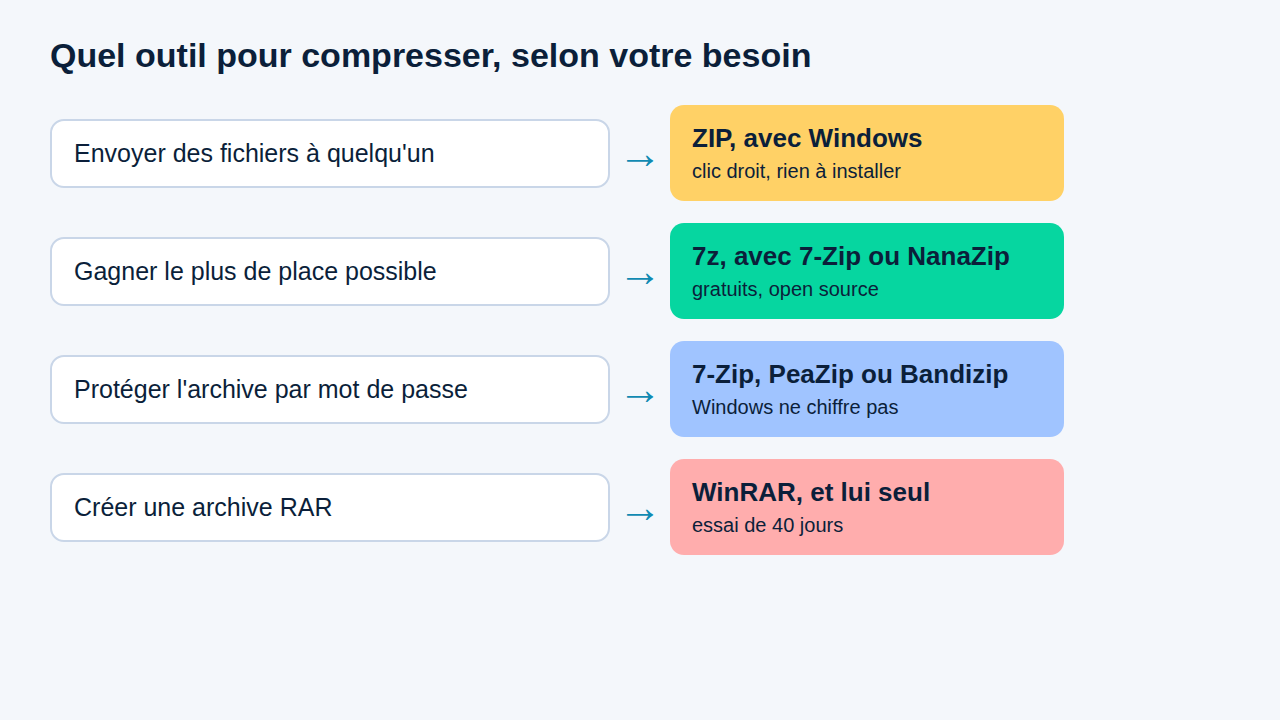
- Sans rien installer : l’Explorateur de Windows. Clic droit, « Envoyer vers », « Dossier compressé ». Parfait pour joindre quelques documents à un mail.
- Débutant : Bandizip, pour son interface lisible, ou NanaZip si vous voulez rester dans le menu de Windows 11.
- Sans payer, meilleur résultat : 7-Zip, format 7z, niveau « ultra ». C’est la plus petite archive de mon test.
- Avancé : PeaZip, pour ses formats rares, ses vérifications d’empreinte et sa conversion d’archives.
- Obligé de produire du RAR : WinRAR, en achetant la licence une fois l’essai terminé.
Un dernier conseil, valable pour tous : avant d’archiver un dossier pour libérer de la place, regardez ce qu’il contient. Compresser des fichiers inutiles ne fait que les ranger plus serré. Supprimer les fichiers temporaires de Windows libère souvent plus d’espace qu’une archive, sans rien perdre d’utile.
Les questions qu’on me pose le plus
Quel logiciel pour compresser un fichier ?
7-Zip, gratuit et libre, donne la plus petite archive grâce à son format 7z. Pour un simple envoi, l’Explorateur de Windows suffit : il crée un ZIP sans rien installer. Payer WinRAR ne se justifie que si vous devez créer des fichiers RAR.
Peut-on compresser un fichier sans logiciel ?
Oui, Windows le fait seul : clic droit sur le fichier, « Afficher d’autres options », « Envoyer vers », « Dossier compressé ». Vous obtenez un ZIP au même endroit. La seule chose que Windows ne sait pas faire, c’est protéger l’archive par un mot de passe.
Quel logiciel gratuit pour compresser un fichier PDF ?
Un logiciel d’archivage n’est pas le bon outil pour un PDF : il emballe le fichier sans toucher à son contenu. Ce qui alourdit un PDF, ce sont presque toujours les images qu’il contient, et il faut un outil PDF qui réduit leur résolution. Cherchez une fonction « réduire la taille » ou « optimiser » dans votre éditeur PDF, et vérifiez le résultat à l’écran avant d’envoyer.
Peut-on compresser une vidéo ou des photos avec 7-Zip ?
Presque pas : une vidéo ou une photo JPEG est déjà compressée par son propre format. Sur mon PC, 36 photos passent de 29,08 Mo à 28,16 Mo en ZIP et à 25,54 Mo en 7z. Pour réduire vraiment le poids d’une vidéo, il faut la réencoder avec un logiciel vidéo, en baissant la résolution ou le débit.