Récapitulatif
- Sous Windows 11, l’Outil Capture filme déjà une zone de l’écran avec le son du PC et le micro : Windows + Maj + R, sans rien installer.
- La Barre de jeux Xbox (Windows + Alt + R) filme une application ou un jeu, mais ni le Bureau ni l’Explorateur de fichiers.
- Pour des enregistrements longs, en plein écran, sans filigrane ni limite de durée et sans payer : OBS Studio. Pour un GIF ou un clip court : ShareX.
- Les versions gratuites des logiciels commerciaux sont bridées : 5 minutes par enregistrement chez Bandicam 2027, filigrane sur l’éditeur de l’abonnement Camtasia Starter.
- Versions et prix ci-dessous relevés le 4 novembre 2026 sur le site de chaque éditeur.
| Logiciel | Gratuit ou payant | Prix relevé le 04/11/2026 | Windows 10 et 11 | Pour qui | Limite principale |
|---|---|---|---|---|---|
| Outil Capture (Microsoft) | Gratuit, intégré | 0 € | Enregistrement vidéo sous Windows 11 | Sans rien installer | Zone rectangulaire, pas de montage |
| Barre de jeux Xbox (Microsoft) | Gratuit, intégré | 0 € | Oui | Jeux, une application à la fois | Ne filme ni le Bureau ni l’Explorateur |
| Clipchamp (Microsoft) | Gratuit, options payantes | 0 € ; options via Microsoft 365 | Oui (application Windows ou navigateur) | Tutoriel avec webcam | Compte Microsoft requis, durée maximale affichée à l’enregistrement |
| OBS Studio 33.0.1 | Gratuit (libre) | 0 € | Oui | Avancé, vidéos longues | Réglages déroutants au début |
| ShareX 21.0.0 | Gratuit (libre) | 0 € | Oui (64 bits) | GIF, clips courts | Interface touffue, pas de montage |
| ScreenRec 5.0.13 | Gratuit, offre payante | 0 € ; 59 $ par an ou 8 $ par mois | Windows 10 cité, Windows 11 absent de la fiche | Partage par lien | Compte en ligne, 2 Go de stockage en gratuit |
| Bandicam 2027 | Gratuit limité, payant | 33,26 € par an ; 53,90 € en licence perpétuelle (promotion, au lieu de 77,00 €) | Oui | Débutant prêt à payer | 5 minutes par enregistrement en gratuit |
| Camtasia | Payant (abonnement) | Starter 39,56 € par an ; Essentials 182,49 € par an | Oui | Formation, vidéos montées | Éditeur avec filigrane en Starter |
Le meilleur logiciel pour enregistrer son écran, en 2026, dépend moins de ses fonctions que de ce que vous voulez filmer. Une manipulation de trente secondes pour montrer un bug à un proche, une partie de jeu, un cours de deux heures ou un tutoriel avec votre visage en incrustation : ce sont quatre besoins différents, et les deux premiers se règlent avec ce que Windows contient déjà.
Une bonne partie des pages qui se classent sur cette recherche sont publiées par des éditeurs d’enregistreurs d’écran, qui placent leur propre produit en tête. Je fais l’inverse : je commence par les outils gratuits de Microsoft, puis je donne pour chaque logiciel ce que bride sa version gratuite, son prix affiché le jour du relevé et le lien de téléchargement officiel. Je ne prétends pas avoir comparé ces logiciels un par un sur une même vidéo : ce que j’ai vérifié, ce sont les versions, les offres et les limites, le 4 novembre 2026, et ce qui est réellement installé sur mon PC.
Si vous voulez seulement une image fixe de l’écran, et non une vidéo, mon guide pour faire une capture d’écran sur Windows suffit : il détaille les raccourcis et l’Outil Capture en mode photo. Cet article traite la vidéo.
Sommaire
- Les outils déjà présents dans Windows
- Les logiciels gratuits sans limite de durée
- Les logiciels payants et leur version gratuite
- Enregistrer le son du PC et sa voix en même temps
- Quel logiciel choisir selon votre profil
- Les questions qu’on me pose le plus
Ce que mon propre PC m’a appris sur les outils intégrés
Avant d’écrire ce comparatif, j’ai listé dans PowerShell les applications d’enregistrement présentes sur mon PC, un Windows 11 Famille en version 24H2. Résultat du 4 novembre 2026 : l’Outil Capture est là, en version 11.2608.41.0, mais ni la Barre de jeux Xbox ni Clipchamp ne sont installés, et le réglage d’enregistrement des jeux est désactivé. Sur ce PC, le raccourci Windows + Alt + R que tous les tutoriels citent ne déclenche donc rien. Si c’est votre cas, ce n’est pas une panne : l’application a été retirée, et elle se réinstalle gratuitement depuis le Microsoft Store.
Ma vidéo courte sur la capture d’écran avec l’Outil Capture dépasse les 3 600 vues, et un commentaire y résume bien le piège : le mode appareil photo est sélectionné par défaut. Pour filmer, il faut basculer sur l’icône de caméra vidéo, ou passer directement par Windows + Maj + R. C’est le premier réflexe à prendre, avant d’installer quoi que ce soit.
Les outils déjà présents dans Windows
Microsoft fournit trois outils capables de filmer l’écran. Aucun ne coûte rien, et pour un usage ponctuel ils évitent d’installer un logiciel de plus. Leur point commun : ils font peu de choses, mais ils les font sans réglage.
L’Outil Capture de Windows 11 : le plus rapide
L’Outil Capture, connu pour les captures d’image, sait aussi enregistrer une vidéo. La page d’assistance de Microsoft décrit la marche à suivre : ouvrir l’outil, choisir le bouton Enregistrer puis Nouveau, ou appuyer directement sur Windows + Maj + R, sélectionner la zone de l’écran à filmer, puis cliquer sur Démarrer et, à la fin, sur Arrêter. La vidéo s’enregistre telle quelle, ou s’ouvre dans Clipchamp pour être retouchée.
Depuis une mise à jour annoncée par Microsoft en 2023, l’outil peut aussi capter le son du PC et votre voix au micro, avec un choix du périphérique d’enregistrement avant de lancer la capture. Sa vraie limite : il filme une sélection rectangulaire, sans incrustation de webcam ni montage intégré. Pour montrer une manipulation de quelques minutes, c’est pourtant tout ce qu’il faut. Il est fourni avec Windows 11 et se met à jour par le Microsoft Store.
La Barre de jeux Xbox : pour un jeu ou une application
La Barre de jeux Xbox s’ouvre avec Windows + G, et Windows + Alt + R lance ou arrête directement l’enregistrement. Elle a été pensée pour les jeux, mais elle filme aussi la plupart des applications, comme un navigateur ou un logiciel de bureautique, avec le son de l’application et, si vous l’activez, le micro.
Sa limite est nette et peu connue : elle enregistre une seule fenêtre à la fois. La fiche d’assistance de Dell, qui reprend le fonctionnement de l’outil, précise qu’elle ne fonctionne pas dans l’Explorateur de fichiers ni dans le Bloc-notes, et pas davantage sur le Bureau. Impossible donc de filmer un passage d’une fenêtre à l’autre, ou une manipulation dans les Paramètres qui ouvre plusieurs fenêtres. Et comme sur mon PC, elle peut tout simplement être absente : elle se réinstalle depuis le Microsoft Store sous le nom Xbox Game Bar.
Clipchamp : l’enregistrement et le montage au même endroit
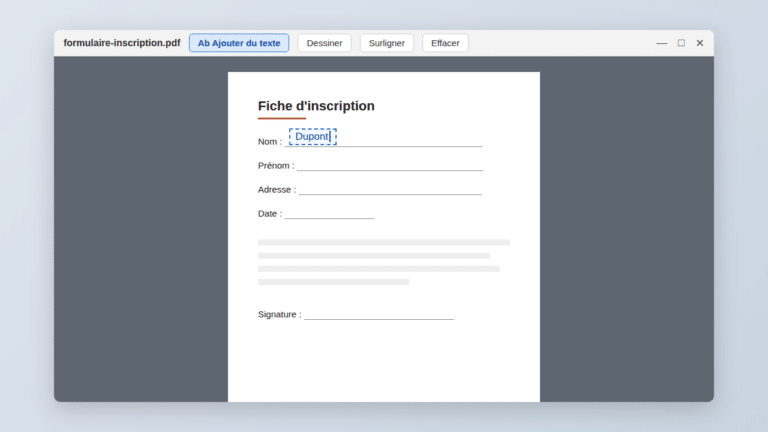
Clipchamp est l’éditeur vidéo de Microsoft, disponible en application Windows ou dans le navigateur, avec un compte Microsoft personnel. Son onglet Enregistrer et créer propose un outil Écran et un outil Écran et caméra, qui ajoute votre webcam en incrustation, avec le micro enregistré par défaut. La vidéo arrive directement dans l’éditeur, où l’on coupe les silences et ajoute un titre.
Ce que bride l’offre gratuite : selon l’assistance de Microsoft, elle exporte les vidéos terminées jusqu’en 1080p, et les fonctions supplémentaires passent par un abonnement Microsoft 365 éligible. L’enregistrement d’écran a une durée maximale, affichée à droite du compteur pendant la capture ; Microsoft conseille, pour aller au-delà, de faire plusieurs enregistrements et de les assembler. Téléchargement officiel : Clipchamp sur le Microsoft Store.
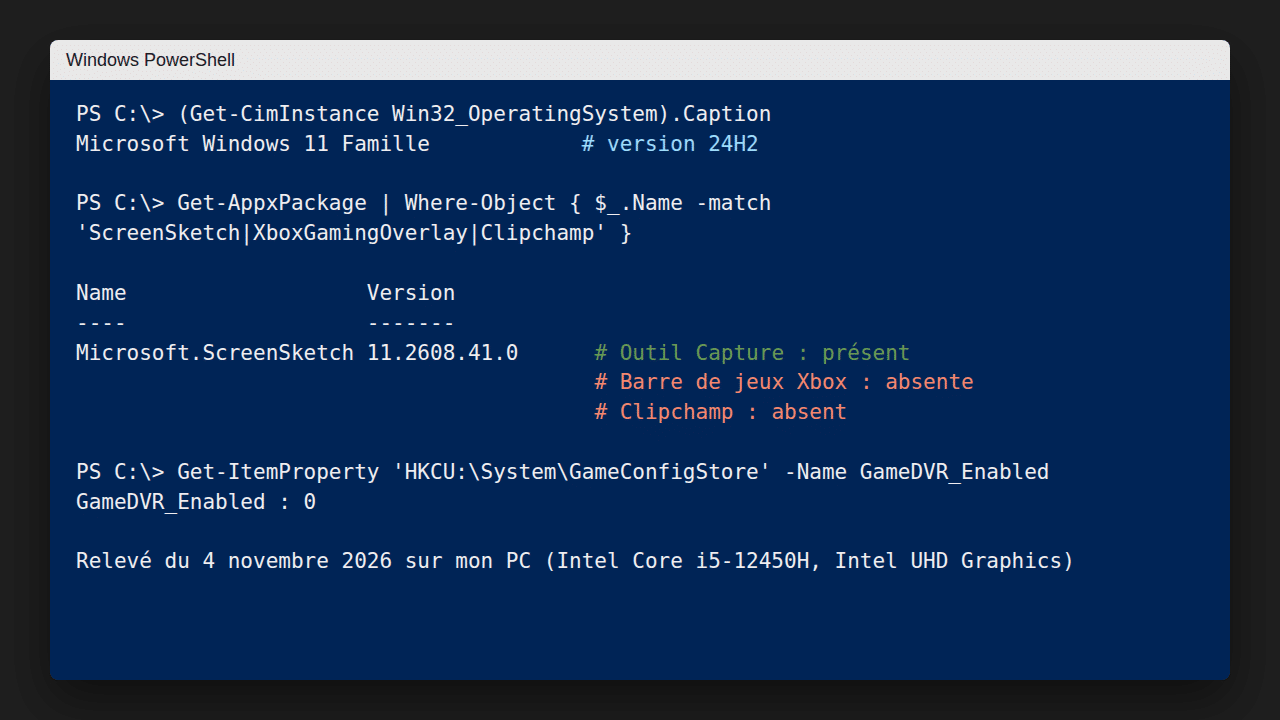
Pour savoir ce qui est installé chez vous, la commande Get-AppxPackage du relevé ci-dessus fonctionne dans n’importe quel PowerShell, sans droits d’administrateur. Si vous préférez installer les logiciels qui suivent en ligne de commande, mon guide sur winget montre comment le faire sans passer par un navigateur ; vérifiez seulement que l’éditeur indiqué par winget est bien celui du site officiel.
Les logiciels gratuits sans limite de durée
Ces trois logiciels enregistrent sans filigrane et sans plafond de durée. Leur contrepartie se trouve ailleurs : une prise en main plus longue, ou un compte en ligne.
OBS Studio : le meilleur gratuit, sans aucune limite
OBS Studio est un logiciel libre, gratuit et sans publicité, utilisé aussi bien pour enregistrer que pour diffuser en direct. Il filme l’écran entier, une fenêtre ou un jeu, mélange plusieurs sources (écran, webcam, image, texte) dans une même scène, et enregistre séparément le son du PC et le micro. Il n’impose ni filigrane, ni limite de durée, ni compte. C’est l’outil le plus complet de ce comparatif, payant compris, pour qui veut des vidéos longues.
Sa vraie limite, c’est la première heure. Il faut créer une scène, y ajouter une source « Capture d’écran », choisir un format et un dossier d’enregistrement : rien de difficile, mais rien d’immédiat non plus. Sur un PC qui a deux moniteurs, choisissez bien l’écran à filmer dans la source ; si le second n’apparaît pas du tout, mon guide sur le branchement de deux écrans sur un PC règle d’abord l’affichage. Version vérifiée : 33.0.1 du 29 octobre 2026, pour Windows 10 et 11 selon la page de téléchargement. Téléchargement officiel : obsproject.com.
ShareX : pour les GIF et les clips courts
ShareX est un outil libre et gratuit, sans compte, d’abord fait pour les captures d’image, mais qui enregistre aussi l’écran en vidéo ou en GIF animé. On sélectionne une zone, une fenêtre ou un moniteur, et le fichier part dans un dossier, dans le presse-papiers ou vers un service d’hébergement. Pour montrer un geste précis en quelques secondes dans un message ou une documentation, le GIF est plus pratique qu’une vidéo.
Sa limite : une interface très dense, avec des menus en cascade, et aucun outil de montage pour une vidéo longue. Il convient aux clips courts, pas à un cours de deux heures. Version vérifiée : 21.0.0 du 3 juillet 2026, installateur et version portable en 64 bits. Téléchargement officiel : getsharex.com.
ScreenRec : un lien de partage à la fin de l’enregistrement
ScreenRec enregistre l’écran, la voix, la webcam et le son du système, sans filigrane ni limite de temps selon son éditeur. Sa particularité : chaque vidéo est envoyée dans un espace en ligne privé, et vous recevez un lien de partage dès que vous arrêtez l’enregistrement. Pour envoyer une démonstration à un collègue, c’est le plus direct.
Ce que bride l’offre gratuite : il faut un compte, et le stockage en ligne est limité à 2 Go. L’offre payante, à 59 $ par an ou 8 $ par mois, passe à 50 Go et liste la qualité d’enregistrement jusqu’en 1080p dans ses avantages. La dernière version, la 5.0.13 du 20 juillet 2025, cite Windows 10, 8, 7, Vista et XP dans sa fiche, sans mentionner Windows 11. Téléchargement officiel : screenrec.com.
Les logiciels payants et leur version gratuite
Un logiciel payant n’enregistre pas mieux l’écran qu’OBS Studio. Ce qu’il vend, c’est le confort : une fenêtre de réglages plus claire, un montage intégré, des effets de curseur. Leur version gratuite sert surtout à juger de ce confort avant d’acheter, et elle est bridée de façon précise.
Bandicam : simple, mais 5 minutes en gratuit
Bandicam est l’un des enregistreurs les plus connus sur Windows, apprécié pour sa fenêtre unique : on choisit le mode (écran, zone, jeu, webcam), on clique sur REC. Il permet de dessiner à l’écran pendant l’enregistrement, d’ajouter la webcam en incrustation et de programmer un enregistrement.
Ce que bride la version gratuite de Bandicam 2027, selon la page officielle qui compare les deux versions : chaque enregistrement vidéo ou audio est limité à 5 minutes, sans filigrane sur l’enregistrement lui-même, mais avec un filigrane sur les vidéos modifiées et exportées par l’éditeur. Les anciennes versions 2024 et 2025 autorisaient 10 minutes, avec filigrane : les comparatifs qui parlent de 10 minutes décrivent donc une version précédente. La licence personnelle coûte 33,26 € par an, ou 53,90 € en licence perpétuelle pour un PC, affichée en promotion au lieu de 77,00 € le jour du relevé. Téléchargement officiel : bandicam.com.
Camtasia : pour les formations montées, à l’abonnement
Camtasia, de TechSmith, réunit un enregistreur et un éditeur vidéo complet, avec des effets de curseur, des transitions, des sous-titres et l’export de questionnaires pour la formation en ligne. Il vise les formateurs et les entreprises qui produisent des tutoriels réguliers et soignés, plus que l’utilisateur qui filme une manipulation de temps en temps.
Sa limite est le prix, uniquement en abonnement annuel. La formule Starter, à 39,56 € par an, enregistre en 4K à 60 images par seconde sans limite, mais son éditeur Camtasia exporte avec un filigrane. Il faut la formule Essentials, à 182,49 € par an, pour l’éditeur complet sans filigrane. TechSmith indique la compatibilité avec Windows 10 et 11 et une garantie de remboursement de 14 jours. Achat officiel : techsmith.fr.
Enregistrer le son du PC et sa voix en même temps
C’est la question qui revient le plus dans les suggestions de Google : comment enregistrer son écran et sa voix, gratuitement. Tous les outils de ce comparatif savent le faire, mais pas de la même façon. L’Outil Capture et la Barre de jeux proposent le micro en option, à cocher avant de lancer l’enregistrement. Clipchamp l’active par défaut. OBS Studio enregistre le son du bureau et le micro sur deux sources distinctes, que l’on règle chacune avec son propre curseur de volume.
Quand la vidéo sort muette, le logiciel est rarement en cause. Vérifiez d’abord que Windows entend votre micro : si la barre de niveau ne bouge pas dans les Paramètres de son, suivez mon guide sur le micro qui ne fonctionne pas, qui passe en revue les autorisations d’accès au microphone, souvent bloquées pour les applications de bureau. Si c’est le son du PC qui manque, le problème vient en général du périphérique de sortie choisi : mon article pas de son sur mon PC explique comment le repérer. Un logiciel d’enregistrement capte le périphérique par défaut au moment où vous démarrez ; changer de casque en cours de route coupe souvent l’une des deux pistes.
Quel logiciel choisir selon votre profil
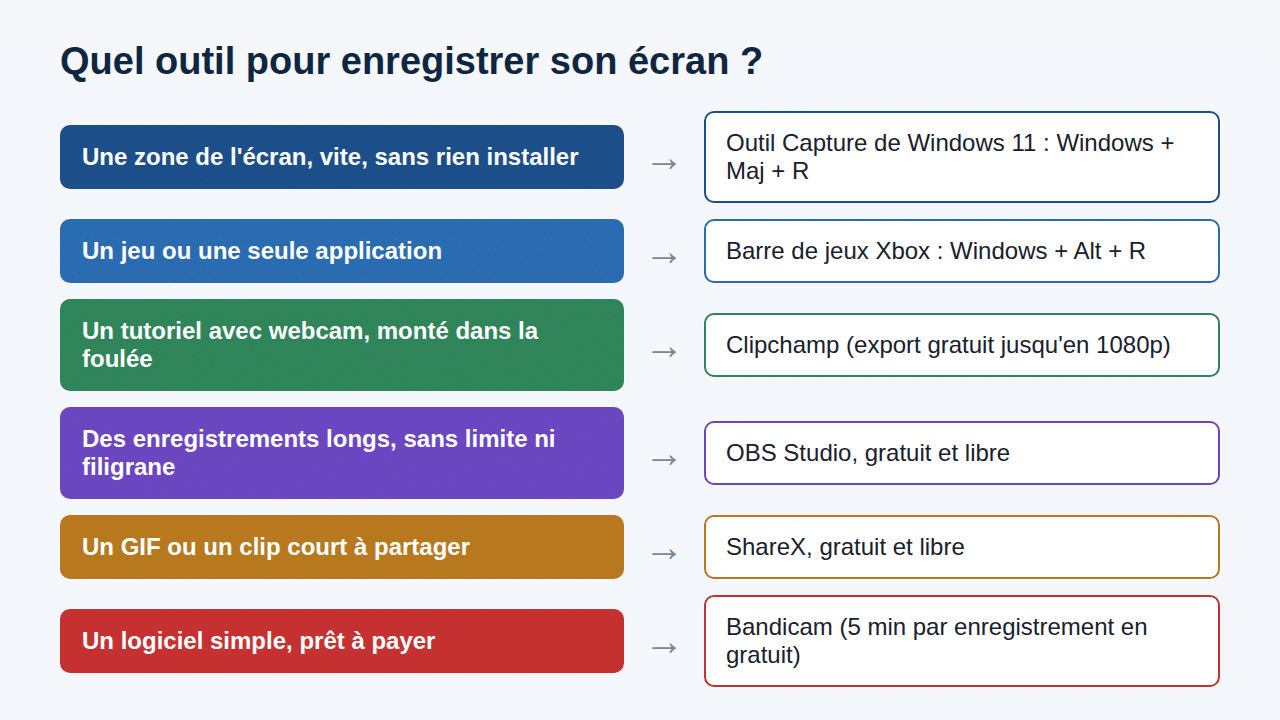
- Débutant, enregistrement ponctuel : l’Outil Capture de Windows 11, avec Windows + Maj + R. Si vous voulez ajouter votre webcam et couper quelques passages, Clipchamp.
- Utilisateur avancé, vidéos longues : OBS Studio, qui n’a aucune limite et sépare les pistes audio. Camtasia seulement si vous produisez des formations montées chaque semaine.
- Sans rien installer : l’Outil Capture pour une zone de l’écran, la Barre de jeux Xbox pour un jeu ou une application seule.
- Sans payer : OBS Studio pour la vidéo, ShareX pour le GIF. La version gratuite de Bandicam, limitée à 5 minutes, sert seulement d’essai.
Un dernier point avant de lancer un enregistrement long : une vidéo d’écran pèse vite plusieurs gigaoctets. Vérifiez la place libre sur le disque où le logiciel enregistre, et si votre PC est déjà lent pendant la capture, mon comparatif des logiciels pour nettoyer son PC aide à récupérer de l’espace sans rien casser.
Les questions qu’on me pose le plus
Quel logiciel pour enregistrer son écran gratuitement ?
OBS Studio est le meilleur logiciel gratuit pour enregistrer son écran : il est libre, sans filigrane, sans limite de durée et sans compte. Pour un enregistrement rapide, l’Outil Capture de Windows 11 suffit et ne demande aucune installation.
Comment enregistrer son écran et sa voix gratuitement ?
Avec l’Outil Capture, la Barre de jeux Xbox, Clipchamp ou OBS Studio, qui sont tous gratuits et savent ajouter le micro à l’enregistrement. Activez l’option du microphone avant de démarrer, et vérifiez dans les Paramètres de Windows que le bon micro est sélectionné.
Comment filmer son écran sur PC sans logiciel ?
Sous Windows 11, appuyez sur Windows + Maj + R : l’Outil Capture s’ouvre en mode vidéo, vous sélectionnez la zone et cliquez sur Démarrer. Pour filmer un jeu ou une application, Windows + Alt + R lance la Barre de jeux Xbox, si elle est installée.
Quel enregistreur d’écran n’a pas de limite de temps ?
OBS Studio, ShareX et ScreenRec enregistrent sans limite de durée en version gratuite. Bandicam gratuit s’arrête à 5 minutes par enregistrement dans sa version 2027, et Clipchamp affiche une durée maximale pendant la capture.