Récapitulatif
- Pour écrire par-dessus un PDF (remplir une case, ajouter une date, un nom) : ouvrez-le dans Microsoft Edge, déjà installé sur Windows 11, et cliquez sur « Ajouter du texte ».
- Pour corriger le texte d’origine : Word convertit le PDF en document modifiable, puis vous l’enregistrez à nouveau en PDF. L’original n’est pas touché.
- Sans Word : LibreOffice Draw, gratuit, ouvre le PDF et rend chaque ligne de texte modifiable.
- Les sites en ligne (iLovePDF, Sejda, PDF24, Smallpdf) font la même chose, mais votre fichier part sur leurs serveurs : à éviter pour une fiche de paie ou une pièce d’identité.
- Un PDF scanné est une photo : on peut écrire dessus, pas corriger ses mots.
Un formulaire à renvoyer avant vendredi, une attestation où il manque la date, un devis avec une faute dans le nom. Le réflexe, c’est de taper « modifier un PDF gratuit » et de cliquer sur le premier site venu. Ça marche, souvent. Mais il y a plus simple, et surtout plus discret.
Sur un PC Windows, vous avez probablement déjà de quoi écrire dans un PDF sans rien télécharger ni rien payer. Le tout, c’est de savoir ce que vous voulez faire : ajouter du texte par-dessus le document, ou changer le texte qui y est déjà. Ce ne sont pas les mêmes outils.
Je vous donne les quatre méthodes dans l’ordre où je les essaie moi-même, de la plus rapide à la plus complète, avec leurs limites. Tout est vérifié sur Windows 11, et vaut aussi pour Windows 10.
Sommaire
- Quelle méthode pour quel besoin
- Écrire dans un PDF avec Edge, sans rien installer
- Modifier le texte d’un PDF avec Word
- Sans Word : LibreOffice Draw
- Modifier un PDF gratuitement en ligne
- PDF scanné : pourquoi le texte ne se sélectionne pas
- PDF protégé : quand rien ne s’écrit
- Les questions qu’on me pose le plus
Ce que mes vidéos sur les PDF m’ont appris
J’ai consacré deux vidéos à un logiciel PDF, qui cumulent un peu plus de 2 300 vues. Le commentaire le plus utile n’était pas sur le logiciel : un spectateur rappelait qu’il suffit souvent d’ouvrir le PDF dans Word, et sinon de passer par un site gratuit.
Il avait raison, et c’est le fil de ce guide. Avant d’installer ou d’acheter quoi que ce soit, essayez ce qui est déjà sur votre PC. Dans la majorité des cas, Edge ou Word suffisent.
Quelle méthode pour quel besoin
Un PDF est fait pour être lu, pas modifié. C’est pour ça que les outils se divisent en deux familles. Ceux qui posent une couche par-dessus la page (une zone de texte, un trait, une signature dessinée) sans toucher au contenu. Et ceux qui ouvrent le fichier comme un document à éditer, ce qui permet de corriger un mot mais peut déplacer la mise en page.
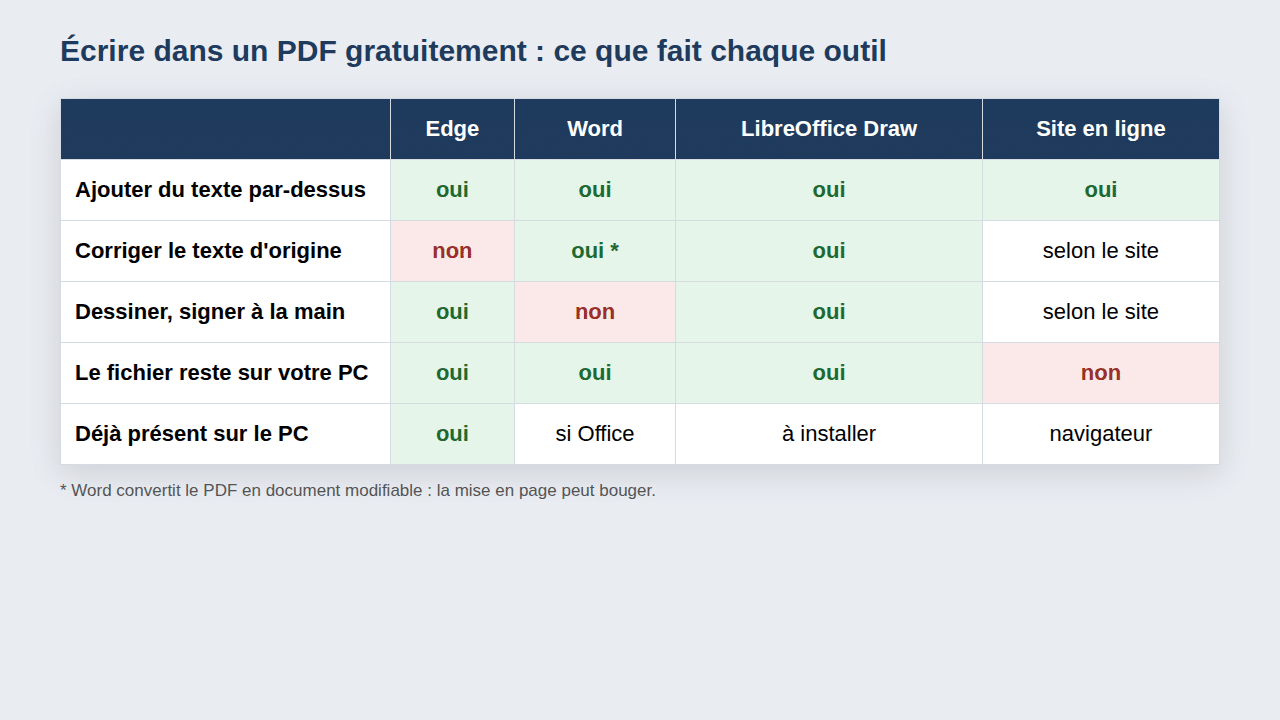
Pour aller vite : vous devez remplir ou compléter un document, prenez Edge. Vous devez changer une phrase écrite dans le PDF, prenez Word si vous l’avez, LibreOffice Draw sinon. Les sites en ligne dépannent quand vous êtes sur un autre ordinateur que le vôtre, avec un fichier sans données personnelles.
Écrire dans un PDF avec Edge, sans rien installer
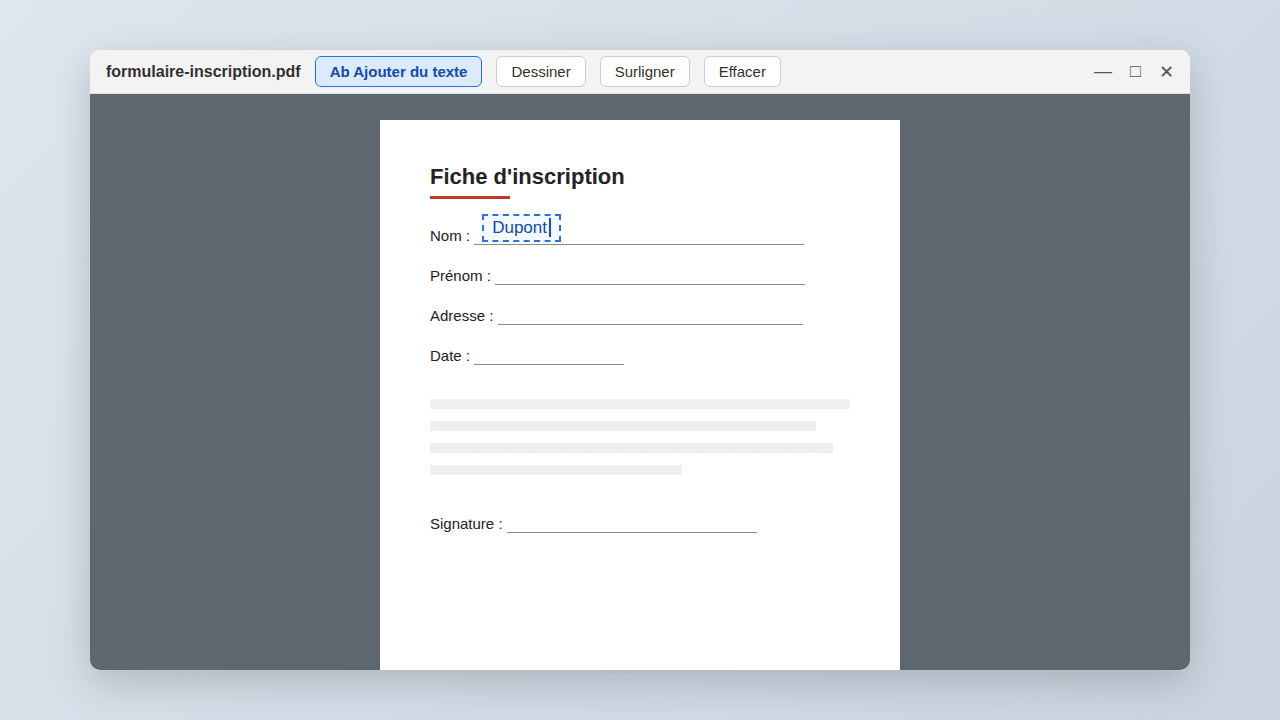
Microsoft Edge est livré avec Windows 11 et contient un lecteur PDF avec quelques outils d’écriture. C’est la méthode que je conseille en premier, parce que le fichier ne quitte pas votre PC et qu’il n’y a rien à installer. Même si vous utilisez Chrome ou Firefox au quotidien, Edge reste disponible pour ouvrir vos PDF (et si vous voulez savoir quel navigateur s’ouvre par défaut, je l’explique dans mon guide pour changer de navigateur par défaut).
- Faites un clic droit sur le PDF, puis Ouvrir avec et Microsoft Edge.
- Dans la barre d’outils PDF en haut de la page, cliquez sur Ajouter du texte.
- Cliquez à l’endroit où vous voulez écrire, et tapez votre texte.
- Sélectionnez la zone de texte pour changer sa couleur, sa taille ou l’espacement des lettres.
- Enregistrez avec l’icône de disquette de la barre d’outils, ou faites un « Enregistrer sous » pour garder l’original intact.
Dans la même barre, Dessiner sert à tracer à main levée, ce qui permet de signer à la souris ou au doigt sur un écran tactile, et Surligner passe un trait de couleur sur un passage. Si le PDF est un vrai formulaire, avec des champs prévus pour la saisie, il suffit de cliquer dans chaque champ et de taper.
La limite est nette : Edge ajoute, il ne corrige pas. Le texte d’origine du PDF reste tel quel. Pour masquer un mot, certains posent une zone de texte blanche dessus : ça trompe l’œil à l’écran, mais le mot d’origine est toujours dans le fichier. Et si vous avez retiré Edge de votre machine, la méthode tombe : c’est l’une des raisons pour lesquelles je déconseille de désinstaller Edge.
Modifier le texte d’un PDF avec Word
Quand il faut changer une phrase, un montant ou un nom déjà écrits, Word fait le travail. Microsoft le documente pour Word 2016 et les versions suivantes, Microsoft 365 compris. Word ne modifie pas le PDF lui-même : il en fabrique une copie convertie, que vous corrigez puis réenregistrez.
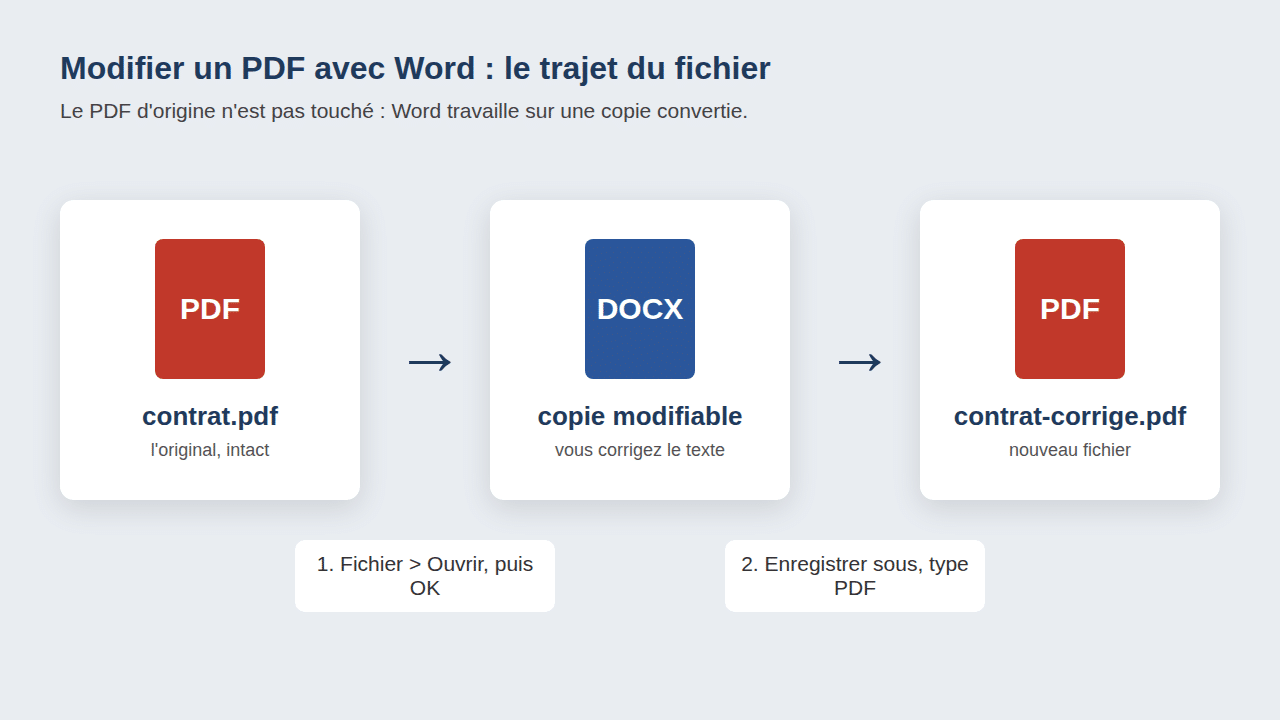
- Dans Word, allez dans Fichier puis Ouvrir, et choisissez le PDF (passez par Parcourir si le fichier n’apparaît pas).
- Word prévient qu’il va créer une copie du PDF et la convertir. Cliquez sur OK. Le fichier d’origine n’est pas modifié.
- Corrigez le texte comme dans n’importe quel document.
- Faites Enregistrer sous et choisissez le type PDF dans la liste déroulante. Donnez un autre nom au fichier pour ne pas confondre les deux versions.
Le point faible, c’est la mise en page. Microsoft prévient que la conversion marche mieux sur des PDF composés surtout de texte, et qu’un document qui sort d’un photocopieur ne sera pas mis en forme correctement. Sur un devis avec un tableau ou une facture avec un logo, relisez la page entière avant d’enregistrer : une ligne peut glisser, une police peut changer.
Un détail qui évite des erreurs : si vous ne voyez pas la fin des noms de fichiers, « contrat.pdf » et « contrat.docx » ont l’air identiques dans l’Explorateur. Je vous conseille d’afficher les extensions de fichiers avant de renvoyer quoi que ce soit.
Sans Word : LibreOffice Draw
Pas de Word sur le PC ? LibreOffice est une suite bureautique gratuite, que je présente dans mon comparatif des alternatives gratuites à Microsoft Office. Son module de dessin, Draw, sait ouvrir un PDF et le rendre modifiable.
- Ouvrez LibreOffice, puis Fichier et Ouvrir, et sélectionnez le PDF. Il s’ouvre dans Draw.
- Double-cliquez sur une ligne de texte pour la corriger. Chaque ligne est un bloc séparé.
- Pour ajouter du texte, utilisez l’outil zone de texte et cliquez où vous voulez écrire.
- Passez par Fichier puis Exporter au format PDF pour obtenir le nouveau fichier.
Comme Draw découpe le texte ligne par ligne, une correction qui allonge une phrase ne fait pas passer la suite à la ligne : il faut ajuster à la main. Et si le PDF utilise une police que vous n’avez pas sur le PC, Draw la remplace par une autre. Pour corriger trois mots, c’est parfait. Pour réécrire un paragraphe, Word s’en sort mieux.
Il existe enfin des logiciels PDF complets, dont j’ai présenté un en vidéo : je compare les dix principaux dans mon guide du meilleur logiciel pour modifier un PDF. Leur version intégrale est payante : ils se justifient si vous modifiez des PDF chaque semaine, pas pour un formulaire de temps en temps.
Modifier un PDF gratuitement en ligne
Les sites qui sortent en premier sur Google, iLovePDF, Sejda, PDF24 ou Smallpdf, fonctionnent tous de la même façon : vous envoyez le fichier, vous écrivez dans le navigateur, vous téléchargez le résultat. Certains corrigent aussi le texte d’origine, ce qu’Edge ne sait pas faire. Pratique sur un ordinateur qui n’est pas le vôtre.
Deux choses à savoir avant de cliquer. La gratuité a des plafonds : le 30 octobre 2026, Sejda affichait par exemple une limite gratuite de 30 fichiers par heure. Et surtout, votre PDF part sur les serveurs d’une société que vous ne connaissez pas. Chaque site annonce une suppression des fichiers après traitement, mais vous n’avez aucun moyen de le vérifier. Pour un avis d’imposition, une fiche de paie, un contrat ou une copie de pièce d’identité, je reste sur Edge, Word ou LibreOffice.
PDF scanné : pourquoi le texte ne se sélectionne pas
Essayez de sélectionner un mot du PDF avec la souris. Si rien ne se surligne, le document est une image : un scan ou une photo enregistrés au format PDF. Il n’y a pas de texte à corriger, seulement des pixels qui ressemblent à des lettres.
Dans ce cas, l’outil « Ajouter du texte » d’Edge reste la bonne réponse pour compléter le document. Pour corriger le contenu, il faut une reconnaissance de caractères, que proposent certains sites en ligne et les logiciels payants, avec un résultat à relire ligne par ligne. Si le PDF refuse carrément de s’ouvrir, le problème est ailleurs : voyez mon guide pour réparer un fichier corrompu.
PDF protégé : quand rien ne s’écrit
Autre cas, plus rare. Le texte se sélectionne, mais l’outil refuse d’ajouter quoi que ce soit, ou un message vous prévient que le document est protégé. L’auteur du PDF a posé un verrou. Le format en prévoit deux : un mot de passe d’ouverture, demandé dès le double-clic, et un mot de passe de permissions, plus discret, qui laisse lire le fichier mais peut interdire de l’annoter, d’en copier le texte ou de l’imprimer.
Adobe Acrobat Reader est le plus clair pour le vérifier. Le mot « SÉCURISÉ » s’affiche à côté du nom du fichier, et Fichier, Propriétés, onglet Sécurité, liste ce qui est autorisé ou non.
Je ne passe pas par les sites qui promettent de « déverrouiller » un PDF. Quand le verrou vient d’une banque ou d’une administration, il est là exprès, et vous confiez en plus un document sensible à un inconnu. Le plus rapide est de demander une version modifiable à l’expéditeur. Pour un formulaire officiel, l’organisme publie souvent sur son site une version avec des champs de saisie.
Les questions qu’on me pose le plus
Comment écrire sur un document PDF ?
Ouvrez-le dans Microsoft Edge, cliquez sur « Ajouter du texte » dans la barre d’outils, puis à l’endroit où vous voulez écrire. Enregistrez ensuite une copie. Rien à installer sur Windows 11.
Quel est le meilleur logiciel gratuit pour modifier un PDF ?
Pour corriger le texte d’origine sans payer, LibreOffice Draw est le plus complet de ceux que j’ai cités : il est gratuit, il travaille hors ligne et il rend chaque ligne modifiable. Pour simplement écrire par-dessus, Edge suffit.
Comment modifier un PDF déjà enregistré ?
Ouvrez-le dans Word (Fichier, Ouvrir), acceptez la conversion, corrigez, puis enregistrez-le de nouveau au format PDF sous un autre nom. Le PDF d’origine reste intact, ce qui vous laisse une marche arrière.
Comment faire pour qu’un PDF soit modifiable ?
Il faut le convertir dans un format d’édition : Word le transforme en document .docx, LibreOffice Draw l’ouvre comme un dessin aux textes modifiables. Si le PDF est un scan, il faut d’abord une reconnaissance de caractères.
Peut-on écrire dans un PDF avec Acrobat Reader gratuit ?
Oui. Dans la version gratuite, l’outil « Remplir et signer » ajoute du texte n’importe où sur la page, ainsi qu’une signature. Il ne corrige pas le texte d’origine : cette fonction est réservée à Acrobat Pro, payant.
Gardez un réflexe : travaillez toujours sur une copie. Un PDF modifié, renvoyé sous le même nom que l’original, c’est le meilleur moyen de ne plus savoir laquelle des deux versions est la bonne.