Récapitulatif
- Un clic droit sur le bureau suffit dans le cas le plus courant : Affichage, puis Afficher les éléments du bureau. Une case décochée par erreur et tout disparaît d’un coup.
- Si le bureau reste vide alors que la case est cochée, le processus qui dessine le bureau s’est arrêté. Le relancer depuis le Gestionnaire des tâches fait revenir les icônes en quelques secondes.
- Des icônes blanches ou génériques, c’est autre chose : le cache d’icônes de Windows est abîmé. Un fichier à supprimer dans votre dossier utilisateur, et il se reconstruit au redémarrage.
- Un dossier Bureau vidé d’un coup vient souvent de OneDrive, qui a déplacé le dossier sans prévenir. Les fichiers ne sont pas perdus, ils ont changé d’adresse.
- Avant de réinstaller quoi que ce soit, vérifiez que vos fichiers sont encore dans C:\Users\votre nom\Bureau. Presque toujours, oui.
Vous allumez le PC, le fond d’écran est là, la barre des tâches aussi, et le bureau est vide. Pas un raccourci, pas un dossier, pas de corbeille. Le réflexe est de croire à une suppression, alors que dans la grande majorité des cas rien n’a été supprimé : c’est l’affichage qui ne se fait plus.
Cette panne a quatre causes, et elles se distinguent facilement. Une case décochée dans le menu du bureau. Le processus qui dessine l’interface, arrêté. Un cache d’icônes abîmé. Un dossier Bureau déplacé par un service de synchronisation. Chacune se répare en quelques minutes, et aucune ne demande de logiciel payant ni de réinstallation de Windows.
Je vous donne l’ordre exact dans lequel chercher, du plus fréquent au plus rare. C’est cet ordre qui évite de perdre une heure à réinitialiser un système pour une case à recocher.
Sommaire
- 1. Trois vérifications avant de toucher à quoi que ce soit
- 2. La case qui cache tous les éléments du bureau
- 3. Relancer le processus qui dessine le bureau
- 4. Les icônes blanches ou génériques : le cache à reconstruire
- 5. Le dossier Bureau déplacé par OneDrive
- Ce que les commentaires de mes vidéos sur le bureau m’ont appris
- Les questions qu’on me pose le plus
Ce que les commentaires de mes vidéos sur le bureau m’ont appris
Ma vidéo sur la personnalisation de la barre des tâches dépasse les 38 000 vues, pour 16 commentaires. Le sujet des éléments d’interface qui s’évaporent y revient plus souvent que la personnalisation elle-même.
Un spectateur décrit exactement le mur sur lequel on bute : il cherche à faire revenir la date et l’heure à droite de sa barre des tâches, il a suivi la méthode de la vidéo, et rien ne change. Un autre écrit simplement qu’il n’a plus la flèche dans sa barre. Aucun des deux n’a cassé quoi que ce soit : leur système affiche autre chose que ce qu’ils attendent, et la cause est en général une option secondaire, pas la méthode elle-même.
Ce que j’en retiens pour ce guide, c’est de donner l’ordre des vérifications plutôt qu’une recette unique. Redémarrer le processus du bureau répare une partie des cas, pas tous, et c’est dit au bon endroit ci-dessous plutôt que promis en début d’article.
Trois vérifications avant de toucher à quoi que ce soit
Trois minutes suffisent pour savoir dans quel cas vous êtes, et ça évite de partir sur la mauvaise piste.
Ouvrez l’Explorateur avec Windows + E, puis allez dans C:\Users\votre nom\Bureau. Si vos fichiers et vos raccourcis sont là, rien n’a été supprimé : c’est l’affichage du bureau qui ne se fait plus. Si ce dossier est vide, allez voir la section sur OneDrive plus bas, c’est probablement lui.
Regardez ensuite votre barre des tâches. Si elle est réduite à sa plus simple expression, ou si le bouton Démarrer a disparu avec les icônes, la panne ne concerne pas le bureau seul : c’est le processus qui dessine toute l’interface qui s’est arrêté. Le diagnostic et la réparation de ce cas précis sont détaillés dans barre des tâches disparue, et la marche à suivre se ressemble beaucoup.
Dernier point, moins courant mais bête comme la lune : sur un poste à deux écrans, un bureau peut être affiché proprement sur l’écran secondaire pendant que le principal reste nu. Débranchez le second câble vidéo avant de chercher plus loin.
La case qui cache tous les éléments du bureau
Windows dispose d’une option qui masque tout le bureau d’un seul geste, et elle se décochant par erreur plus souvent qu’on ne le croit. Faites un clic droit sur une zone vide du bureau, puis ouvrez « Affichage ». La ligne « Afficher les éléments du bureau » doit porter une coche. Sans elle, les raccourcis, les dossiers, la corbeille et les lecteurs disparaissent, tout en restant parfaitement intacts sur le disque.
Si la case est bien cochée, regardez juste en dessous. Le sous-menu permet de décocher séparément les icônes, les gadgets, les lecteurs et les fichiers. Une seule de ces lignes suffit à faire disparaître une famille d’éléments sans toucher au reste. C’est le genre de réglage qu’un jeu vidéo ou un utilitaire d’affichage modifie sans vous demander votre avis.
La corbeille a son propre interrupteur, séparé de ce menu. Sous Windows 11, il se trouve dans Paramètres, puis Personnalisation, puis Thèmes, avec un lien « Paramètres des icônes du bureau ». C’est là que se coche la corbeille, et c’est aussi là que se décide son affichage sur le bureau uniquement. Une corbeille absente alors que tout le reste s’affiche vient presque toujours de cet écran.
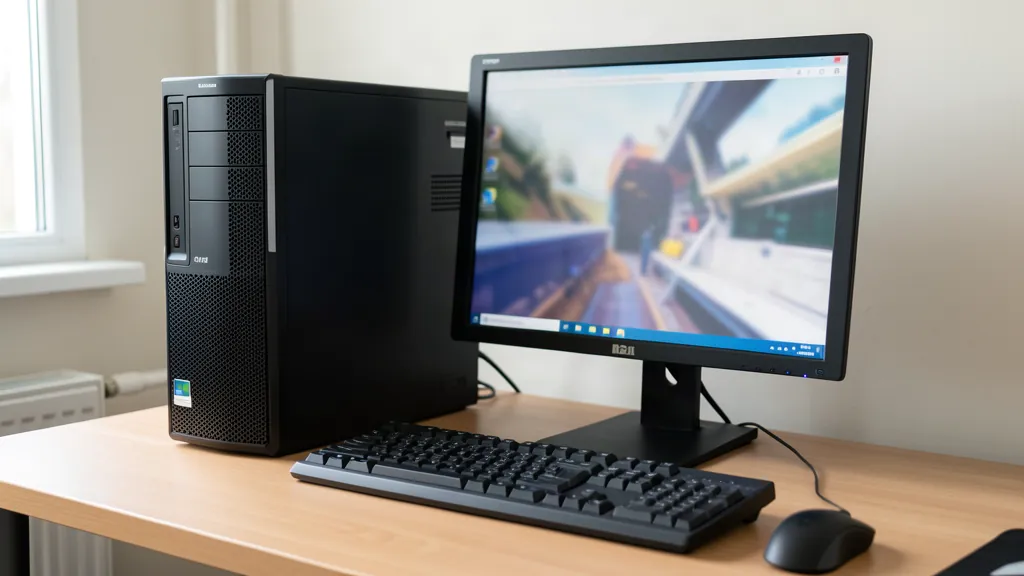
Un mot sur la taille, tant qu’on est dans ce menu. Si vos icônes sont revenues mais qu’elles sont devenues minuscules, ou énormes au point de se chevaucher, c’est un réglage différent : agrandir les icônes du bureau se fait avec la molette et la touche Contrôle, sans passer par les Paramètres.
Relancer le processus qui dessine le bureau
Le bureau, la barre des tâches, le menu Démarrer et la fenêtre de l’Explorateur sont dessinés par un seul processus : explorer.exe. Quand il plante, tout ce qu’il dessinait disparaît d’un coup, y compris vos icônes. Windows lui-même continue de tourner, ce qui explique qu’on puisse travailler avec un bureau vide.
La réparation tient en quatre clics. Ouvrez le gestionnaire avec Ctrl + Maj + Échap, ce qui évite de chercher la combinaison classique, et parcourez les onglets si vous ne connaissez pas encore l’outil : le gestionnaire des tâches fait bien plus que fermer des programmes bloqués. Dans la liste des processus, cherchez « Explorateur Windows », faites un clic droit dessus, puis choisissez « Redémarrer ». L’écran devient noir une seconde, la barre des tâches se reconstruit, et les icônes reviennent avec elle.
Si la ligne « Explorateur Windows » n’apparaît pas du tout, c’est qu’il ne tourne plus. Dans ce cas, cliquez sur Fichier, puis sur « Exécuter une nouvelle tâche », tapez explorer.exe et validez. Le bureau se relance aussitôt. Pensez à cocher la case des droits d’administration seulement si Windows le réclame, ce n’est pas nécessaire pour ce cas.
Une précision utile : ce redémarrage ne perd rien et ne ferme rien. Vos programmes ouverts restent ouverts, Windows ne fait que relancer le programme chargé de dessiner l’interface.
Les icônes blanches ou génériques : le cache à reconstruire
Troisième cas, différent des deux premiers : vos icônes sont toujours en place, mais elles s’affichent en blanc, en feuille de papier générique, ou avec le logo d’un autre programme. Ce n’est pas le raccourci qui est cassé : le cache d’icônes de Windows a gardé une mauvaise version de l’image, et c’est elle qu’il continue d’afficher.
La réparation consiste à supprimer ce cache : Windows le reconstruit au redémarrage suivant. Ouvrez l’Explorateur, tapez %localappdata% dans la barre d’adresse et validez. Cherchez ensuite « iconcache » dans le dossier où vous arrivez. Vous tombez sur un ou plusieurs fichiers portant ce nom, avec l’extension .db.
Windows peut refuser de les supprimer, parce que le processus du bureau les utilise en permanence. Dans ce cas, ouvrez le Gestionnaire des tâches, repérez « Explorateur Windows », faites un clic droit et choisissez « Fin de tâche ». L’écran devient noir, c’est normal. Supprimez alors les fichiers trouvés, puis relancez le bureau avec Fichier, « Exécuter une nouvelle tâche », et la commande explorer.exe.
Le dossier Bureau déplacé par OneDrive
Il reste un cas que les trois précédents n’expliquent pas : le bureau est vide, la case d’affichage est cochée, le processus tourne, et le dossier C:\Users\votre nom\Bureau ne contient plus rien. Dans cette situation, les fichiers existent presque toujours encore, mais ailleurs.
Sur Windows 11, la sauvegarde des dossiers de OneDrive propose de protéger le Bureau, les Documents et les Images. Quand vous l’acceptez, le dossier est réellement déplacé vers C:\Users\votre nom\OneDrive\Bureau, et Windows est reconfiguré pour pointer dessus. Tant que OneDrive tourne, vous ne voyez pas la différence. Le jour où il est arrêté, déconnecté ou désinstallé, le bureau se vide d’un coup et vos fichiers semblent avoir disparu.
Le réflexe est donc d’aller regarder dans le dossier OneDrive, à la racine de votre profil utilisateur. Si vous y retrouvez votre Bureau, la marche à suivre est de décider ce que vous voulez : garder la synchronisation et vous contenter de ce chemin, ou couper cette sauvegarde automatique et remettre votre Bureau à sa place, ce que fait OneDrive dans ses propres réglages. Si vous préférez vous passer complètement du service, désinstaller OneDrive se fait proprement, mais attention : la désinstallation seule ne remet pas vos fichiers en place, elle les laisse là où ils ont été déplacés.
Les questions qu’on me pose le plus
Comment faire revenir les icônes sur le bureau ?
Faites un clic droit sur une zone vide du bureau, ouvrez « Affichage » et cochez « Afficher les éléments du bureau ». Si la case est déjà cochée et que rien ne revient, ouvrez le Gestionnaire des tâches et redémarrez « Explorateur Windows ». Ces deux gestes couvrent la grande majorité des bureaux vides.
Pourquoi je ne vois plus les icônes sur le bureau ?
Trois causes expliquent la quasi-totalité des cas. L’option d’affichage décochée, dans le menu du clic droit. Le processus Explorateur Windows arrêté, qui efface aussi la barre des tâches. Et le dossier Bureau déplacé dans OneDrive par la sauvegarde automatique. L’ordre d’inspection va du plus fréquent au plus rare.
Comment remettre les icônes sur l’écran d’accueil ?
Le bureau et le menu Démarrer sont deux écrans séparés. Pour le bureau, c’est la case « Afficher les éléments du bureau ». Pour les tuiles du menu Démarrer, il faut les reposer une par une : ouvrez la liste des applications, faites un clic droit sur le programme et choisissez « Épingler à l’écran de démarrage ». Aucune option ne les restaure en bloc.
Comment retrouver des icônes perdues ?
Commencez par vérifier que le raccourci existe encore dans le dossier Bureau de votre profil utilisateur, avec l’Explorateur. S’il n’y est plus, il a été supprimé et il se recrée en deux clics : clic droit sur le bureau, Nouveau, Raccourci, puis vous désignez le programme ou le dossier. Si le fichier visé, lui, a réellement disparu, la recherche passe par la corbeille avant toute autre piste.
Un bureau vide fait toujours plus peur que de dégâts. Dans neuf cas sur dix, la première case à regarder est celle du menu Affichage, et le reste du temps, vos fichiers attendent dans un dossier que Windows a déplacé sans le dire.