Récapitulatif
- Pourcentage d’un total : divisez la partie par le total, par exemple =B2/$B$6, puis cliquez sur le bouton % de l’onglet Accueil. Les $ empêchent le total de glisser quand vous recopiez la formule.
- Évolution entre deux valeurs : =(nouvelle-ancienne)/ancienne. On divise toujours par l’ancienne valeur.
- Ajouter 20 % : =A2*(1+20%). Retirer 15 % : =A2*(1-15%). Retrouver un prix HT : =TTC/(1+20%).
- Le format Pourcentage multiplie l’affichage par 100 : une cellule qui contient 10 devient 1000 %. Le calcul doit donc rendre 0,1 pour afficher 10 %.
- Sur un PC réglé en français, le séparateur décimal est la virgule : écrivez 0,089 et non 0.089.
Calculer un pourcentage sur Excel tient en une division. La difficulté vient d’ailleurs : savoir quoi diviser par quoi, recopier la formule sans casser la référence au total, et comprendre pourquoi la cellule affiche 1000 % alors qu’on attendait 10 %.
Je vous donne ici les quatre calculs que l’on fait vraiment : la part d’un total, le taux d’évolution, l’ajout ou le retrait d’un pourcentage (TVA, remise) et le chemin inverse, pour retrouver un prix de départ. Chaque formule est montrée sur un petit tableau dont j’ai recalculé tous les résultats.
Et je finis par les erreurs. Même la page d’aide française de Microsoft en contient une, je vous montre laquelle.
Sommaire
- Calculer le pourcentage d’un total
- Afficher le résultat en % : le format Pourcentage
- Calculer un pourcentage d’évolution entre deux valeurs
- Ajouter ou retirer un pourcentage (TVA, remise)
- La fonction POURCENTAGE.DE de Microsoft 365
- Les erreurs qui faussent un pourcentage
- Les questions qu’on me pose le plus
Ce que j’ai vérifié avant d’écrire
J’ai relu le 19/11/2026 les pages d’aide françaises de Microsoft sur les pourcentages, le format Pourcentage, les références absolues et l’erreur #DIV/0!. Dans la page « Calculer des pourcentages », l’exemple de la taxe à 8,9 % sur un ordinateur à 800 $ demande de taper =800*0.089 et annonce un résultat de 160. Le bon résultat est 71,2. Et sur un Excel en français, ce point devrait être une virgule.
Ce détail de séparateur, je l’ai mesuré sur mon PC (Windows 11, région France) : PowerShell renvoie la virgule comme séparateur décimal et le point-virgule comme séparateur de liste. Or Excel reprend par défaut les séparateurs de Windows, Microsoft le précise dans sa page sur les séparateurs. Excel n’est pas installé sur ce PC : mes tableaux sont donc des schémas, et chaque résultat qu’ils affichent a été recalculé en Python.
Calculer le pourcentage d’un total
La règle tient en une ligne : partie divisée par total. Si vous avez 42 bonnes réponses sur 50, tapez =42/50 dans une cellule vide. Excel affiche 0,84, soit 84 % une fois le format appliqué.
Dans un vrai tableau, on ne tape pas les nombres, on pointe les cellules. Prenons un budget de 1 200 € réparti en quatre postes, montants en colonne B et total en B6. En C2, la formule est =B2/$B$6. Puis vous la recopiez jusqu’à C5, avec un copier-coller (les raccourcis sont dans mon guide pour copier-coller au clavier) ou en tirant le petit carré en bas à droite de la cellule.
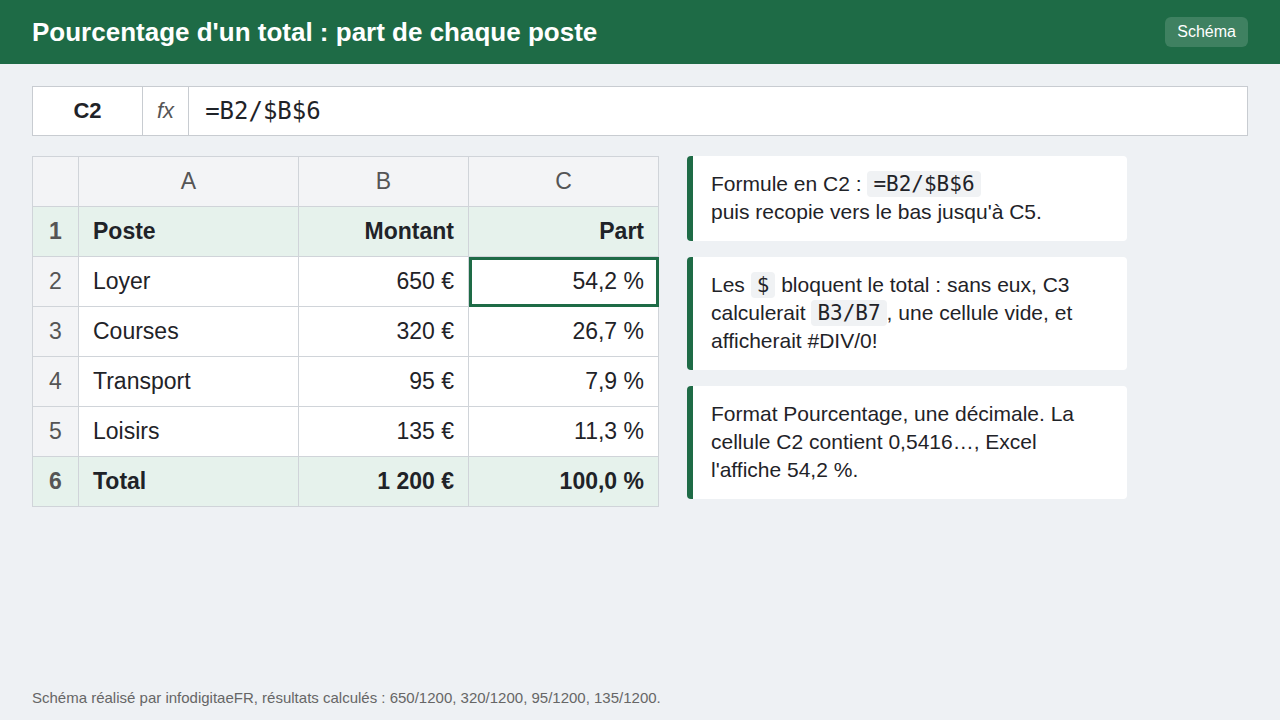
Tout se joue sur les deux signes dollar. Par défaut, une référence de cellule est relative : copiée une ligne plus bas, B6 devient B7. C3 calculerait alors B3/B7, une cellule vide, et afficherait #DIV/0!. Avec $B$6, la référence devient absolue et reste la même dans toutes les lignes. Pas besoin de taper les $ à la main : sélectionnez B6 dans la barre de formule et appuyez sur F4, qui fait défiler les combinaisons ($B$6, B$6, $B6, B6).
Un détail qui surprend : avec une décimale, les parts affichées font 54,2 + 26,7 + 7,9 + 11,3, soit 100,1. Rien n’est faux. Chaque cellule garde sa valeur exacte, seul l’affichage est arrondi, et une SOMME de la colonne C rend bien 100,0 %. Si le total doit tomber juste à l’écran, affichez les parts sans décimale.
Afficher le résultat en % : le format Pourcentage
Excel calcule en décimal. 0,84 et 84 % sont la même valeur, seule la présentation change. Pour l’affichage en pourcentage, sélectionnez les cellules puis, dans l’onglet Accueil, groupe Nombre, cliquez sur le bouton Style de pourcentage (le symbole %).
Microsoft donne aussi le raccourci Ctrl + Maj + %, en prévenant que ses raccourcis sont décrits pour un clavier américain. Sur un clavier AZERTY, je n’ai pas pu le tester : le bouton du ruban reste la valeur sûre.
Pour régler les décimales, faites un clic droit sur les cellules, Format de cellule, catégorie Pourcentage, puis indiquez le nombre de décimales voulu (0 pour 84 %, 2 pour 84,00 %). C’est la même fenêtre que je montre dans ce Short, sur le format Monétaire :
Le piège classique se produit quand la cellule contient déjà un nombre. Selon Microsoft, appliquer le format Pourcentage à une cellule qui contient 10 affiche 1000,00 %, parce qu’Excel multiplie l’affichage par 100. Dans une cellule vide déjà au format Pourcentage, en revanche, taper 10 ou 0,1 donne dans les deux cas 10,00 %. Ma règle : on calcule d’abord une valeur décimale, on applique le format ensuite.
Votre en-tête de colonne est trop long, du genre « Part du budget mensuel » ? Plutôt que d’élargir toute la colonne, coupez le texte en deux lignes : la méthode est dans mon tutoriel pour aller à la ligne dans une cellule Excel.
Calculer un pourcentage d’évolution entre deux valeurs
Hausse ou baisse, la formule est la même : =(nouvelle valeur-ancienne valeur)/ancienne valeur. Avec des ventes de 1 840 € en janvier (B2) et 2 024 € en février (B3), la formule en C3 est =(B3-B2)/B2. Résultat : 0,1, donc +10,0 %.
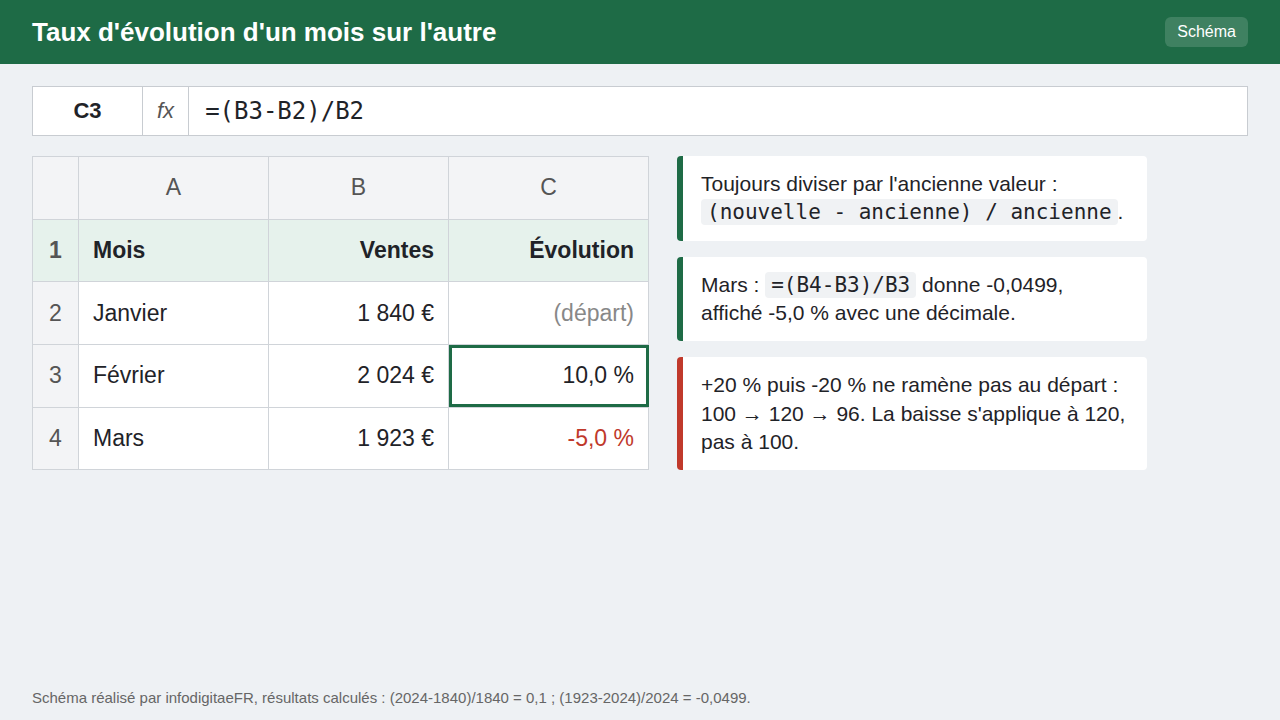
Ici, pas de $ : chaque ligne doit se comparer à celle du dessus, donc les références relatives sont exactement ce qu’il faut. Recopiez C3 en C4 et vous obtenez =(B4-B3)/B3, soit -5,0 % pour mars. Le signe moins apparaît tout seul.
L’erreur la plus fréquente consiste à diviser par la nouvelle valeur. Sur février, cela donne 184/2 024, soit 9,1 % au lieu de 10 %. L’écart paraît faible, il grossit avec la variation.
Deuxième piège, plus mathématique qu’informatique : une hausse de 20 % suivie d’une baisse de 20 % ne ramène pas au point de départ. 100 devient 120, puis 96, car la baisse s’applique à 120. Pour une évolution sur plusieurs mois, comparez directement le dernier mois au premier : de janvier à mars, =(B4-B2)/B2 donne +4,5 %.
Ajouter ou retirer un pourcentage (TVA, remise)
Pour augmenter un nombre de 20 %, on le multiplie par 1 + 20 %. Le 1 représente 100 % de la valeur de départ. Avec un prix HT de 250 € en A2 et le taux de 20 % en B2, =A2*(1+B2) donne 300 €. Si vous voulez seulement le montant de la TVA, =A2*B2 suffit : 50 €.
La baisse suit la même logique avec un moins. Une remise de 15 % sur 80 € : =A2*(1-B2), soit 68 €. Vous pouvez aussi écrire le taux directement dans la formule, sans cellule dédiée : % est un opérateur d’Excel, au même titre que + ou *. =250*20% renvoie donc 50.
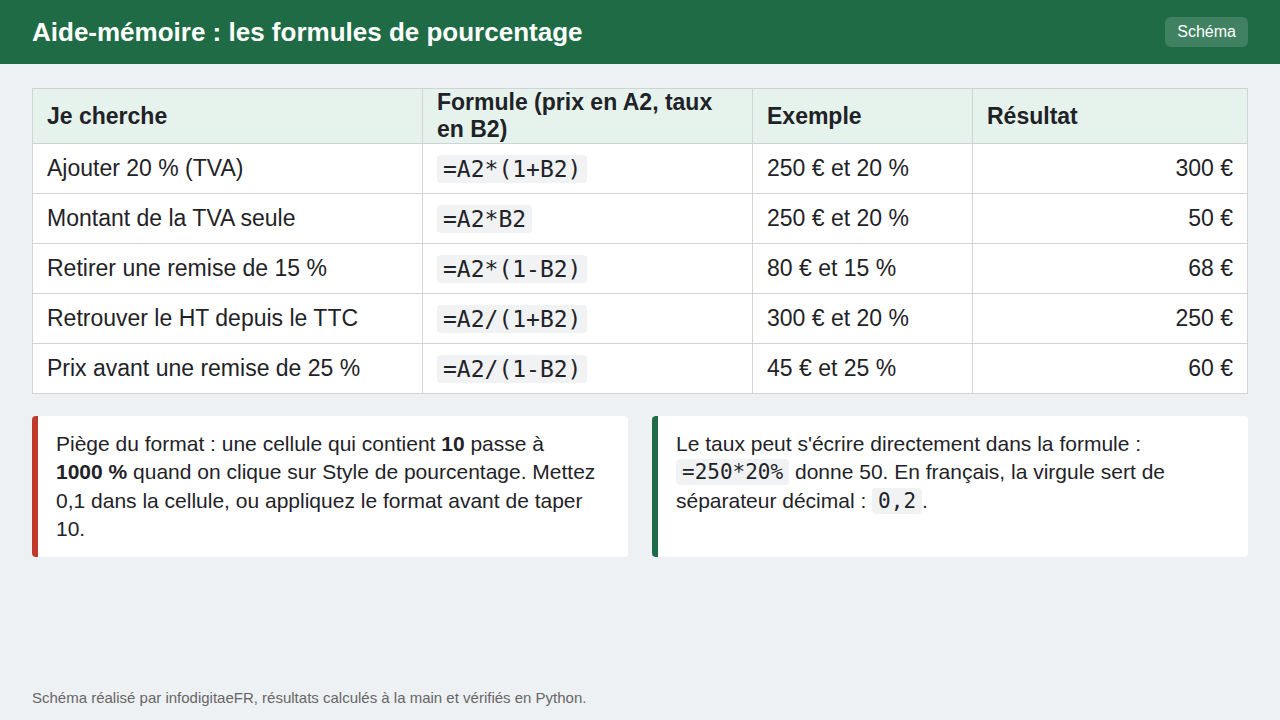
Le calcul inverse piège beaucoup de monde. Un article soldé 45 € après une remise de 25 % ne coûtait pas 45 + 25 %. Il coûtait le nombre dont 75 % font 45, soit =45/(1-25%), donc 60 €. Pour un prix TTC à 300 € avec 20 % de TVA, le prix HT vaut =300/(1+20%), soit 250 €. Multiplier par 0,8 donnerait 240 €, ce qui est faux.
Ces formules ne sont pas propres à Excel. Si vous n’avez pas de licence Microsoft 365, j’ai comparé les tableurs gratuits dans mon guide des alternatives gratuites à Microsoft Office.
La fonction POURCENTAGE.DE de Microsoft 365
Excel pour Microsoft 365 a ajouté une fonction dédiée, PERCENTOF en anglais. Elle additionne un sous-ensemble de valeurs et le divise par la somme de l’ensemble. Microsoft la décrit comme l’équivalent de SOMME(sous-ensemble)/SOMME(tout), et la destine surtout aux fonctions de regroupement GROUPPAR et PIVOTER.PAR.
Deux réserves. Sa page d’aide n’est indiquée que pour Excel pour Microsoft 365 : un collègue sous Excel 2019 ou 2021 n’aura pas la fonction. Et la page française écrit son nom de deux façons, POURCENTAGE.DE dans le titre, POURCENTAGEDE dans la syntaxe. Pour un fichier que vous partagez, je garde la division classique, qui marche partout.
Les erreurs qui faussent un pourcentage
#DIV/0! d’abord. Excel l’affiche quand une formule divise par zéro ou par une cellule vide, typiquement un total pas encore rempli ou une référence sans $ qui a glissé. Si la cellule vide est normale (le mois n’est pas fini), Microsoft propose =SI(A3;A2/A3;0) ou =SIERREUR(A2/A3;0). Je réserve SIERREUR aux formules que j’ai déjà vérifiées : elle masque toutes les erreurs, pas seulement la division par zéro.
Le séparateur décimal ensuite. Sur un PC réglé en français, Excel attend 0,089 et non 0.089, puisqu’il reprend par défaut les réglages régionaux de Windows. L’option se change dans Fichier, Options, Options avancées, case « Utiliser les séparateurs système ». C’est d’ailleurs ce qui cloche dans l’exemple de Microsoft cité plus haut, en plus du résultat : 8,9 % de 800 font 71,2, pas 160.
Dernière source d’erreur, les données elles-mêmes. Un client compté deux fois gonfle le total et fausse toutes les parts. Avant un calcul sur une liste importée, je lance un passage pour supprimer les doublons sur Excel, en les repérant d’abord pour ne pas effacer une ligne utile.
Les questions qu’on me pose le plus
Quelle est la formule pour calculer un pourcentage sur Excel ?
La formule de base est =partie/total, par exemple =B2/$B$6, suivie du format Pourcentage (onglet Accueil, bouton %). Excel n’a pas besoin d’un *100 dans la formule : c’est le format qui affiche 0,25 sous la forme 25 %.
Comment faire un pourcentage sur Excel entre deux valeurs ?
Utilisez =(nouvelle-ancienne)/ancienne, par exemple =(B3-B2)/B2, puis cliquez sur le bouton %. Un résultat positif est une hausse, un résultat négatif une baisse. Pour connaître la part d’une valeur dans l’autre, sans parler d’évolution, divisez simplement l’une par l’autre : =B2/B3.
Comment faire un pourcentage cumulé sur Excel ?
Divisez une somme qui s’allonge par le total fixe : =SOMME($B$2:B2)/$B$6 en C2, puis recopiez vers le bas. Le début de la plage reste bloqué sur B2, la fin descend à chaque ligne. Sur mon budget, la colonne monte de 54,2 % pour le loyer à 100 % sur la dernière ligne.
Comment calculer un pourcentage automatiquement sur Excel ?
Écrivez la formule une fois avec des références de cellules, pas des nombres tapés, puis recopiez-la sur toute la colonne. Quand un montant change, Excel recalcule tous les pourcentages qui en dépendent. Gardez les $ sur le total, sinon la recopie le décale.