Récapitulatif
- Robocopy est une commande de copie déjà présente dans Windows 10 et Windows 11 (C:\Windows\System32\Robocopy.exe). Rien à télécharger, elle se lance depuis l’invite de commandes ou PowerShell.
- La syntaxe tient en une ligne : robocopy source destination [fichiers] [options]. Pour copier un dossier avec tous ses sous-dossiers, l’option est /E.
- /MIR fait de la destination une copie exacte de la source : elle supprime dans la sauvegarde tout ce qui n’existe pas dans la source. Lancez toujours la même commande avec /L avant, c’est une simulation qui ne touche à rien.
- Un code de retour de 0 à 7 veut dire que la copie s’est bien passée. 8 ou plus signale au moins un échec. Pendant mes tests, j’ai obtenu 0, 1, 2, 3 et 16.
- Piège vérifié : un chemin entre guillemets qui finit par un antislash (« D:\Photos\ ») casse la commande, erreur 123 et code 16. Écrivez « D:\Photos » sans l’antislash final.
Copier 200 Go de photos vers un disque externe avec l’Explorateur, c’est accepter qu’une coupure au milieu vous oblige à tout recommencer, sans savoir quels fichiers sont passés. Robocopy règle ce problème. Il ne recopie que ce qui a changé, il réessaie quand un fichier résiste, et il termine par un bilan chiffré de ce qu’il a fait.
Le revers, c’est qu’il s’utilise en ligne de commande et qu’une option mal comprise, /MIR en tête, peut effacer des fichiers dans votre sauvegarde. La plupart des guides listent les options sans montrer ce qui se passe vraiment à l’écran. Ici, chaque commande a été lancée sur mon PC, et les sorties que vous voyez sont celles de Windows, en français.
Les options et les codes de retour cités viennent de l’aide intégrée (robocopy /?) et de la documentation Microsoft, lues le 15/11/2026.
Sommaire
- Robocopy, c’est quoi et où le trouver
- La syntaxe et votre première copie
- Les commandes Robocopy prêtes à copier
- /MIR sans casse : la méthode en deux temps
- Une sauvegarde en un double-clic avec un fichier .bat
- Les codes de retour de Robocopy
- Les pièges qui font échouer une copie
- Les questions qu’on me pose le plus
Ce que mes tests sur Windows 11 m’ont montré
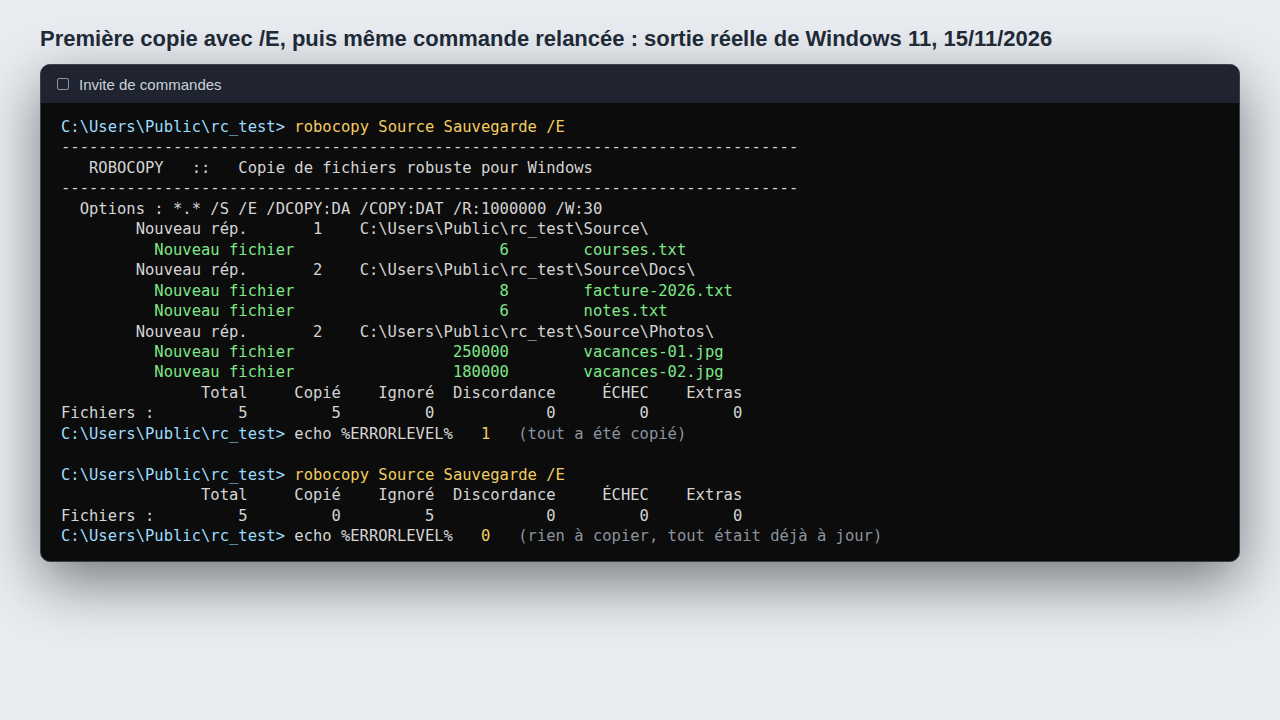
Le 15/11/2026, j’ai créé un dossier de test sous C:\Users\Public avec deux sous-dossiers, cinq petits fichiers, puis j’ai lancé une douzaine de commandes Robocopy sur Windows 11 (build 26200), en relevant à chaque fois le code de retour. La première copie avec /E a transféré 5 fichiers et rendu le code 1. La même commande relancée juste après n’a rien copié, code 0 : Robocopy avait vu que tout était déjà à jour.
Le test le plus parlant a été celui de /MIR. J’avais déposé dans la sauvegarde un fichier « ancien-a-garder.txt » qui n’avait jamais existé dans la source. /MIR l’a supprimé sans demander, avec le fichier que j’avais retiré de la source. La simulation /L lancée juste avant listait pourtant exactement ces deux fichiers, sous la mention « *Fichier SUPPL. ». C’est cette lecture préalable que je vous apprends plus bas.
Robocopy, c’est quoi et où le trouver
Robocopy, pour « Robust File Copy », est l’outil de copie en ligne de commande de Windows. Son nom complet, traduit, s’affiche en tête de chaque lancement. Microsoft le documente pour Windows 10, Windows 11 et Windows Server. Le fichier est déjà sur votre PC, dans C:\Windows\System32\Robocopy.exe.
Pour l’utiliser, il suffit d’ouvrir un terminal. Si vous n’avez jamais tapé une commande, mon guide de l’invite de commandes Windows vous montre comment l’ouvrir et vous y retrouver en cinq minutes. Robocopy marche à l’identique dans PowerShell et dans le Terminal Windows, c’est la même commande.
Face à un simple copier-coller, il a trois avantages concrets. Il compare la source et la destination et ne recopie que les fichiers nouveaux ou modifiés. Il réessaie quand la copie d’un fichier échoue. Et il écrit un bilan, à l’écran ou dans un fichier journal, avec le nombre exact de fichiers copiés, ignorés ou en échec.
La syntaxe et votre première copie
Voici la forme générale, telle que l’aide de Windows l’affiche :
robocopy source destination [fichier [fichier]...] [options]La source et la destination sont des dossiers, jamais des fichiers. Si vous ne précisez aucun fichier, Robocopy prend tout (« *.* »). Pour copier le dossier Documents vers un disque externe branché en E:, avec tous les sous-dossiers, même vides :
robocopy "C:\Users\Léo\Documents" "E:\Sauvegarde\Documents" /ERemplacez Léo par votre nom d’utilisateur. Le dossier de destination n’a pas besoin d’exister : pendant mes tests, Robocopy a créé « Copie USB » tout seul. Les guillemets ne sont obligatoires que si un chemin contient un espace, mais les mettre partout évite les surprises.
À la fin, lisez la ligne « Fichiers » du bilan. La colonne Copié dit ce qui est passé, Ignoré ce qui était déjà identique, ÉCHEC ce qui a raté, et Extras ce qui existe dans la destination sans exister dans la source. Cette dernière colonne compte beaucoup quand on arrive à /MIR.
Les commandes Robocopy prêtes à copier
J’ai gardé les cas qui reviennent vraiment pour un particulier. Changez les chemins, le reste peut se coller tel quel.
| Ce que vous voulez faire | Commande |
|---|---|
| Copier un dossier et tous ses sous-dossiers | robocopy « C:\Source » « E:\Copie » /E |
| Copier seulement les photos JPG | robocopy « C:\Source » « E:\Copie » *.jpg /E |
| Exclure un dossier et un type de fichier | robocopy « C:\Source » « E:\Copie » /E /XD cache /XF *.tmp |
| Ne pas écraser une version plus récente dans la destination | robocopy « C:\Source » « E:\Copie » /E /XO |
| Reprendre un gros fichier là où il s’est arrêté | robocopy « C:\Videos » « E:\Videos » /E /Z |
| Copier plus vite avec 16 fils de copie | robocopy « C:\Source » « E:\Copie » /E /MT:16 |
| Limiter les nouvelles tentatives (2 essais, 5 secondes) | robocopy « C:\Source » « E:\Copie » /E /R:2 /W:5 |
| Garder une trace dans un fichier journal | robocopy « C:\Source » « E:\Copie » /E /LOG:E:\robocopy.log /TEE |
| Déplacer fichiers et dossiers (supprimés de la source) | robocopy « C:\Source » « E:\Archive » /E /MOVE |
| Simuler sans rien toucher | ajoutez /L à n’importe quelle commande |
Quelques précisions tirées de l’aide de Windows. /XO exclut les fichiers de la source plus anciens que ceux de la destination. /MT lance des copies en parallèle, 8 fils par défaut et 128 au maximum, et il ne se combine pas avec /IPG ni /EFSRAW. /TEE affiche le bilan à l’écran en plus de l’écrire dans le journal. Enfin /MOV ne déplace que les fichiers, alors que /MOVE déplace aussi les dossiers.
J’ai testé la ligne d’exclusion telle quelle. Avec /XD node_cache, Robocopy annonce « Rép. exclus : node_cache » en tête de sortie et compte ce dossier dans la colonne Ignoré. Sans l’option, le même dossier part dans la copie.
La destination peut aussi être un dossier partagé sur un autre ordinateur, écrit sous la forme \\nom-du-pc\partage. Si ce partage n’existe pas encore, voici comment partager un dossier entre deux PC sur le même réseau.
/MIR sans casse : la méthode en deux temps
/MIR « met en miroir une arborescence », dit l’aide, et elle précise qu’il équivaut à /E plus /PURGE. /PURGE supprime de la destination les fichiers et dossiers qui n’existent plus dans la source. Après un /MIR, la sauvegarde est donc la copie exacte de la source, suppressions comprises.
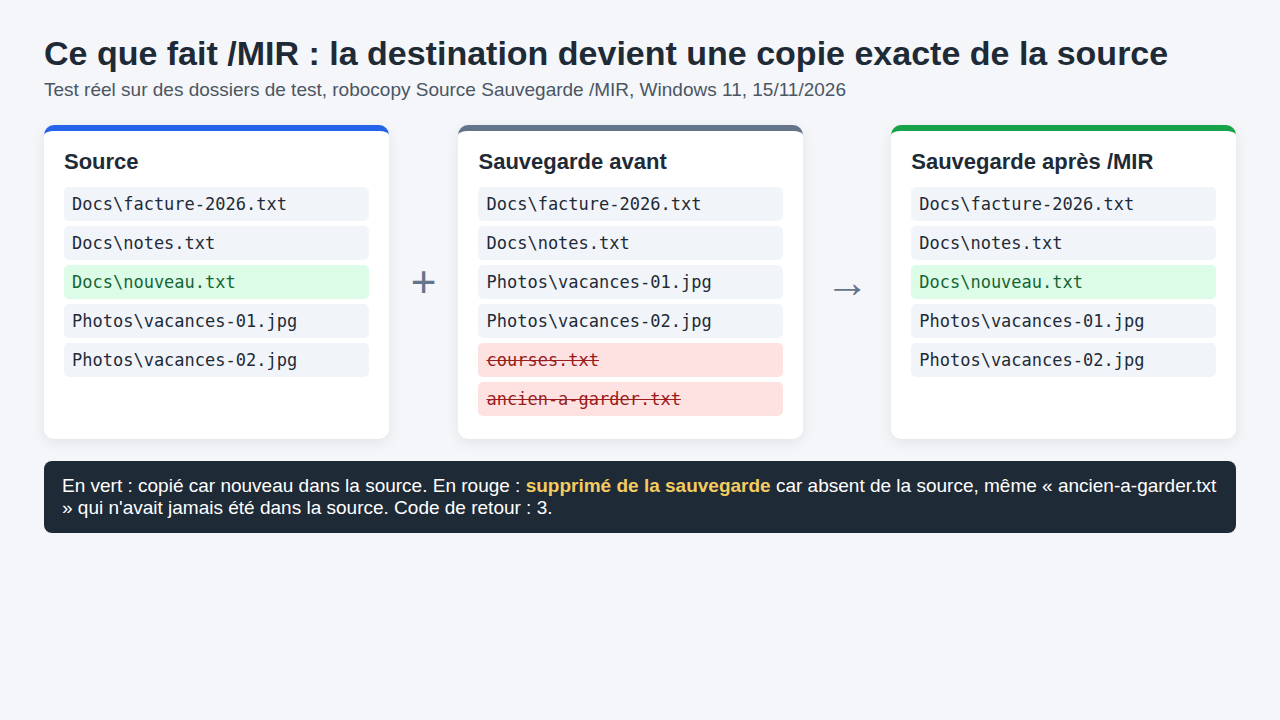
C’est pratique pour garder un disque externe synchronisé. C’est aussi la commande qui fait perdre des fichiers, dans trois situations. Vous avez supprimé un fichier par erreur dans la source : /MIR le supprime aussi de la sauvegarde, c’est ce qui est arrivé à courses.txt dans mon test. Vous inversez source et destination : c’est la sauvegarde qui écrase l’original. Vous pointez la source vers un dossier vide ou une lettre de disque qui a changé : tout le contenu de la sauvegarde part.
Ce dernier cas, je l’ai simulé. Avec un dossier vide comme source, la commande robocopy Vide Sauvegarde /MIR /L a listé les deux sous-dossiers et les cinq fichiers de ma sauvegarde en « *Rép. SUPPL. » et « *Fichier SUPPL. », colonne Extras à 5, code 2. Sans le /L, ils auraient tous été effacés.
Ma méthode tient donc en deux temps. D’abord la simulation :
robocopy "C:\Users\Léo\Documents" "E:\Sauvegarde\Documents" /MIR /L/L, c’est « Liste uniquement : pas de copie, d’horodatage ou de suppression de fichiers ». Lisez chaque ligne « *Fichier SUPPL. » : ce sont les fichiers que le vrai /MIR effacera. Si la liste vous convient, relancez exactement la même commande sans /L. Si un nom vous surprend, arrêtez-vous là et vérifiez la source.
Et si vous ne voulez jamais rien perdre dans la sauvegarde, n’utilisez pas /MIR. La commande avec /E seul ajoute et met à jour sans rien supprimer. La sauvegarde grossit avec le temps, mais un fichier effacé par erreur sur le PC y reste.
Une sauvegarde en un double-clic avec un fichier .bat
Taper la commande à chaque fois finit par lasser. Ouvrez le Bloc-notes, collez ces lignes en adaptant les chemins, puis enregistrez le fichier sous le nom sauvegarde.bat (type « Tous les fichiers »).
@echo off
robocopy "C:\Users\Léo\Documents" "E:\Sauvegarde\Documents" /E /R:2 /W:5 /NP /LOG+:E:\Sauvegarde\robocopy.log /TEE
if %ERRORLEVEL% GEQ 8 (echo ECHEC de la sauvegarde) else (echo Sauvegarde OK, code %ERRORLEVEL%)
pause
Un double-clic lance la copie. /LOG+ ajoute chaque passage à la fin du même journal au lieu de l’écraser, et /NP retire le pourcentage de progression qui encombre ce fichier. La ligne if lit le code de retour : sur mon PC, la version de test de ce script a affiché « Sauvegarde OK, code 1 ». Le Planificateur de tâches de Windows peut ensuite lancer ce fichier à heure fixe, sans la ligne pause.
Une copie de dossiers reste une sauvegarde simple, sans versions successives ni image du système. Si vous cherchez plus complet, j’ai comparé les logiciels de sauvegarde gratuits pour Windows, Historique des fichiers compris. Et avant une réinstallation, c’est le premier réflexe que je conseille dans ma vidéo ci-dessous : mettre ses fichiers à l’abri sur un disque externe ou un cloud.
Le disque de sauvegarde n’apparaît pas dans l’Explorateur au moment de lancer le script ? Commencez par mon guide du disque dur externe non reconnu, sinon Robocopy s’arrêtera sur une erreur de chemin.
Les codes de retour de Robocopy
Robocopy ne renvoie pas 0 quand tout va bien, ce qui piège beaucoup de scripts. Le code 1 veut dire que des fichiers ont été copiés sans problème. Le tableau ci-dessous reprend la documentation Microsoft, et la dernière colonne dit ce que j’ai obtenu moi-même.
| Code | Signification (Microsoft) | Obtenu dans mes tests |
|---|---|---|
| 0 | Aucun fichier copié, aucun échec : tout existait déjà dans la destination | Oui, à la deuxième copie /E |
| 1 | Tous les fichiers ont été copiés avec succès | Oui, à la première copie |
| 2 | Des fichiers en trop dans la destination, aucun fichier copié | Oui, /MIR /L avec une source vide |
| 3 | Des fichiers copiés et des fichiers en trop, aucun échec | Oui, avec /MIR |
| 5, 6, 7 | Combinaisons avec des fichiers « en discordance », toujours sans échec | Non |
| 8 et plus | Au moins un échec pendant la copie | Oui, 16 sur un chemin introuvable |
Retenez la règle de Microsoft : toute valeur égale ou supérieure à 8 signale au moins un échec. C’est pour ça que mon fichier .bat teste « GEQ 8 » et pas « différent de 0 ».
Les pièges qui font échouer une copie
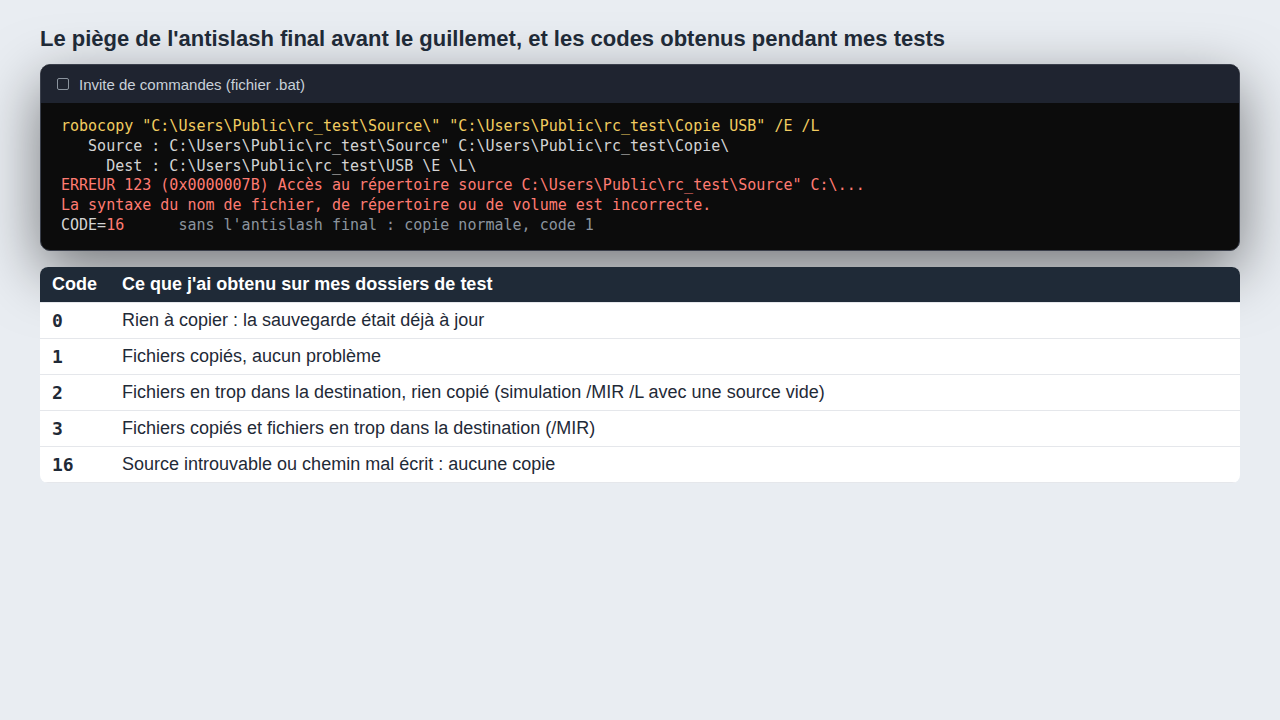
Le premier est l’antislash final collé au guillemet. J’ai lancé, depuis un fichier .bat, robocopy « C:\Users\Public\rc_test\Source\ » suivi de la destination. Robocopy a lu « \ » » comme un guillemet à garder dans le nom : la source est devenue un mélange des deux chemins, la destination « USB \E \L », et la commande s’est arrêtée sur « ERREUR 123 (0x0000007B) », code 16. Sans l’antislash final, la même copie passe.
Le deuxième tient aux réglages par défaut, visibles sur la ligne Options de chaque sortie : /R:1000000 /W:30. Un fichier qui refuse de se copier sera retenté un million de fois, à 30 secondes d’intervalle. Faites le calcul, cela dépasse 340 jours. Ajoutez /R:2 /W:5 à vos commandes, comme dans le script plus haut.
Le troisième surprend à chaque fois. Microsoft prévient que si vous copiez depuis la racine d’un disque, par exemple D:\, le dossier de destination prend les attributs « caché » et « système ». La copie a bien eu lieu, mais le dossier n’apparaît plus. Il faut alors afficher les fichiers cachés dans Windows 11 pour le retrouver, ou copier un sous-dossier plutôt que la racine.
Dernier point : certains fichiers protégés par leurs autorisations renvoient « Accès refusé ». L’option /B copie en mode de sauvegarde : d’après Microsoft, ce mode passe outre les autorisations de fichier qui bloqueraient l’accès. Sur mon PC, je l’ai lancée depuis une session administrateur, et la copie de test est passée avec le code 1. Avec /ZB, Robocopy copie en mode de redémarrage et ne bascule en mode de sauvegarde que si l’accès est refusé.
Les questions qu’on me pose le plus
Qu’est-ce que Robocopy ?
Robocopy est la commande de copie de fichiers intégrée à Windows, conçue pour copier de gros volumes de façon fiable. Elle ne recopie que ce qui a changé, réessaie en cas d’échec, sait reprendre une copie interrompue avec /Z et termine par un bilan chiffré.
Faut-il télécharger Robocopy ?
Non, Robocopy est déjà installé dans Windows 10 et Windows 11, dans C:\Windows\System32. Tapez robocopy /? dans l’invite de commandes : si l’aide s’affiche, il est prêt. Méfiez-vous des sites qui proposent un « Robocopy à télécharger ».
Robocopy a-t-il une interface graphique ?
Non, Windows ne fournit Robocopy qu’en ligne de commande. Le fichier .bat montré plus haut est la façon la plus simple de l’utiliser sans retaper la commande : un double-clic suffit ensuite.
Quelle différence entre robocopy /E et /MIR ?
/E copie tous les sous-dossiers sans jamais rien supprimer dans la destination. /MIR fait la même copie puis efface de la destination tout ce qui n’existe plus dans la source. Dans le doute, prenez /E, et lancez toujours /MIR une première fois avec /L.
Si vous ne deviez garder qu’une habitude de cet article, ce serait celle-là : /L avant /MIR, à chaque fois, même pour une commande que vous lancez depuis des mois. Dix secondes de lecture contre une sauvegarde vidée.