Récapitulatif
- Pour ouvrir about:config, tapez
about:configdans la barre d’adresse de Firefox, appuyez sur Entrée, puis cliquez sur « Accepter le risque et poursuivre ». - Un double-clic inverse une préférence true/false. Pour un nombre ou un texte, double-cliquez, tapez la valeur et validez avec le bouton Enregistrer. Certains réglages ne prennent effet qu’au redémarrage de Firefox.
- Les valeurs par défaut des 8 préférences de cet article ont été lues dans le code de Firefox 160, le 14/11/2026. Le code de cette version en déclare 5 756.
- Pour annuler : case « Afficher uniquement les préférences modifiées », puis bouton Réinitialiser sur la ligne. Si tout part de travers, renommez prefs.js Firefox fermé, ou utilisez « Réparer Firefox… » dans about:support.
- about:config est l’équivalent Firefox de chrome://flags, avec une différence de taille : on y règle des préférences durables, pas des expériences qui disparaissent à la version suivante.
Firefox a deux panneaux de réglages. Le premier, celui des Paramètres, en montre quelques dizaines. Le second s’appelle about:config, Mozilla le nomme « Préférences avancées », et il contient tout le reste : plusieurs milliers de lignes au nom technique, du type browser.tabs.closeWindowWithLastTab, que l’on passe de true à false d’un double-clic.
Le souci des listes de « réglages secrets » qui circulent, c’est qu’elles recopient souvent des préférences vieilles de cinq ans. Certaines n’existent plus, d’autres ont changé de valeur par défaut. J’ai donc pris le problème à l’envers : chaque préférence citée ici a été retrouvée, avec sa valeur par défaut, dans le code source de Firefox 160, la version publiée le 10 novembre 2026.
Vous verrez comment ouvrir la page, quoi y changer sans risque, et surtout comment revenir en arrière si Firefox se met à faire n’importe quoi.
Sommaire
- about:config, c’est quoi exactement
- Ouvrir about:config et modifier une préférence
- 8 préférences utiles, vérifiées dans Firefox 160
- Couper l’IA de Firefox : about:config ou Paramètres
- Revenir en arrière : réinitialiser about:config
- about:config bloqué sur un PC de travail
- Les questions qu’on me pose le plus
Ce que le code de Firefox 160 m’a appris
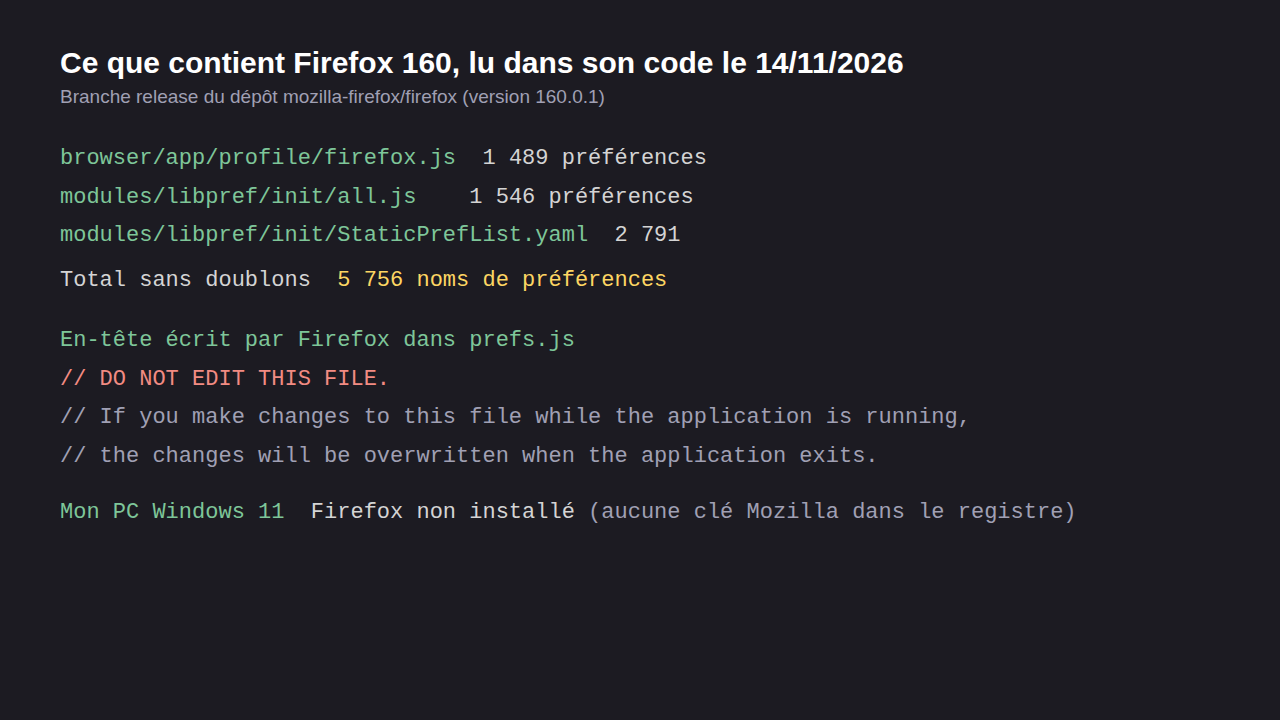
Je vais être franc : Firefox n’est pas installé sur mon PC Windows 11 en ce moment (aucune clé Mozilla dans le registre), je ne vous montre donc pas mon propre about:config. J’ai fait autre chose. J’ai téléchargé les trois fichiers où Mozilla déclare les valeurs par défaut des préférences, dans la branche release de Firefox 160 : firefox.js (1 489 préférences), all.js (1 546) et StaticPrefList.yaml (2 791). Une fois les doublons retirés, cela fait 5 756 noms de préférences.
Deux constats utiles en sont sortis. D’abord, une préférence très recopiée dans les vieux tutos, extensions.pocket.enabled, ne figure dans aucun de ces trois fichiers. Ensuite, Firefox écrit en tête de votre fichier prefs.js un avertissement en anglais : « DO NOT EDIT THIS FILE », car toute modification faite pendant que le navigateur tourne est écrasée à sa fermeture. C’est la raison pour laquelle about:config existe : c’est la seule façon propre de changer ces valeurs, Firefox ouvert.
about:config, c’est quoi exactement
about:config est l’éditeur de configuration de Firefox. Sa page d’aide le décrit ainsi : il liste les préférences lues dans les fichiers prefs.js et user.js de votre profil, plus les valeurs par défaut de l’application. La plupart de ces préférences n’ont aucun équivalent dans les Paramètres.
Si vous venez de Chrome, vous pensez sans doute aux flags de chrome://flags. La ressemblance s’arrête à l’aspect. Un flag Chrome est une expérience temporaire que Google retire quand il veut. Une préférence about:config est le réglage lui-même, celui que le code de Firefox lit. Elle reste en place tant que Mozilla ne retire pas la fonction qu’elle commande.
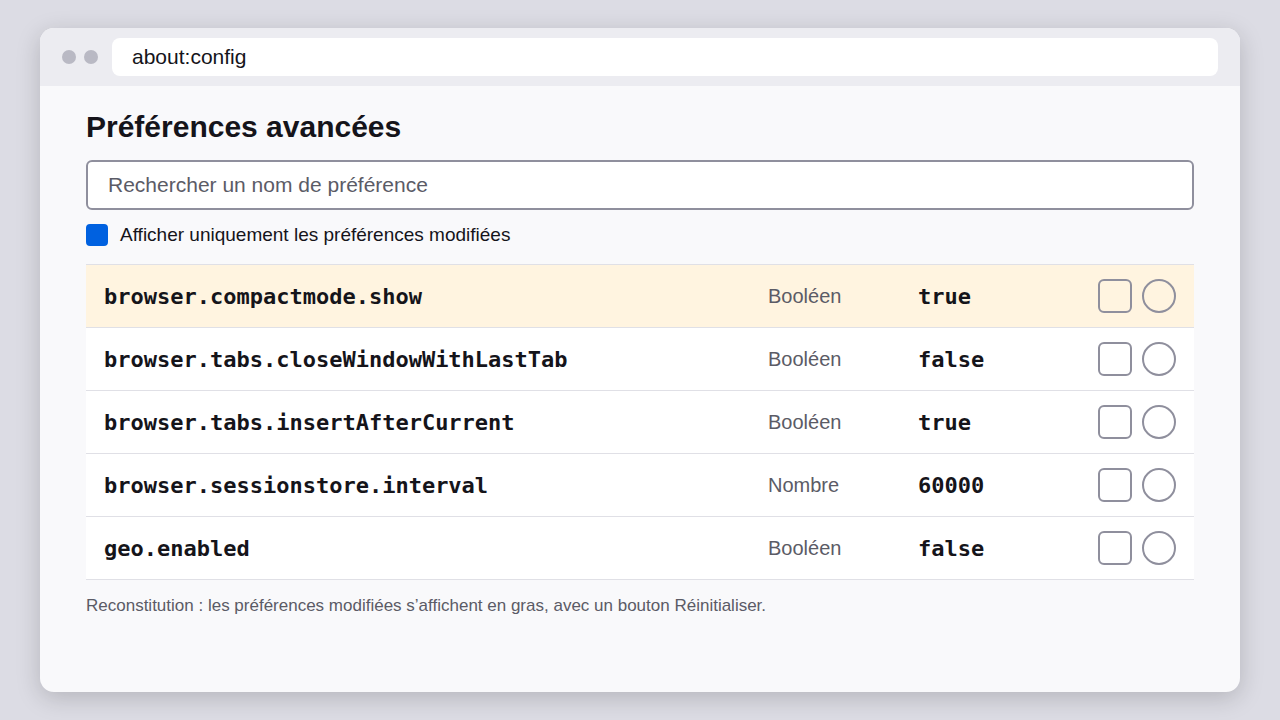
Chaque ligne a trois choses : un nom (sensible à la casse, précise Mozilla), un type (Booléen, Nombre ou Chaîne) et une valeur. Une ligne en gras est une préférence que vous avez modifiée, ou que Firefox a réglée pour votre machine. C’est ce gras qui vous permettra de retrouver vos changements plus tard.
Pour tout ce qui est courant, les Paramètres suffisent et vous n’avez pas à fouiller dans about:config. Changer de moteur de recherche, par exemple, se fait en trois clics dans les réglages normaux du navigateur, comme je le montre dans cette vidéo.
Ouvrir about:config et modifier une préférence
Rien à installer ni à débloquer avant. La manipulation, avec les libellés exacts de la traduction française de Firefox :
- Cliquez dans la barre d’adresse, tapez
about:config(avec les deux-points, sans espace) et appuyez sur Entrée. - Un écran « Agissez avec précaution » s’affiche. Cliquez sur « Accepter le risque et poursuivre ». Si vous décochez « M’avertir lorsque j’essaie d’accéder à ces préférences », il ne reviendra plus.
- Tapez une partie du nom dans le champ « Rechercher un nom de préférence ». Le bouton « Tout afficher » liste toutes les préférences d’un coup.
- Pour une préférence true/false, double-cliquez sur la ligne ou cliquez sur le bouton Inverser. Pour un nombre ou un texte, double-cliquez (ou bouton Modifier), tapez la nouvelle valeur et cliquez sur Enregistrer.
Ajouter une préférence qui n’existe pas encore se fait au même endroit : tapez son nom complet dans la recherche, choisissez son type en bas de la liste (Booléen, Nombre, Chaîne) et cliquez sur Ajouter. C’est rare, mais certains réglages ne sont lus par Firefox que si vous les créez vous-même.
Une précision qui évite des heures de perplexité : le fichier prefs.js du profil se modifie aussi au bloc-notes, mais seulement Firefox fermé. Sinon, Firefox réécrit le fichier en quittant et vos changements disparaissent, c’est écrit noir sur blanc dans l’en-tête du fichier.
8 préférences utiles, vérifiées dans Firefox 160
Ma sélection suit une règle simple : des réglages qui changent quelque chose de visible au quotidien et qui ne cassent rien si on les annule. Pour chacune, la valeur par défaut indiquée est celle de la version 160, pas celle d’un tuto de 2019.

Onglets et interface
browser.compactmode.show (false par défaut). Passez-la à true, puis clic droit sur la barre d’outils, Personnaliser la barre d’outils : le menu « Densité » propose alors une option « Compacte (non prise en charge) ». C’est le libellé réel : Mozilla affiche lui-même que ce mode n’est plus pris en charge. Il fait gagner quelques pixels de hauteur sur les onglets et les barres, ce qui compte sur un écran de portable.
browser.tabs.closeWindowWithLastTab (true par défaut). À false, fermer le dernier onglet ne ferme plus la fenêtre : Firefox garde une page vide ouverte. C’est la préférence que je conseille à ceux qui ferment leur navigateur par erreur trois fois par jour.
browser.tabs.insertAfterCurrent (false par défaut). À true, un nouvel onglet s’ouvre juste à droite de celui où vous êtes, au lieu de partir au bout de la barre.
browser.backspace_action (2 par défaut). Le code de Firefox documente trois valeurs : 0 fait revenir à la page précédente avec la touche Retour arrière, 1 fait défiler la page d’un écran vers le haut (Maj + Retour arrière vers le bas), 2 ne fait rien. Ceux qui regrettent l’ancien comportement mettent 0.
layout.css.devPixelsPerPx (-1.0 par défaut, ce qui veut dire « suivre l’échelle de Windows »). Une valeur positive fixe la taille de toute l’interface, menus compris : 1.25 agrandit d’un quart. À réserver aux écrans où Firefox paraît minuscule malgré une mise à l’échelle Windows correcte. Pour revenir en arrière, remettez -1.0 ou cliquez sur Réinitialiser.
Vie privée et performances
geo.enabled (true par défaut). À false, la géolocalisation est coupée dans Firefox : un site ne peut plus obtenir votre position, même si vous cliquez sur Autoriser par réflexe. Les cartes en ligne vous demanderont de taper votre ville.
media.peerconnection.enabled (true par défaut). Elle commande WebRTC, la technique des appels audio et vidéo dans le navigateur. Certains la coupent pour éviter que WebRTC ne laisse filer une adresse IP, mais le prix est lourd : sans elle, Google Meet, Teams ou Jitsi ne marchent plus dans Firefox. Je ne la conseille qu’à ceux qui ne font jamais de visio dans le navigateur. Et gardez en tête qu’aucune préférence ne remplace les bons réflexes, comme la navigation privée de Firefox sur un PC partagé.
browser.sessionstore.interval (15000 par défaut, en millisecondes). C’est l’intervalle minimal entre deux sauvegardes de votre session (onglets ouverts, formulaires en cours) pendant que vous naviguez. À 60000, Firefox écrit sur le disque au plus une fois par minute. En cas de plantage, vous perdez au pire la dernière minute d’onglets au lieu des 15 dernières secondes : c’est l’échange à accepter.
Et une neuvième pour les bricoleurs : toolkit.legacyUserProfileCustomizations.stylesheets, false par défaut. À true, Firefox lit un fichier userChrome.css placé dans le dossier chrome de votre profil, ce qui permet de redessiner l’interface en CSS. C’est le point de départ des thèmes « Firefox minimaliste » partagés sur Reddit.
Ce qu’about:config ne fera pas, en revanche : nettoyer vos traces. Les préférences ne touchent ni à l’historique ni aux données des sites. Pour ça, passez par la suppression des cookies dans Firefox ou par un vidage du cache du navigateur.
Couper l’IA de Firefox : about:config ou Paramètres
Beaucoup ouvrent about:config pour couper les fonctions d’IA ajoutées à Firefox. Le code de Firefox 160 contient bien les préférences correspondantes : browser.ml.chat.enabled (true par défaut) pour l’accès au chatbot dans la barre latérale, browser.ml.linkPreview.enabled (true par défaut) pour l’aperçu de lien résumé par IA, et browser.ml.enable (true par défaut) pour le moteur d’apprentissage automatique qui tourne sur le PC.
Mais vous n’en avez plus besoin. Firefox 160 active une rubrique « Contrôles de l’IA » dans les Paramètres (browser.preferences.aiControls à true), avec un interrupteur « Bloquer les améliorations ayant recours à l’IA ». D’après le texte français de Firefox, ce blocage masque les fonctions IA existantes et à venir, ainsi que les fenêtres qui les présentent. Je préfère cette voie : un seul réglage, visible, que Mozilla tiendra à jour quand de nouvelles fonctions arriveront, là où une préférence about:config ne couvre que la fonction qu’elle nomme.
Revenir en arrière : réinitialiser about:config
Il y a trois niveaux, du plus léger au plus radical. Commencez toujours par le premier.
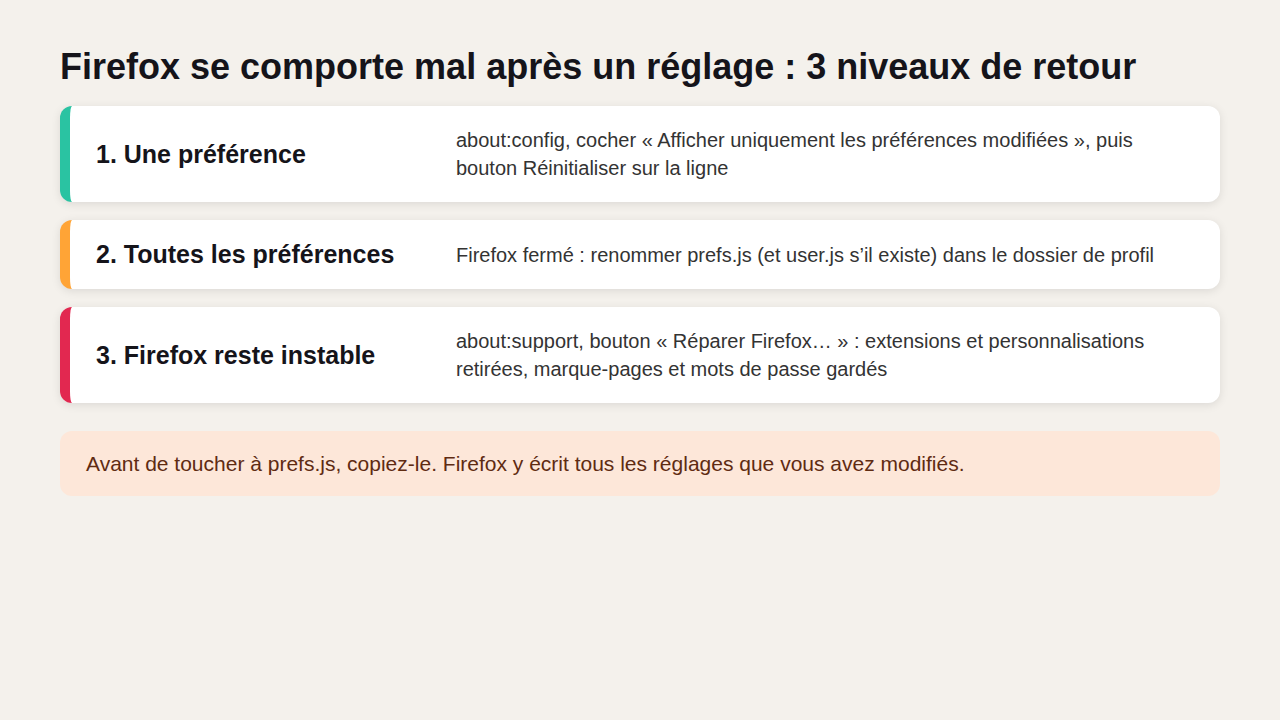
Une seule préférence. Dans about:config, cochez « Afficher uniquement les préférences modifiées » : seules les lignes en gras restent. Cliquez sur le bouton Réinitialiser (la flèche circulaire) de la ligne fautive, elle reprend sa valeur par défaut. Pour une préférence que vous avez créée vous-même, le bouton s’appelle Supprimer, et la ligne disparaît au redémarrage suivant.
Toutes les préférences. Mozilla donne la méthode : menu Aide, « Plus d’informations de dépannage », puis à la ligne « Dossier de profil », « Ouvrir le dossier correspondant ». Fermez Firefox, puis renommez prefs.js en prefs.jsOLD, ainsi que user.js s’il existe. Au redémarrage, Firefox recrée un prefs.js neuf. Attention, ce fichier contient aussi vos réglages normaux (zoom, onglets, dossier de téléchargement) : ils repartent tous à zéro. Le dossier de profil est dans AppData, un dossier masqué par défaut, il faut parfois afficher les fichiers cachés de Windows 11 pour le voir dans l’Explorateur.
Firefox reste instable. Tapez about:support et cliquez sur « Réparer Firefox… ». La fenêtre de confirmation le dit clairement : vos extensions et personnalisations sont supprimées, vos marque-pages et mots de passe sont gardés.
about:config bloqué sur un PC de travail
Si about:config refuse de s’ouvrir, ce n’est pas forcément une panne. Les administrateurs peuvent le fermer avec la stratégie BlockAboutConfig, documentée par Mozilla depuis Firefox 60 et posée sous Windows dans la clé Software\Policies\Mozilla\Firefox du registre. Pour vérifier, tapez about:policies : la page liste les stratégies actives. Sur un PC d’entreprise, la seule bonne démarche est de demander au service informatique. Sur votre PC personnel, une stratégie inattendue laissée par un logiciel mérite qu’on regarde de près ce qui l’a installée.
Les questions qu’on me pose le plus
Comment accéder à about:config dans Firefox ?
Tapez about:config dans la barre d’adresse, appuyez sur Entrée et cliquez sur « Accepter le risque et poursuivre ». Aucun mode développeur n’est nécessaire, la page est intégrée à Firefox sur Windows.
Quels réglages changer dans about:config ?
Le moins possible, et un seul à la fois. Les plus utiles au quotidien touchent aux onglets (closeWindowWithLastTab, insertAfterCurrent) et à l’interface (compactmode.show). Méfiez-vous des listes « 50 réglages pour accélérer Firefox » : beaucoup citent des préférences qui n’existent plus dans le code actuel.
Comment réinitialiser about:config ?
Préférence par préférence, avec le bouton Réinitialiser après avoir coché « Afficher uniquement les préférences modifiées ». Il n’existe pas de bouton « tout réinitialiser » dans about:config : pour tout remettre à zéro, renommez prefs.js Firefox fermé ou utilisez « Réparer Firefox… » dans about:support.
Où sont enregistrés les réglages about:config ?
Dans le fichier prefs.js de votre profil Firefox, et dans user.js si vous en avez créé un. Ils restent sur ce PC : même avec la synchronisation, seules certaines préférences sont copiées vers vos autres appareils.
Mon conseil pour finir : notez quelque part chaque préférence que vous changez, avec sa valeur d’origine. Le jour où Firefox se met à faire des siennes, cette liste vous fera gagner bien plus de temps que n’importe quel outil de diagnostic.