Récapitulatif
- Sur un compte personnel ChatGPT (Free, Plus ou Pro), le partage de vos conversations pour entraîner les modèles est activé par défaut, d’après l’aide d’OpenAI.
- Pour le couper : Paramètres, Contrôles des données, puis désactiver « Améliorer le modèle pour tous ». Votre historique reste en place.
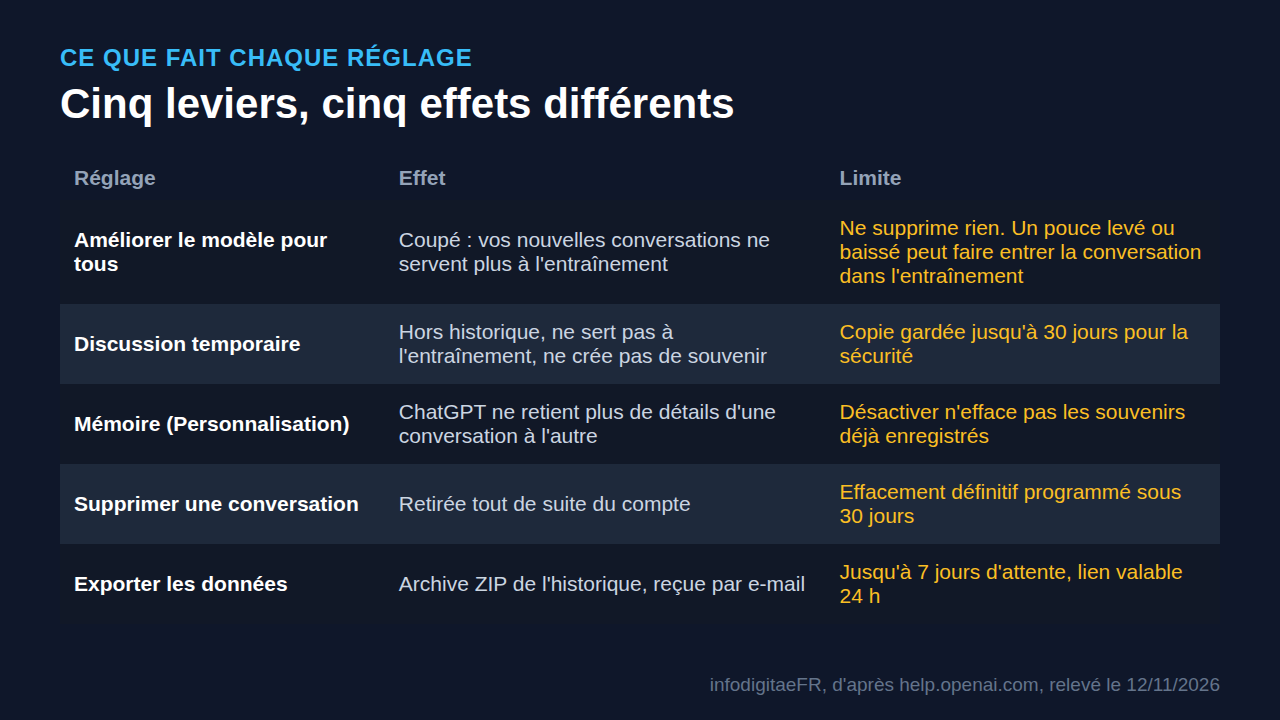
- Ce réglage ne supprime rien. Un pouce levé ou baissé sur une réponse peut faire entrer toute la conversation dans l’entraînement, même réglage coupé.
- La mémoire est un réglage à part, dans Personnalisation. La couper n’efface pas les souvenirs déjà enregistrés.
- La discussion temporaire ne va ni dans l’historique ni dans l’entraînement, mais OpenAI peut en garder une copie jusqu’à 30 jours.
- Une conversation supprimée disparaît tout de suite du compte, et son effacement définitif est programmé sous 30 jours. L’export de vos données arrive par e-mail en 7 jours au plus.
Vous avez peut-être déjà collé dans ChatGPT un mail de votre banque, un compte rendu médical ou le CV de quelqu’un d’autre pour qu’il le reformule. Moi aussi. La question qui vient ensuite est simple : où partent ces textes, et qui peut s’en servir ?
La réponse tient dans quelques réglages, éparpillés dans deux menus différents de ChatGPT. Le problème, c’est qu’ils se ressemblent et qu’on les confond : couper l’entraînement ne vide pas l’historique, couper la mémoire n’efface pas ce que ChatGPT a déjà retenu, et une discussion temporaire n’est pas tout à fait éphémère.
Dans ce guide, je reprends chaque réglage un par un : ce qu’il fait réellement, où il se trouve sur PC et sur mobile, et sa limite. Tout vient des pages d’aide d’OpenAI, relues le 12 novembre 2026. Je ne vous promets aucune confidentialité totale, je vous montre ce que vous contrôlez vraiment.
Sommaire
- Désactiver l’entraînement de ChatGPT sur vos conversations
- Ce que ce réglage ne fait pas
- La discussion temporaire, l’équivalent de la navigation privée
- La mémoire : ce que ChatGPT retient de vous
- Supprimer l’historique ChatGPT
- Exporter vos données avant de faire le ménage
- Supprimer votre compte ChatGPT
- Ce que je ne colle jamais dans ChatGPT
- Les questions qu’on me pose le plus
Ce que j’ai relevé avant d’écrire, le 12 novembre 2026
J’ai mesuré ce que les gens tapent dans Google sur le sujet. « Supprimer historique chatgpt » et « supprimer compte chatgpt » font chacune 590 recherches par mois en France, quand « chatgpt données personnelles » n’en fait que 50 (Google Ads, via DataForSEO, relevé du jour). La plupart des gens cherchent donc à effacer après coup, rarement à couper le partage avant.
C’est le mauvais ordre, et la page d’aide française d’OpenAI, mise à jour deux jours avant ma lecture, explique pourquoi : sur les comptes personnels Free, Plus et Pro, le partage des données pour l’entraînement est activé par défaut. Tant que vous n’avez pas touché au réglage, vos conversations peuvent servir. C’est par lui que je commence.
Désactiver l’entraînement de ChatGPT sur vos conversations
Le réglage s’appelle « Améliorer le modèle pour tous ». Désactivé, il empêche vos nouvelles conversations de servir à entraîner les modèles d’OpenAI, sans toucher à votre historique.
Sur le site chatgpt.com, depuis le navigateur du PC, la marche à suivre donnée par OpenAI tient en quatre étapes :
- ouvrez le menu de votre compte, en cliquant sur votre icône de profil ;
- choisissez « Paramètres » ;
- allez dans « Contrôles des données » ;
- désactivez « Améliorer le modèle pour tous », puis cliquez sur « Terminé ».
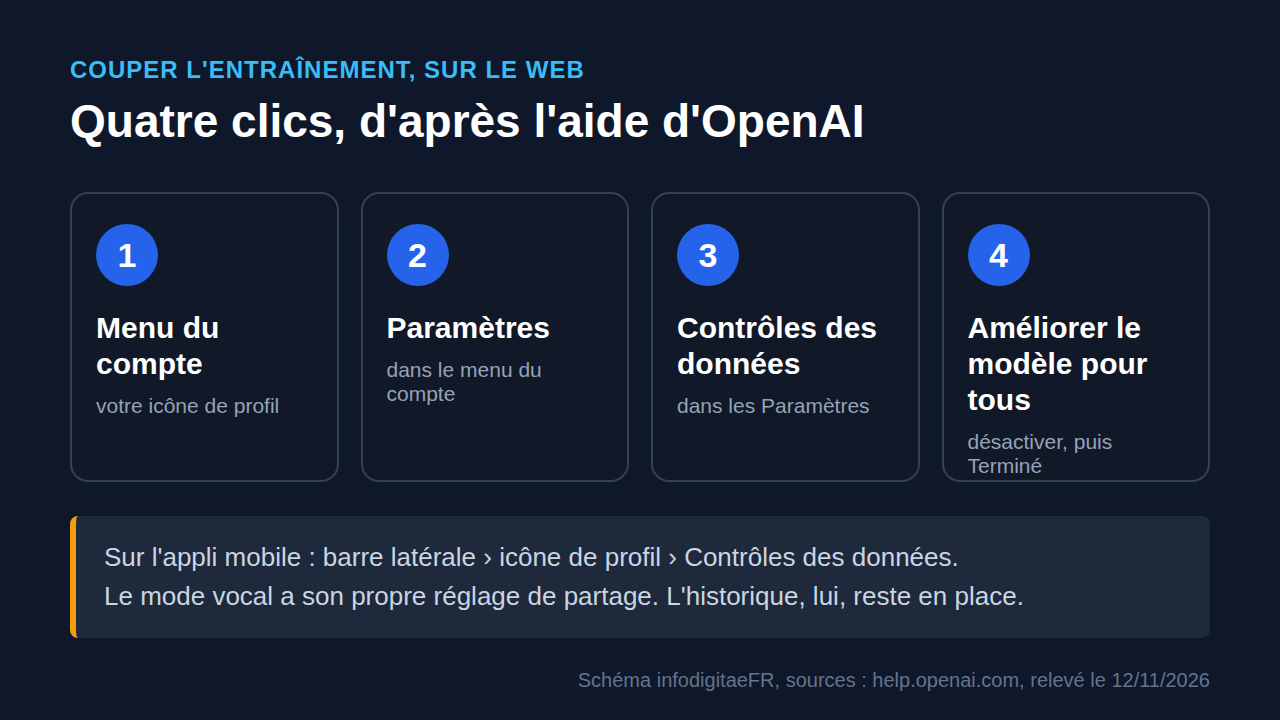
Sur l’application iPhone ou Android, ouvrez la barre latérale, touchez votre icône de profil pour arriver dans les paramètres, puis « Contrôles des données ». Inutile de le refaire partout : quand vous êtes connecté, le choix s’applique au compte entier, sur le web comme sur mobile.
Sans compte, c’est possible aussi. Ouvrez les paramètres de ChatGPT en mode déconnecté et coupez le même réglage. Le choix est alors enregistré dans le navigateur : si vous effacez vos données de navigation, comme je l’explique dans mon guide pour supprimer les cookies sur PC, il faudra recommencer.
Deux réglages vivent à côté et échappent à ce bouton. Le mode vocal a son propre réglage de partage pour l’entraînement. Et Codex, l’outil de programmation d’OpenAI, a un paramètre distinct, « Inclure les environnements », que ni le réglage de ChatGPT ni le portail de confidentialité ne modifient.
Ce que ce réglage ne fait pas
Il n’efface rien. L’aide d’OpenAI le dit en toutes lettres : désactiver « Améliorer le modèle pour tous » ne supprime ni ne masque les conversations enregistrées. Les conversations classiques restent dans l’historique, les archivées restent archivées, celles des projets restent dans leurs projets.
Le piège que je trouve le plus sournois, c’est le pouce. Quand vous notez une réponse avec un avis positif ou négatif, OpenAI indique que l’intégralité de la conversation associée peut être utilisée pour entraîner ses modèles, même si vous avez refusé l’entraînement. Un clic machinal sur le pouce, et la conversation sort du cadre que vous aviez fixé. Sur une conversation sensible, je n’y touche pas.
Autre exception, plus rare : les programmes d’accès de confiance comme Daybreak, réservés à des travaux de cybersécurité. Pendant ces sessions, OpenAI se réserve le droit d’utiliser le contenu pour entraîner ses modèles même avec le réglage coupé. Si vous ne savez pas ce qu’est Daybreak, vous n’êtes pas concerné.
Enfin, l’archivage ne protège de rien. Archiver une conversation la retire de la barre latérale, mais elle reste soumise à votre réglage d’entraînement et aux mêmes règles de conservation qu’une conversation normale.
La discussion temporaire, l’équivalent de la navigation privée
La discussion temporaire, c’est le mode à utiliser au cas par cas, pour une question que vous ne voulez pas voir traîner. Tant qu’elle reste temporaire, elle n’apparaît pas dans votre historique, elle ne crée ni ne modifie aucun souvenir, et elle ne sert pas à améliorer les modèles.
Pour la lancer : ouvrez une nouvelle discussion, sélectionnez « Temporaire », puis choisissez « Personnalisée » ou « Non personnalisée » avant d’envoyer le premier message. La version non personnalisée n’utilise ni la mémoire, ni vos instructions personnalisées, ni les plug-ins. Ce choix ne se change plus une fois la conversation commencée.
Sa limite ressemble à celle de la navigation privée dans votre navigateur : elle cache vos traces sur votre appareil et dans votre compte, pas chez celui qui fournit le service. OpenAI peut conserver une copie d’une discussion temporaire jusqu’à 30 jours, pour des raisons de sécurité.
Et si vous l’enregistrez pour la garder, elle redevient une conversation classique : elle entre dans l’historique et suit à nouveau votre réglage d’entraînement.
La mémoire : ce que ChatGPT retient de vous
La mémoire n’a rien à voir avec l’entraînement, et c’est la confusion que je vois le plus. L’entraînement sert à améliorer les modèles d’OpenAI pour tout le monde. La mémoire sert à personnaliser les réponses pour vous seul : votre prénom, votre métier, le fait que vous êtes végétarien.
Elle se règle ailleurs, dans Paramètres, Personnalisation, avec deux interrupteurs. « Référencer les mémoires enregistrées » couvre ce que ChatGPT a noté sur vous, parfois sans que vous le demandiez. « Référencer l’historique des chats » lui permet de puiser dans vos anciennes conversations. Couper le premier coupe aussi le second.
Le point qui surprend : désactiver les mémoires enregistrées ne supprime rien de ce qui a déjà été retenu. Pour vider, passez par « Gérer les souvenirs » et supprimez-les un par un, ou tous d’un coup. Et pour qu’un détail disparaisse vraiment, OpenAI demande de supprimer à la fois le souvenir et la conversation où vous l’aviez donné, car supprimer une conversation ne retire pas le souvenir qui en est issu.
Le test le plus rapide reste de lui demander : « De quoi te souviens-tu à mon sujet ? ». La réponse vous dira tout de suite s’il y a du ménage à faire. Si « Améliorer le modèle pour tous » est actif, précise OpenAI, les souvenirs enregistrés peuvent eux aussi servir à l’entraînement.
Supprimer l’historique ChatGPT
Pour une seule conversation, ouvrez votre historique, cliquez sur le menu « ••• » à côté de la conversation, puis sur « Supprimer », et confirmez. Pour tout effacer d’un coup, allez dans Paramètres, Contrôles des données, puis « Supprimer toutes les conversations ». Ce dernier bouton est irréversible et touche aussi les conversations rangées dans vos projets.
Que devient une conversation supprimée ? Elle disparaît immédiatement de votre compte, et OpenAI programme sa suppression définitive de ses systèmes sous 30 jours. Deux exceptions sont prévues : une conversation déjà anonymisée et détachée de votre compte, ou une obligation de sécurité ou légale de la garder plus longtemps. Ni vous ni l’assistance ne pourrez la restaurer.
Pensez aussi aux fichiers. Supprimer une conversation ne supprime pas les fichiers enregistrés séparément dans la Bibliothèque de ChatGPT : il faut les retirer à part. Le réflexe est le même que pour effacer l’historique de votre compte Google, où l’activité se range dans plusieurs rubriques qu’il faut vider une par une.
Exporter vos données avant de faire le ménage
Avant de tout supprimer, je récupère une copie. Une conversation effacée ne revient pas, et l’export ne peut pas restaurer ce qui a déjà été supprimé.
Sur le web, la démarche passe par Paramètres, Contrôles des données, puis « Exporter » sous « Exportation de données », et « Confirmer l’exportation ». Elle est ouverte aux comptes Free, Go, Plus et Pro connectés. Les espaces Business et Enterprise n’y ont pas accès en libre-service : il faut passer par le propriétaire de l’espace de travail.
Le fichier arrive par e-mail, ou par SMS si votre compte n’a qu’un numéro de téléphone. Comptez jusqu’à 7 jours. Le lien de téléchargement expire 24 heures après réception, et il faut l’ouvrir connecté au même compte. Vous obtenez une archive ZIP avec votre historique de conversations et d’autres données du compte. Si vous ne pouvez plus vous connecter, le portail de confidentialité d’OpenAI (privacy.openai.com) propose la même demande, via « Faire une demande de confidentialité » puis « Télécharger mes données ».
Supprimer votre compte ChatGPT
C’est la solution radicale, et elle est définitive. Sur le site, cliquez sur votre icône de profil, puis Paramètres, Compte, et « Supprimer » sous « Supprimer le compte ». ChatGPT exige une connexion datant de moins de dix minutes : sinon, déconnectez-vous et reconnectez-vous d’abord. L’écran de confirmation demande ensuite votre adresse e-mail et le mot « SUPPRIMER » pour débloquer le bouton final.
Quelques conséquences à connaître avant de cliquer. Un abonnement Plus actif est annulé avec le compte. Le compte ne peut pas être réactivé. Vous pourrez recréer un compte avec la même adresse e-mail, mais seulement après 30 jours. Si vous voulez juste arrêter de payer, annulez l’abonnement sans supprimer le compte.
Ce que je ne colle jamais dans ChatGPT
Tous ces réglages agissent après coup. La seule donnée qui ne risque rien est celle que vous n’avez jamais envoyée. Mes règles personnelles sont simples : pas de mot de passe, pas de numéro de carte ou d’IBAN, pas de numéro de sécurité sociale, et pas de document qui parle de quelqu’un d’autre sans son accord. Quand je dois faire reformuler un courrier administratif, je remplace d’abord les noms et les numéros par des X.
Pour les textes vraiment sensibles, il existe une autre voie : faire tourner l’IA sur votre propre ordinateur. Rien ne part alors sur un serveur. J’ai détaillé les logiciels qui permettent d’utiliser une IA hors ligne sur PC, avec la mémoire vive qu’il faut prévoir. C’est moins puissant que ChatGPT, mais pour faire la synthèse d’un document confidentiel, c’est souvent suffisant.
Et la vie privée ne s’arrête pas à ChatGPT. Le système de votre PC a lui aussi ses propres réglages de confidentialité, et je leur ai consacré une vidéo sur la chaîne, pour Windows 10 et Windows 11.
Si vous utilisez ChatGPT pour des tâches créatives, comme créer un GIF animé avec ChatGPT, ces précautions pèsent beaucoup moins : une image de chat qui danse ne dit rien de vous. C’est quand vous lui confiez votre vie administrative ou professionnelle que les réglages de cette page deviennent utiles.
Les questions qu’on me pose le plus
ChatGPT utilise-t-il mes données pour s’entraîner ?
Oui, par défaut, sur un compte personnel Free, Plus ou Pro, tant que « Améliorer le modèle pour tous » reste activé. Une fois ce réglage coupé dans Contrôles des données, vos nouvelles conversations ne servent plus à l’entraînement, sauf celles que vous notez avec le pouce. Les espaces Business, Enterprise et Edu, ainsi que l’API, ne servent pas à l’entraînement par défaut selon OpenAI.
Est-ce que ChatGPT enregistre les conversations ?
Oui, les conversations classiques restent enregistrées dans votre compte jusqu’à ce que vous les supprimiez. Seules les discussions temporaires échappent à l’historique, et même elles peuvent être conservées jusqu’à 30 jours par OpenAI pour des raisons de sécurité.
Désactiver l’entraînement supprime-t-il mes conversations ?
Non, l’entraînement et l’historique sont deux choses séparées. Couper « Améliorer le modèle pour tous » laisse toutes vos conversations en place. Pour les effacer, supprimez-les une par une ou utilisez « Supprimer toutes les conversations » dans Contrôles des données.
Peut-on empêcher ChatGPT d’afficher des informations personnelles sur soi ?
Oui, en déposant une demande « Supprimer mes données personnelles des réponses de ChatGPT » sur le portail de confidentialité d’OpenAI, avec ou sans compte ChatGPT. Ce droit, issu notamment du RGPD, vise les informations inexactes, excessives, non pertinentes ou plus appropriées. OpenAI examine chaque demande au cas par cas, en la mettant en balance avec la liberté d’expression et l’intérêt public : l’acceptation n’est donc pas automatique.