Récapitulatif
- NotebookLM est gratuit avec un simple compte Google. Depuis juillet 2026, il s’appelle Gemini Notebook, mais c’est le même outil et vos carnets existants restent en place.
- La formule sans frais donne droit à 100 carnets, 50 sources par carnet, et chaque source peut aller jusqu’à 500 000 mots ou 200 Mo.
- Quiz, flashcards, résumés audio, cartes mentales et guides d’étude sont accessibles en gratuit. La limite porte sur le nombre de générations, pas sur les fonctions.
- Le quota revient toutes les cinq heures, jusqu’à un plafond hebdomadaire. Il se consulte dans Paramètres, puis Utilisation.
- Sur PC, tout se passe dans le navigateur, à l’adresse notebook.google.com. Il n’y a rien à installer.
Oui, NotebookLM gratuit existe toujours, et la version sans frais suffit largement pour réviser ses cours. Vous déposez vos PDF, vos notes ou l’enregistrement d’un cours, et l’IA de Google en tire un quiz, des fiches de révision ou un résumé audio, en ne s’appuyant que sur vos documents.
Deux choses ont changé cette année et embrouillent les recherches. Le nom, d’abord : Google a renommé l’outil Gemini Notebook en juillet 2026. Les limites, ensuite, qui ne se comptent plus en nombre de questions par jour mais en quota de calcul.
Je vous montre ce que permet la formule gratuite, chiffres relevés sur les pages de Google le 4 novembre 2026, puis la méthode pour transformer un cours en quiz depuis votre PC Windows.
Sommaire
- NotebookLM ou Gemini Notebook : le même outil
- Ce que permet NotebookLM gratuit, en chiffres
- Créer son premier carnet sur PC
- Transformer un cours en quiz et en flashcards
- Le résumé audio pour réviser en marchant
- Quand la version payante devient utile
- Les questions qu’on me pose le plus
Ce que j’ai relevé chez Google le 4 novembre 2026
Google publie ses limites à deux endroits, et les deux pages ne disent pas tout à fait la même chose. La page des forfaits annonce cinq fois plus de générations avec Pro, le centre d’aide parle de limites quatre fois plus élevées. Pour Ultra, la page des forfaits donne 600 sources par carnet, l’aide précise 500 ou 600 selon l’abonnement.
Pour la formule gratuite, en revanche, les deux pages sont d’accord : 50 sources par carnet et des générations « standard ». Le détail qui compte vraiment pour réviser ne figure que dans l’aide : le quota se recharge toutes les cinq heures. Si vous préparez un examen, mieux vaut générer vos quiz quelques jours avant que la veille au soir.
NotebookLM ou Gemini Notebook : le même outil
Si vous tapez « NotebookLM » et que Google vous envoie vers « Gemini Notebook », vous êtes au bon endroit. La page officielle le dit sans détour : depuis juillet 2026, NotebookLM s’appelle Gemini Notebook, c’est le même produit et tous les carnets créés avant le changement restent accessibles. Les applis Android et iPhone portent aussi le nouveau nom. Autre changement chez Google en novembre 2026 : les Gems de Gemini deviennent des compétences, et un carnet peut servir de source à l’une d’elles.
Ce qui le distingue d’un ChatGPT ou d’un Gemini classique, c’est qu’il répond à partir des documents que vous lui donnez. Google appelle ça des réponses « ancrées dans les sources ». Chaque réponse renvoie au passage de votre cours dont elle sort, et vous pouvez cliquer pour vérifier. Pour réviser, c’est précisément ce qu’on veut : une IA qui ne va pas chercher une définition ailleurs que dans le polycopié du prof.
Le vocabulaire de l’outil tient en trois mots. Un carnet (notebook) regroupe les documents d’un projet, par exemple une matière. Les sources sont ces documents. Le panneau Studio, à droite, fabrique à partir d’elles les quiz, fiches, résumés et le reste. Un carnet ne voit pas les autres : l’aide de Google précise qu’il ne peut pas lire plusieurs carnets à la fois, donc on range une matière par carnet.
Ce que permet NotebookLM gratuit, en chiffres
La formule sans frais s’ouvre avec n’importe quel compte Gmail. Voici les limites que donne le centre d’aide de Google, relevées le 4 novembre 2026 :
- 100 carnets par compte ;
- 50 sources par carnet ;
- 500 000 mots ou 200 Mo par source importée ;
- des générations « standard » de résumés audio, résumés vidéo et autres contenus du Studio.

Cinquante sources, c’est un semestre entier pour la plupart des matières. Et 500 000 mots par fichier dépasse de loin n’importe quel manuel scolaire.
La vraie limite est ailleurs. Google ne compte plus un nombre fixe de questions : il applique un quota de calcul, qui dépend de la longueur de vos demandes, de la fonction utilisée et de la taille de la discussion. Un résumé vidéo coûte plus qu’une question dans le chat. En bas du panneau Studio, une barre indique le coût prévu avant de lancer une génération, et le chat affiche un message quand vous approchez de la limite, avec l’heure à laquelle elle se réinitialise.
Le quota se recharge toutes les cinq heures, jusqu’à un plafond par semaine. Pour savoir où vous en êtes : Paramètres en haut à droite, puis Utilisation. Si vous êtes bloqué, le bouton « Générer plus tard », sur la version web, met la création en file d’attente ; elle peut alors prendre quelques heures.
Côté documents, la liste acceptée est longue : PDF, Word (.docx), PowerPoint (.pptx), texte, Markdown, CSV, ePub, images, fichiers audio MP3 ou WAV, documents Google Docs, Slides et Sheets, pages web et vidéos YouTube publiques. Une page web n’est importée que pour son texte, sans les images, et une page derrière un paywall ne passe pas. Si votre prof vous a envoyé un cours sous forme de PDF à compléter, mon guide pour écrire dans un PDF vous évite de l’imprimer avant de l’importer.
Créer son premier carnet sur PC
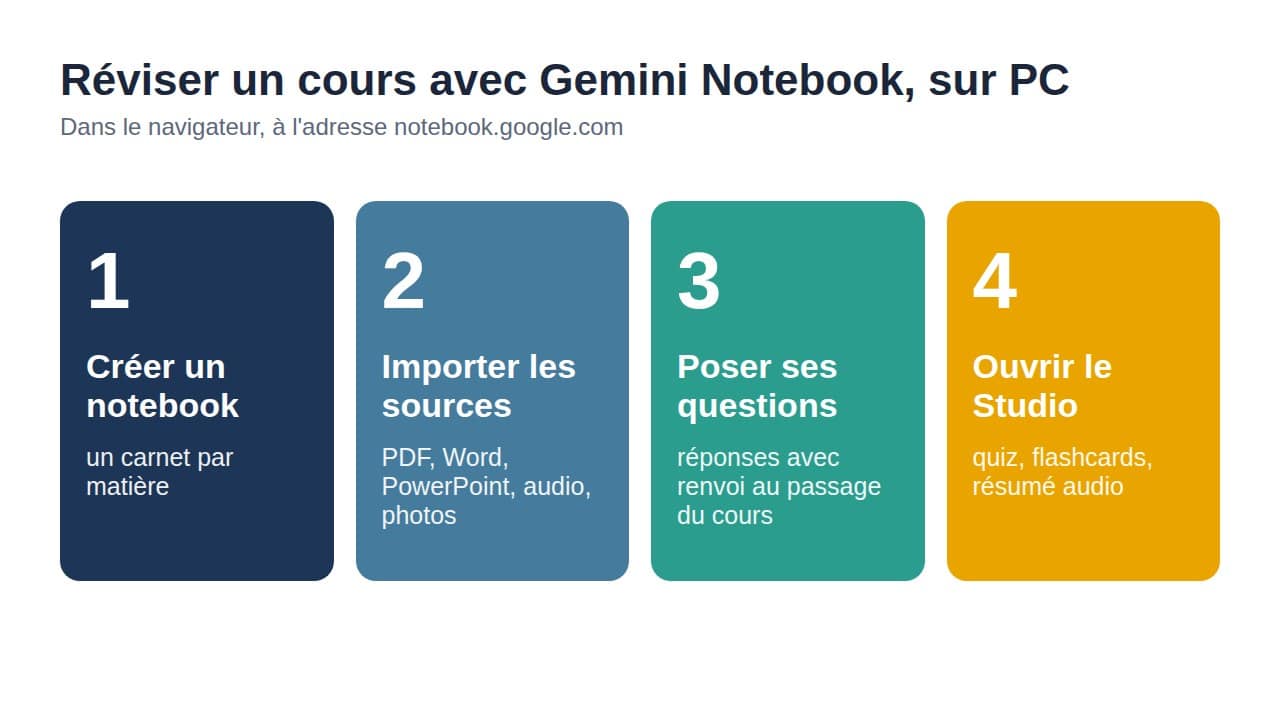
Sur un PC Windows, Gemini Notebook s’utilise dans le navigateur : Chrome, Edge ou Firefox font l’affaire. Voici les étapes décrites par l’aide de Google :
- Ouvrez notebook.google.com et connectez-vous avec votre compte Google.
- Cliquez sur « Créer un notebook ».
- Dans la fenêtre qui s’ouvre, importez vos sources : glissez vos PDF depuis l’Explorateur de fichiers, choisissez des fichiers Google Drive ou collez l’adresse d’une page web.
- Le panneau Discussion affiche alors un résumé de vos sources. Posez votre première question dans le champ du bas.
Un conseil de rangement : à partir de cinq sources, l’outil peut leur attribuer des libellés et les classer par thème tout seul. Pratique pour séparer les chapitres. Vous pouvez aussi décocher une source dans le panneau de gauche pour que la discussion ne porte que sur les autres, utile la veille d’un contrôle qui ne porte que sur deux chapitres.
Vos notes manuscrites ou un tableau photographié passent aussi, puisque les images JPG et PNG sont acceptées. Pour un diaporama projeté en cours, une capture d’écran sous Windows de chaque diapositive importante fait une source exploitable, même si Google prévient que certains types d’images fonctionnent moins bien que d’autres.
Transformer un cours en quiz et en flashcards
C’est la fonction qui fait parler de l’outil sur TikTok, et elle est dans la formule gratuite. Dans le panneau Studio, cliquez sur « Quiz » ou sur « Flashcards ». La génération se fait en arrière-plan, vous pouvez continuer à poser des questions pendant ce temps.
L’icône en forme de crayon, à côté de chaque bouton, ouvre les réglages avant la génération. On y choisit la difficulté (facile, moyen ou difficile) et on peut écrire une consigne. C’est là que se joue la qualité du quiz : « dix questions sur le chapitre 3 uniquement, niveau terminale, avec les dates à connaître » donne un résultat bien plus utile qu’un quiz lancé sans consigne sur tout le carnet.
Une fois les fiches prêtes, plusieurs commandes servent vraiment à réviser :
- le nombre de flashcards se règle sur Moins, Standard ou Plus ;
- le bouton « Expliquer » détaille une réponse que vous n’avez pas comprise ;
- vous marquez chaque fiche d’une coche ou d’une croix, et l’outil garde votre progression d’une séance à l’autre ;
- en fin de série, l’option « Uniquement les flashcards auxquelles vous avez mal répondu » relance les seules fiches ratées ;
- dans un quiz, le bouton « Indice » donne un coup de pouce sur la question en cours.

Les flashcards se téléchargent au format CSV. Ce fichier s’ouvre dans un tableur, et si vous n’avez pas Excel, une des alternatives gratuites à Microsoft Office le lit sans problème, pour imprimer vos fiches ou les retravailler.
Le même panneau propose aussi des rapports, dont un « guide d’étude » et une FAQ tirée de vos sources, ainsi que des cartes mentales. Pour un cours très dense, je commencerais par la carte mentale pour voir la structure, puis le quiz pour vérifier ce qui est retenu.
Le résumé audio pour réviser en marchant
Le résumé audio transforme vos sources en podcast. Par défaut, deux voix générées par IA discutent de votre cours pendant plusieurs minutes, c’est le format « Analyse approfondie ». Trois autres formats existent : « Briefing », un seul locuteur qui présente les points principaux en moins de deux minutes, « Critique », qui commente un texte comme une dissertation, et « Débat », où les deux voix défendent des positions opposées.
On choisit la langue de l’audio, donc le français est possible. Le réglage de longueur (plus courte, par défaut, plus longue) n’est disponible qu’en anglais, selon l’aide de Google. La génération prend quelques minutes, et la vitesse de lecture se change dans le lecteur. Google prévient que les résumés, voix comprises, peuvent contenir des erreurs : réécoutez un passage douteux en vérifiant la source citée.
La chaîne n’a pas encore de vidéo sur Gemini Notebook. La plus proche est ce Short de mars 2025 sur la prise de notes avec l’IA, tourné en collaboration rémunérée avec Plaud : un enregistreur payant, l’approche inverse d’un outil gratuit dans le navigateur, mais le même usage, enregistrer un cours puis en tirer un résumé.
Bonne nouvelle pour ce cas : un fichier audio MP3 ou WAV est accepté comme source. L’enregistrement d’un cours fait par votre téléphone peut donc devenir un carnet, puis un quiz, sans rien acheter.
Quand la version payante devient utile
Les formules payantes passent par les abonnements Google AI. Plus monte à 100 sources par carnet, Pro à 300, Ultra à 500 ou 600. Le centre d’aide donne des quotas deux fois plus élevés avec Plus et quatre fois plus avec Pro. Pro et Ultra permettent aussi de retirer le filigrane visible que Google ajoute aux images et vidéos générées.
Pour un lycéen ou un étudiant qui révise quelques matières, je ne vois pas de raison de payer. Le passage à Plus ou Pro se justifie quand vous butez sur le quota toutes les semaines, ou quand un projet dépasse 50 documents, comme un mémoire avec une grosse bibliographie.
Deux points à connaître avant d’y mettre tous vos cours. Un carnet supprimé ne se récupère pas, Google l’écrit en toutes lettres. Et pour un compte personnel, vos documents ne servent pas à entraîner les modèles, sauf si vous envoyez un avis avec le pouce : la conversation concernée peut alors être relue. Pour faire le ménage dans le reste de ce que votre compte enregistre, voyez comment supprimer l’historique Google.
Les questions qu’on me pose le plus
Est-ce que NotebookLM est gratuit ?
Oui, NotebookLM, devenu Gemini Notebook, est gratuit avec un compte Gmail. La formule sans frais donne accès au chat, aux quiz, aux flashcards et aux résumés audio, avec des quotas plus bas que les formules payantes.
Quelle est la limite de NotebookLM gratuit ?
La version gratuite accepte 100 carnets, 50 sources par carnet et 500 000 mots ou 200 Mo par source. Les générations dépendent d’un quota de calcul renouvelé toutes les cinq heures, avec un plafond hebdomadaire.
Peut-on utiliser NotebookLM sans inscription ?
Non, il faut se connecter avec un compte Google. Un compte Gmail gratuit suffit, et Google réserve l’outil aux personnes qui ont l’âge requis dans leur pays pour gérer seules leur compte.
Comment avoir NotebookLM gratuit sur PC ?
Ouvrez notebook.google.com dans votre navigateur et connectez-vous : il n’y a pas de logiciel à installer sur Windows. Les applis mobiles existent pour Android et iPhone, mais Google indique que certaines fonctions y sont encore limitées.