Récapitulatif
- Le diagnostic se fait dans le gestionnaire des tâches avec Ctrl + Maj + Échap, dans l’onglet Processus.
- La colonne Disque bloquée à 100 % désigne presque toujours un disque dur mécanique qui n’arrive plus à suivre.
- Une mémoire au-dessus de 80 % en usage courant signale un manque de RAM, 8 Go étant le minimum en 2026.
- Un ordinateur de 2015 équipé d’un SSD démarre plus vite qu’une machine neuve équipée d’un disque mécanique.
- Vider la liste de démarrage des programmes marqués Impact Élevé prend deux minutes et rend des dizaines de secondes.
- Un SSD de 500 Go coûte entre 40 et 80 euros, le format M.2 NVMe exigeant un emplacement dédié sur la carte mère.
- Les nettoyeurs de registre n’apportent aucun gain mesurable et peuvent casser une application.
Votre ordinateur met deux minutes à s’allumer, le navigateur bloque dès le troisième onglet, et le moindre clic se solde par un curseur qui tourne. La réaction naturelle, c’est de chercher un logiciel qui va tout régler, ou de se dire qu’il est temps d’en racheter un.
Dans la majorité des cas, aucun des deux n’est nécessaire. Un PC qui rame a presque toujours une cause identifiable, et la trouver prend cinq minutes. Cet article vous montre comment la trouver, puis quoi faire, dans l’ordre de ce qui rapporte le plus.
Une précision d’entrée : je ne vends ni ordinateur, ni logiciel de nettoyage, ni réparation. La plupart des solutions ci-dessous sont gratuites, et je vous dirai aussi ce qui ne sert strictement à rien.
Si vous préférez la version en images, j’ai résumé l’essentiel dans cette vidéo :
Sommaire
- Commencez par le diagnostic, pas par les solutions
- Les causes réelles, classées par fréquence
- Les solutions, de la plus rentable à la moins
- Ce qui ne sert à rien, et que tout le monde recommande
- Quand faut-il vraiment changer d’ordinateur ?
- Les questions qu’on me pose le plus
- Récapitulatif : que faire ce soir
Ce que 440 000 vues sur le PC lent m’ont appris
Mes vidéos sur les PC lents dépassent 440 000 vues cumulées, et la plus regardée d’entre elles en compte à elle seule plus de 280 000. Sous celle-là, le commentaire le plus voté n’est pas un remerciement, c’est une correction : « les fichiers système endommagés, ça ralentit pas, ça cause des écrans bleus ».
Il a raison, et cette confusion se retrouve partout. Réparer les fichiers système est un outil de dépannage, pas d’accélération. La confondre avec une solution de vitesse fait perdre une soirée à des gens dont le vrai problème était un disque mécanique ou dix programmes lancés au démarrage.
C’est la raison d’être de cet article, et l’ordre dans lequel il est écrit : diagnostiquer d’abord, agir ensuite. Une manipulation appliquée à la mauvaise cause ne rate pas par malchance, elle ne pouvait rien donner.
Commencez par le diagnostic, pas par les solutions
C’est l’étape que tout le monde saute, et c’est la seule qui compte vraiment. Appliquer dix astuces au hasard sur un problème qu’on n’a pas identifié, c’est du temps perdu.
Appuyez simultanément sur Ctrl + Maj + Échap. Le gestionnaire des tâches s’ouvre. Cliquez sur « Plus de détails » si l’affichage est réduit, puis regardez l’onglet Processus. Quatre colonnes vous intéressent : Processeur, Mémoire, Disque et Réseau.
Laissez tourner une minute, en utilisant votre ordinateur normalement. Puis regardez quelle colonne monte au plafond. C’est elle qui vous donne la réponse.

La colonne Disque reste à 100 %
C’est de loin le cas le plus fréquent, et c’est presque toujours la même cause : votre ordinateur possède un disque dur mécanique, et il n’arrive plus à suivre. Sautez directement à la section sur le SSD plus bas, c’est la seule solution qui réglera durablement le problème.
La colonne Mémoire est saturée
Si la mémoire dépasse 80 % en usage courant, vous manquez de RAM. En 2026, 8 Go est le minimum pour travailler confortablement avec un navigateur et quelques applications, 16 Go est le confort réel. En dessous de 8 Go, Windows passe son temps à déplacer des données entre la mémoire et le disque, et tout ralentit.
La colonne Processeur est bloquée en haut
La regarder ne suffit pas, il faut savoir qui la consomme. Cliquez sur l’en-tête de la colonne pour trier, et regardez le nom en tête de liste. Sur un disque mécanique très fragmenté, une défragmentation fait aussi partie des pistes, mais elle arrive loin derrière. Trois coupables reviennent constamment : une mise à jour de Windows en cours, l’antivirus en pleine analyse, ou un onglet de navigateur devenu fou.
Dans les deux premiers cas, la solution est d’attendre. Rien n’est cassé : c’est un travail de fond, qui finira par se terminer.
Les causes qui suivent reviennent dans presque tous les cas que je croise. Elles valent pour Windows 10 comme pour Windows 11, et vous les retrouverez déclinées dans mes guides d’optimisation.
Les causes réelles, classées par fréquence
1. Le disque dur mécanique
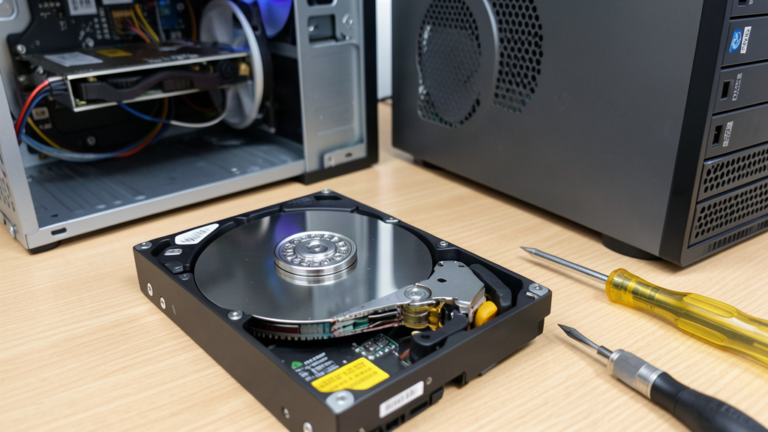
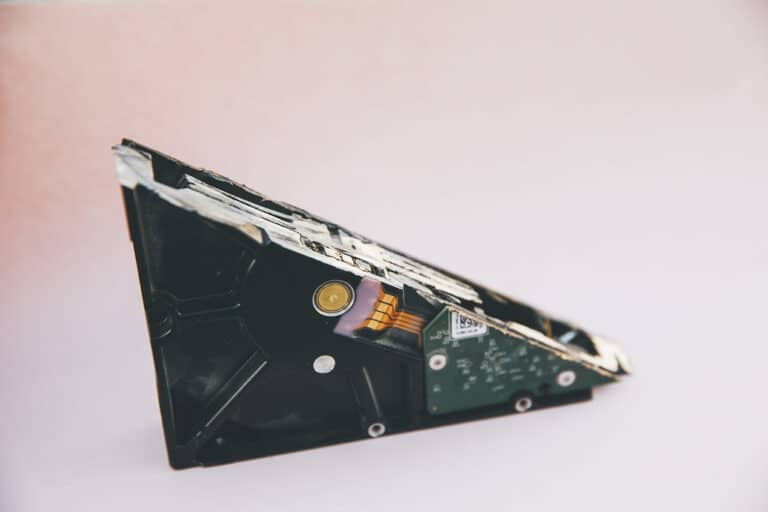
C’est la cause numéro un, et de très loin. Un disque dur classique lit les données avec une tête qui se déplace physiquement au-dessus d’un plateau qui tourne. Un SSD n’a aucune pièce mobile. L’écart de rapidité sur les accès se compte en dizaines de fois, pas en pourcentages.
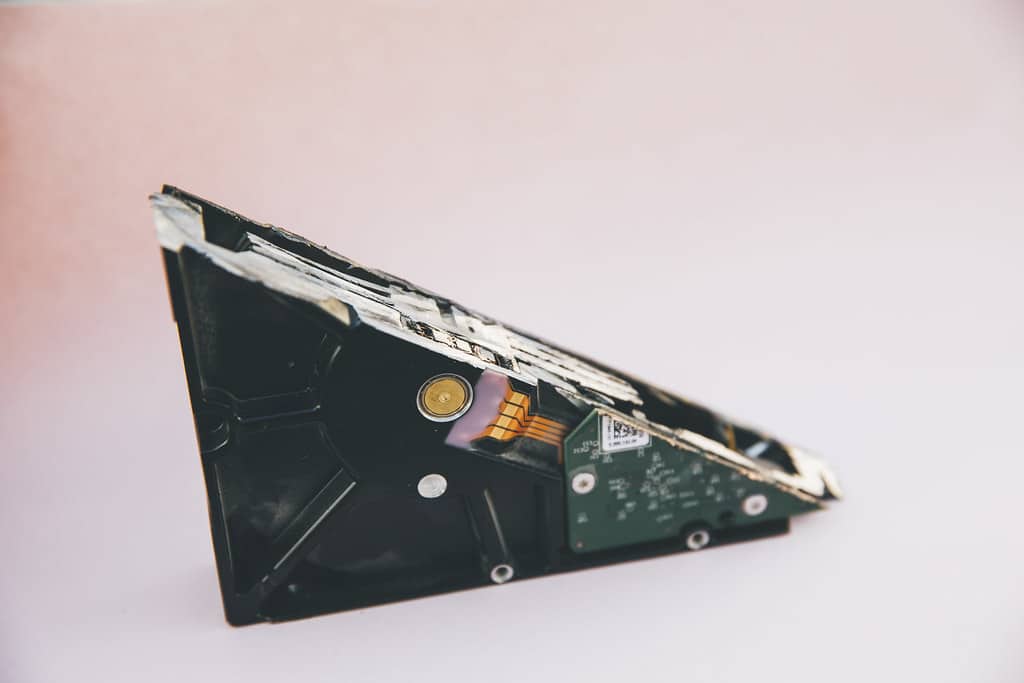
Concrètement : un ordinateur de 2015 équipé d’un SSD démarre plus vite qu’un ordinateur neuf équipé d’un disque mécanique. Si votre machine met plus d’une minute à être utilisable après l’allumage, vous avez probablement identifié votre problème.
Avant d’acheter quoi que ce soit, vérifiez l’état de santé de votre disque actuel :
2. Trop de programmes qui démarrent avec Windows
Chaque logiciel installé demande à se lancer au démarrage. Aucun ne demande la permission, et au bout de deux ans il y en a trente. Ils se disputent le disque et le processeur pendant les premières minutes, exactement au moment où vous voulez vous en servir.
3. Le manque de mémoire vive
Souvent confondu avec un manque d’espace disque, ce qui n’a rien à voir. La RAM est la mémoire de travail, elle se vide à chaque extinction. Quand elle est pleine, Windows utilise le disque comme rallonge, et si ce disque est mécanique, la chute est brutale.
4. La chaleur
Un processeur qui chauffe trop se ralentit lui-même pour ne pas se détruire. C’est un mécanisme de protection normal, et il est invisible : rien ne vous prévient. Les signes qui doivent alerter sont un ventilateur bruyant en permanence, un châssis chaud, et des ralentissements qui apparaissent après vingt minutes d’utilisation et pas au démarrage.
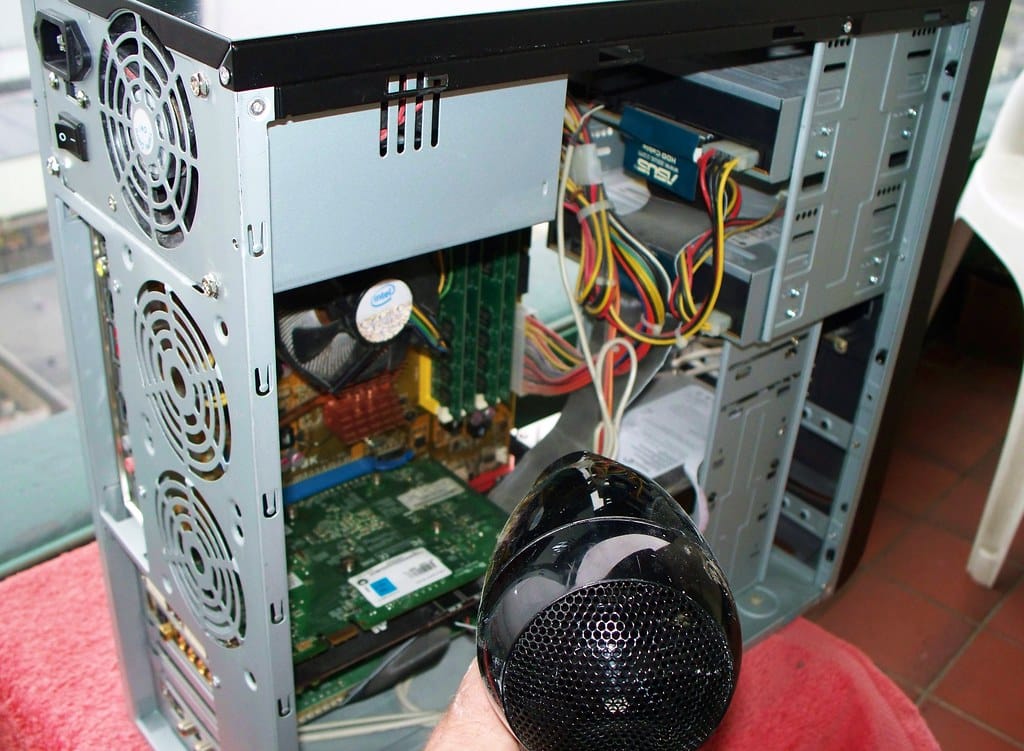
Sur une machine jamais ouverte, la poussière accumulée dans le radiateur bloque l’évacuation de la chaleur. Un nettoyage à l’air sec suffit souvent à récupérer les performances d’origine.
5. Deux antivirus installés en même temps
Plus rare mais spectaculaire. Deux antivirus s’analysent mutuellement en boucle et peuvent diviser les performances par deux. Windows intègre déjà une protection complète : si vous en avez installé un autre, vérifiez que vous n’en avez pas trois.
Les solutions, de la plus rentable à la moins
Gratuit : nettoyer le démarrage
Toujours dans le gestionnaire des tâches, ouvrez l’onglet Démarrage. Windows affiche pour chaque programme un « Impact au démarrage ». Désactivez tout ce qui est marqué Élevé et dont vous n’avez pas besoin dès la première seconde.
Ce que vous pouvez désactiver sans crainte : les logiciels de mise à jour de constructeur, les lanceurs de jeux, les clients de stockage en ligne, les suites logicielles d’imprimante. Rien de tout cela ne disparaît, ces programmes se lanceront quand vous les ouvrirez.
Ce que vous laissez tranquille : tout ce qui contient le nom de votre antivirus, les pilotes audio et les pilotes graphiques.
Gain typique : plusieurs dizaines de secondes au démarrage, pour deux minutes de travail. C’est le meilleur rapport effort sur résultat de toute cette page.
C’est exactement ce que je montre ici :
Gratuit : libérer de l’espace disque
Un disque rempli à plus de 90 % ralentit l’ensemble du système, parce que Windows a besoin d’espace libre pour travailler. Tapez « Nettoyage de disque » dans le menu Démarrer, et surtout cliquez sur « Nettoyer les fichiers système » : c’est là que se trouvent les anciennes installations de Windows, qui pèsent souvent plusieurs gigaoctets.
Si l’écran reste noir au lieu d’afficher le bureau, ce n’est plus une question de lenteur : j’ai détaillé les quatre écrans noirs et comment les distinguer dans un guide à part.
Visez au moins 15 à 20 % d’espace libre. Si vous voulez faire le tour de la question, mon méthode complète pour nettoyer son PC détaille chaque étape, du cache du navigateur à la poussière dans le boîtier.
Environ 40 à 80 euros : passer au SSD
C’est la seule modification qui transforme réellement une machine, et elle est sans commune mesure avec tout le reste. Un SSD de 500 Go de marque reconnue coûte aujourd’hui entre 40 et 80 euros selon le format.
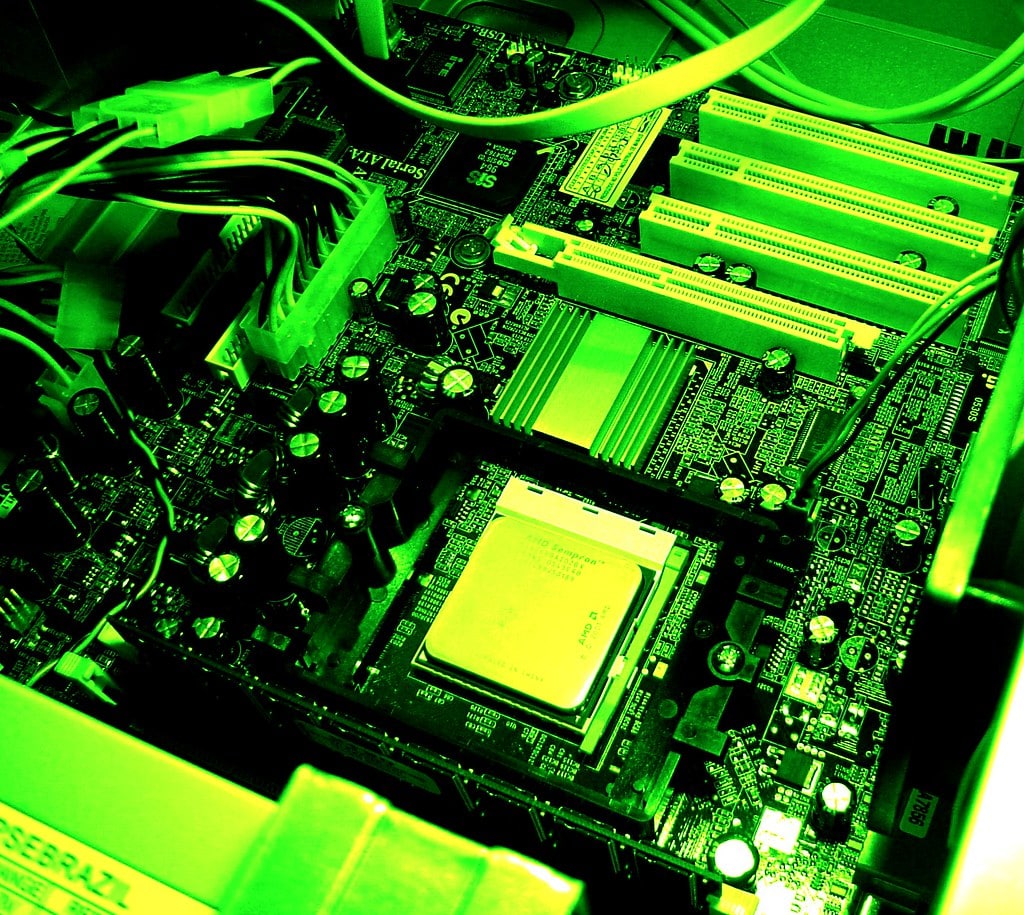
Le 2,5 pouces se branche dans presque tout, le M.2 NVMe est plus rapide mais exige un emplacement dédié sur la carte mère. En cas de doute, ouvrez la machine et regardez, ou cherchez le modèle exact de votre ordinateur suivi de « M.2 ».
Environ 30 à 60 euros : ajouter de la mémoire
Utile uniquement si le diagnostic a montré une mémoire saturée. Ajouter de la RAM à un ordinateur qui n’en manque pas ne changera strictement rien. Vérifiez le type exact, DDR4 ou DDR5, et le nombre d’emplacements libres avant de commander : le détail est dans comment ajouter de la RAM à son PC.
Ce qui ne sert à rien, et que tout le monde recommande
Cette section vous fera économiser de l’argent, et c’est aussi celle qui me vaudra des commentaires.
Les nettoyeurs de registre
Le registre de Windows est une base de données de configuration. Y supprimer quelques milliers d’entrées obsolètes n’apporte aucun gain de performance mesurable, parce que Windows ne le parcourt pas séquentiellement. En revanche, un nettoyeur trop zélé peut casser une application. Microsoft ne recommande aucun de ces outils.
Le rapport bénéfice sur risque est simple : le bénéfice est nul, le risque ne l’est pas.
Les logiciels d’optimisation tout-en-un
Ceux qui promettent d’accélérer votre PC en un clic font trois choses : ils vident des fichiers temporaires, que Windows sait déjà nettoyer, ils désactivent des programmes au démarrage, ce que vous venez de faire gratuitement, et ils affichent un score anxiogène pour vous vendre la version payante.
Vous n’avez besoin d’aucun d’entre eux.
La défragmentation, si vous avez un SSD
Sur un disque mécanique, défragmenter avait du sens. Sur un SSD, c’est inutile et cela use les cellules mémoire pour rien. Windows sait faire la différence et applique le bon traitement tout seul depuis des années. Laissez-le travailler.
Quand faut-il vraiment changer d’ordinateur ?
Rarement aussi tôt qu’on vous le dira. Trois situations le justifient honnêtement.
- La machine ne peut recevoir ni SSD ni mémoire supplémentaire, ce qui arrive sur certains portables fins où tout est soudé.
- Le processeur est trop ancien pour les usages actuels, typiquement une machine d’entrée de gamme de plus de huit ans.
- Le coût des pièces dépasse la moitié du prix d’une machine d’occasion équivalente.
En dehors de ces cas, un SSD et un nettoyage du démarrage rendent trois à cinq ans d’usage confortable à un ordinateur qu’on croyait fini.
Les questions qu’on me pose le plus
Comment faire pour que mon PC ne rame plus ?
Dans l’ordre, et sans rien dépenser : coupez les programmes qui se lancent au démarrage, puis vérifiez que votre disque système garde au moins 15 % d’espace libre. Si la lenteur persiste et que le Gestionnaire des tâches affiche le disque à 100 %, c’est un disque dur mécanique, et seul un SSD règlera le problème.
Comment trouver ce qui ralentit mon PC ?
Ouvrez le Gestionnaire des tâches avec Ctrl + Maj + Échap et regardez laquelle des trois colonnes sature : Disque, Mémoire ou Processeur. C’est cette colonne qui donne la cause, et elle appelle à chaque fois une solution différente. Diagnostiquer avant d’agir évite d’acheter de la mémoire quand le problème vient du disque.
Comment nettoyer mon PC qui est trop lent ?
Le nettoyage aide surtout quand le disque est plein ou quand la machine chauffe. J’ai détaillé chaque étape dans ma méthode complète pour nettoyer son PC, du cache du navigateur à la poussière dans le boîtier. Attention toutefois : un nettoyage ne crée ni mémoire vive ni vitesse de disque, il enlève seulement ce qui freine.
Comment rebooster un PC lent sans le changer ?
Deux modifications transforment réellement une machine ancienne : passer à un SSD, et monter la mémoire vive à 8 Go minimum. Comptez entre 40 et 80 euros pour le premier, entre 30 et 60 euros pour la seconde. En dessous de ce budget, aucun logiciel ne fera de miracle.
Si le sujet vous intéresse au-delà de la lenteur, tous mes guides PC sont regroupés au même endroit.
Récapitulatif : que faire ce soir
- Ouvrez le gestionnaire des tâches avec Ctrl + Maj + Échap et regardez quelle colonne sature.
- Désactivez les programmes au démarrage à fort impact dont vous n’avez pas besoin.
- Libérez de l’espace si le disque est rempli à plus de 90 %.
- Si la colonne Disque reste à 100 %, prévoyez un SSD. C’est la seule dépense qui vaut vraiment le coup.
- N’installez aucun logiciel de nettoyage.
Le diagnostic prend cinq minutes, le nettoyage du démarrage deux minutes, et ces sept minutes suffisent à régler la majorité des cas.
Une fois le diagnostic fait et le disque libéré, il reste à régler Windows lui-même : les réglages qui accélèrent un PC sous Windows 11 reprennent ce que je touche en premier sur une machine qui rame. Si le bruit accompagne le ralentissement, le guide sur un ventilateur bruyant explique d’où vient la chaleur.