Récapitulatif
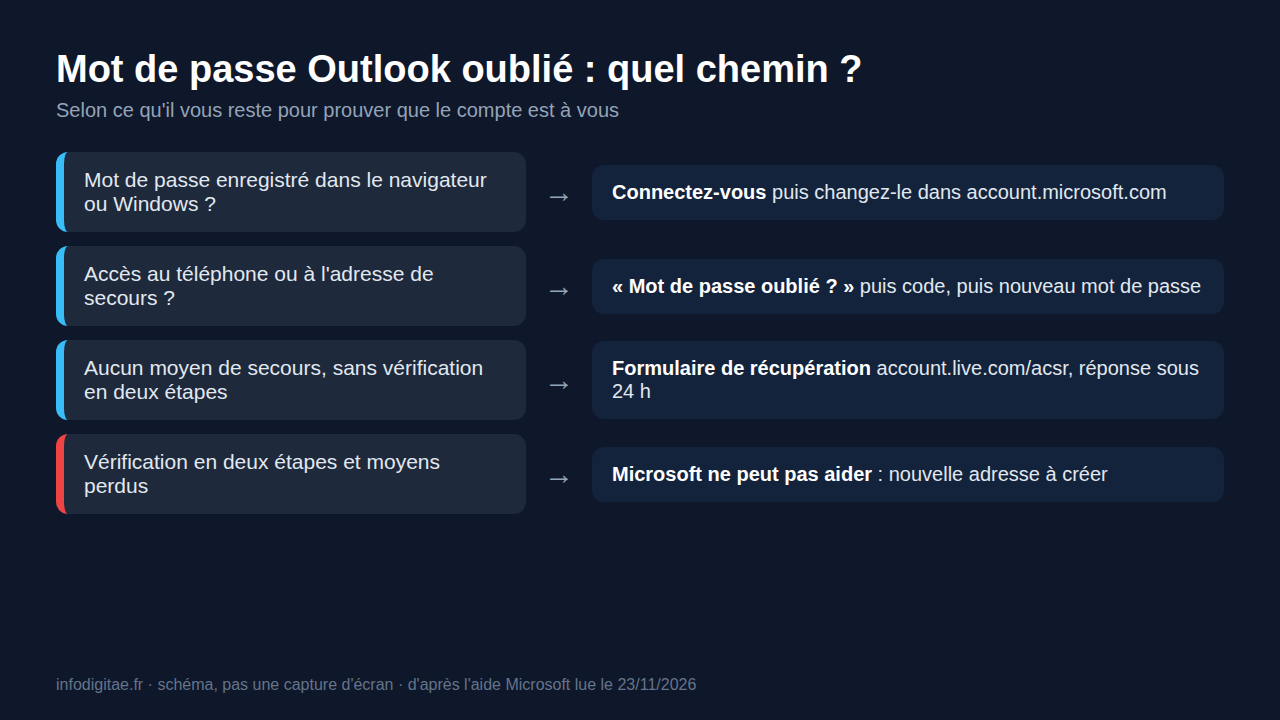
- Le mot de passe Outlook.com est celui de votre compte Microsoft : on ne le retrouve pas, on le réinitialise, avec « Mot de passe oublié ? » sur la page de connexion.
- Microsoft envoie un code au téléphone ou à l’adresse de secours enregistrés. Les codes valides viennent d’une adresse en @accountprotection.microsoft.com : pensez au dossier courrier indésirable.
- Plus de téléphone ni d’adresse de secours ? Il reste le formulaire de récupération (account.live.com/acsr). Réponse sous 24 heures, deux essais par jour au plus.
- Si la vérification en deux étapes est activée et que vous avez perdu vos moyens de vérification, Microsoft écrit qu’il ne peut pas vous aider. Le support n’envoie jamais de lien de réinitialisation.
- Avant tout, regardez si le mot de passe n’est pas enregistré dans votre navigateur ou dans le Gestionnaire d’identification de Windows : c’est Microsoft qui le conseille.
Vous tapez votre mot de passe Outlook, il est refusé, et vous ne savez plus lequel vous aviez mis. Pas de panique : il existe un chemin officiel pour reprendre la main, et il marche dans la plupart des cas en cinq minutes, à condition d’avoir encore accès à votre téléphone ou à une adresse de secours.
Le vrai problème commence quand ce téléphone a changé de numéro ou que l’adresse de secours n’existe plus. C’est le cas que les tutoriels expédient en une ligne, alors que c’est là que les gens restent bloqués. Je vous donne la procédure normale, puis celle du formulaire de récupération, avec ce que Microsoft vous demandera et comment mettre toutes les chances de votre côté.
Sommaire
- Avant de réinitialiser : cherchez le mot de passe enregistré
- Réinitialiser le mot de passe Outlook en quatre étapes
- Le code de vérification n’arrive pas
- Sans téléphone ni adresse de secours : le formulaire de récupération
- Depuis Windows, sans ouvrir de navigateur
- Après : éviter que ça recommence
- Les questions qu’on me pose le plus
Ce que j’ai constaté en ouvrant les pages de récupération
Le 23 novembre 2026, j’ai ouvert la page de réinitialisation de Microsoft depuis un navigateur automatisé que j’utilise pour mes tests. Réponse immédiate, sans même afficher le formulaire : « Please retry after sometime or try using a different device or network. » Microsoft filtre les connexions qu’il juge inhabituelles, et son aide le confirme : un appareil ou un réseau inconnu peut bloquer l’envoi des codes.
La conclusion pratique est simple. Faites la manipulation depuis le PC ou le téléphone avec lequel vous vous connectez d’habitude, chez vous, sur votre box. Microsoft recommande exactement la même chose pour le formulaire de récupération, que j’ai pu ouvrir le même jour : il demande l’adresse à récupérer, une autre adresse pour vous répondre et un code anti-robot, et il prévient d’emblée qu’il ne sert à rien si la vérification en deux étapes est activée.
Avant de réinitialiser : cherchez le mot de passe enregistré
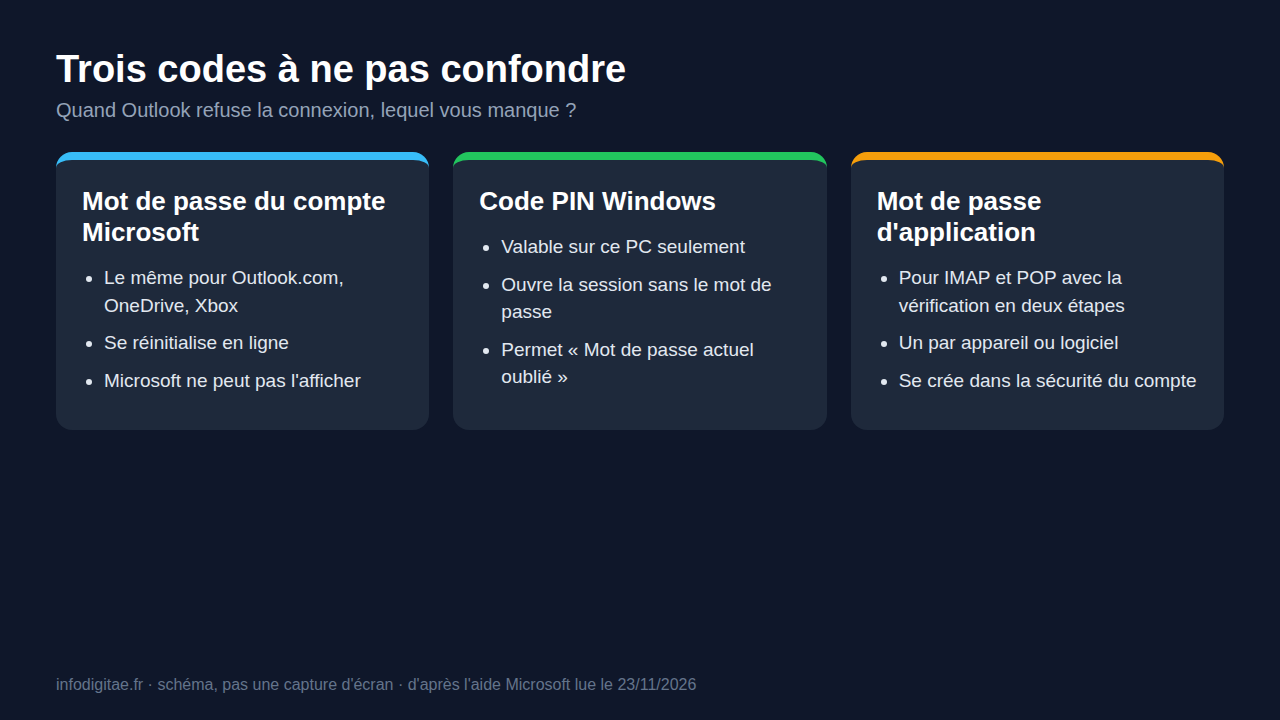
Votre mot de passe Outlook.com et celui de votre compte Microsoft ne font qu’un : Microsoft l’écrit noir sur blanc dans son aide. Il n’existe donc aucun moyen de « voir » ce mot de passe sur le site de Microsoft. En revanche, il dort peut-être déjà sur votre PC.
- Dans le gestionnaire de mots de passe de votre navigateur, Edge ou Chrome, cherchez « live.com » ou « microsoft ».
- Dans le Gestionnaire d’identification de Windows : tapez ce nom dans la recherche du menu Démarrer, puis ouvrez « Informations d’identification Web ».
- Sur votre téléphone, dans le trousseau ou le gestionnaire de mots de passe du système.
Si vous retrouvez l’ancien mot de passe, connectez-vous et changez-le tranquillement depuis account.microsoft.com, rubrique Sécurité. Sinon, passez à la réinitialisation. Si c’est plutôt le mot de passe qui s’affiche au démarrage du PC qui vous pose problème, c’est un autre sujet, que je traite dans mon guide pour supprimer le mot de passe de Windows 11.
Réinitialiser le mot de passe Outlook en quatre étapes
C’est la procédure décrite par Microsoft. Elle marche si vous avez encore accès au téléphone ou à l’adresse e-mail de secours enregistrés sur le compte.
- Lancez la réinitialisation. Sur la fenêtre « Entrer le mot de passe » d’Outlook.com, cliquez sur « Vous avez oublié votre mot de passe ? ». Sinon, allez sur account.live.com/password/reset et tapez votre adresse Outlook.
- Choisissez où recevoir le code. Microsoft masque vos informations : vous ne voyez que le début de l’adresse de secours ou la fin du numéro. Sélectionnez celle que vous pouvez consulter.
- Confirmez et demandez le code. Retapez la première partie de l’adresse ou les quatre derniers chiffres du numéro, puis cliquez sur « Obtenir un code ».
- Créez le nouveau mot de passe. Collez le code reçu, cliquez sur Suivant, puis choisissez un mot de passe que vous n’avez jamais utilisé ailleurs.
Le nouveau mot de passe remplace l’ancien partout : Outlook sur le web, l’application Outlook du téléphone, OneDrive, Xbox, et Windows si vous l’ouvrez avec ce compte. Chaque appareil vous le redemandera à la prochaine connexion, c’est normal.
Le code de vérification n’arrive pas
C’est la panne la plus fréquente, et elle a souvent une cause banale. Les vérifications à faire, tirées de la page d’aide de Microsoft sur les codes :
- Le courrier indésirable. Les vrais codes viennent d’une adresse en @accountprotection.microsoft.com. Ajoutez-la à vos expéditeurs approuvés.
- Les SMS bloqués. Certains téléphones filtrent les numéros inconnus. Changez ce réglage puis choisissez « Je n’ai pas de code » pour en recevoir un autre. Microsoft annonce aussi qu’il va retirer peu à peu le SMS comme moyen de récupération des comptes personnels : profitez-en pour ajouter une adresse de secours.
- Une adresse de secours qui est elle-même un compte Microsoft. En vous connectant à la seconde boîte pour lire le code, le navigateur vous déconnecte souvent de la première. Microsoft conseille d’ouvrir la demande dans une fenêtre de navigation privée et la seconde boîte dans une autre.
- Trop d’essais. Des demandes répétées peuvent déclencher un blocage. Microsoft conseille de changer de réseau, Wi-Fi ou données mobiles, ou d’attendre un jour, et jusqu’à une semaine si rien ne bouge après 24 heures.
Sans téléphone ni adresse de secours : le formulaire de récupération
Si aucune des options proposées ne vous dit quelque chose, ou si vous n’y avez plus accès, Microsoft propose d’abord son outil d’assistance de connexion, puis le formulaire de récupération de compte, à l’adresse account.live.com/acsr. Une limite d’abord : si la vérification en deux étapes est activée et que vous avez perdu vos autres moyens de vérification, l’aide de Microsoft est sans appel : il ne peut pas vous aider.
Dans les autres cas, le formulaire vous pose des questions auxquelles seul le titulaire du compte peut répondre. Pour un compte Outlook.com ou Hotmail, Microsoft annonce :
- les adresses de contacts avec qui vous avez échangé depuis ce compte. Demandez à vos proches de chercher vos anciens messages ;
- des objets d’e-mails envoyés, qui doivent être exacts au mot près ;
- d’anciens mots de passe utilisés sur ce compte ;
- les informations données à la création du compte, qui peuvent dater : pensez à un ancien nom ou à une ancienne adresse postale.
Trois conseils sortent de la même page. Répondez à un maximum de questions, car une mauvaise réponse ne compte pas contre vous. Indiquez une adresse de contact différente de celle à récupérer : celle d’un proche convient, ou une nouvelle adresse Outlook.com créée pour l’occasion. Et remplissez le formulaire depuis un appareil déjà utilisé avec ce compte, à un endroit où vous vous connectez souvent.
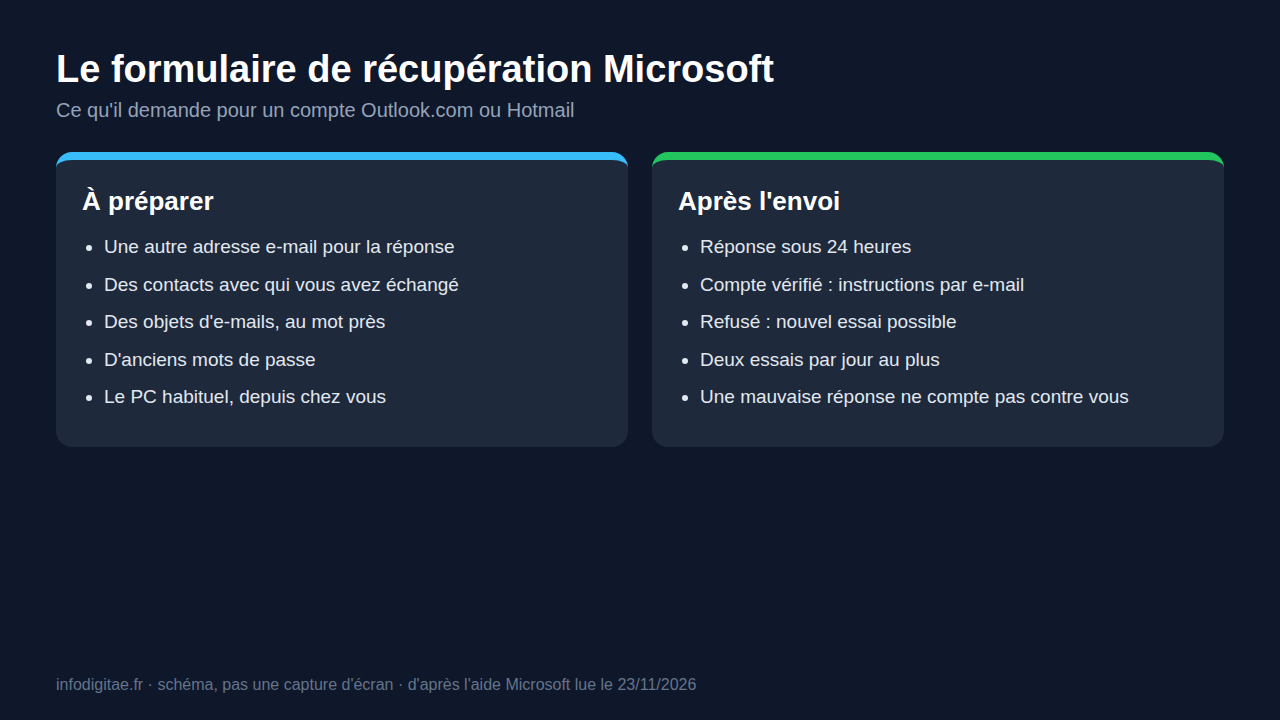
La réponse arrive sous 24 heures sur l’adresse de contact. Si Microsoft n’a pas pu vérifier que le compte est à vous, vous pouvez recommencer, jusqu’à deux fois par jour. Le support téléphonique ne vous débloquera pas plus vite : Microsoft précise que ses agents n’ont pas le droit d’envoyer de lien de réinitialisation ni de modifier un compte. Si quelqu’un vous promet le contraire au téléphone, raccrochez : c’est le scénario classique des faux supports techniques.
Si, malgré tout, le compte reste perdu, il ne sert à rien d’insister des semaines. Créez une nouvelle adresse, prévenez vos contacts, et changez l’adresse de connexion de vos autres services. Pour un compte que vous ne voulez plus garder une fois récupéré, voyez comment supprimer un compte Microsoft proprement.
Depuis Windows, sans ouvrir de navigateur
Si vous ouvrez votre session Windows avec votre compte Microsoft, l’adresse Outlook en fait souvent partie, et Windows propose ses propres raccourcis. D’après l’aide Microsoft :
- sur l’écran de connexion, le lien « J’ai oublié mon mot de passe » lance la même réinitialisation. Ce libellé est bien présent dans les fichiers de langue de Windows 11, je l’ai retrouvé sur mon PC ;
- si vous entrez dans Windows avec un code PIN, ouvrez Paramètres, Comptes, Options de connexion, et lancez le changement de mot de passe : l’option « Mot de passe actuel oublié » permet de vérifier votre compte et d’en créer un nouveau sans quitter votre session.
Le code PIN n’est pas le mot de passe du compte. Il ne sert que sur ce PC, et c’est justement pour ça qu’il vous laisse entrer alors que le mot de passe vous échappe. J’explique la différence dans mon article sur Windows Hello.
Après : éviter que ça recommence
Une fois dans votre boîte, prenez cinq minutes sur account.microsoft.com, rubrique Sécurité. Vérifiez que le numéro et l’adresse de secours sont à jour, et ajoutez-en un second. Microsoft vous demande parfois de confirmer ces informations : vous pouvez repousser la demande de 24 heures en 24 heures, mais au bout de sept jours elle devient obligatoire pour vous reconnecter.
Vous pouvez aussi supprimer complètement le mot de passe du compte. Microsoft le propose sous le nom de compte sans mot de passe : vous vous connectez alors avec l’application Microsoft Authenticator, Outlook pour Android, Windows Hello ou une clé de sécurité. Attention à une exception qui concerne directement Outlook : les produits qui relèvent ou envoient le courrier par IMAP ou POP, comme les appareils qui envoient des alertes par e-mail (Microsoft cite les caméras de sécurité), demandent toujours un mot de passe. Avec la vérification en deux étapes, chacun reçoit un mot de passe d’application, que l’on crée dans les options de sécurité du compte.
Les questions qu’on me pose le plus
Mot de passe Outlook oublié, comment faire ?
Cliquez sur « Vous avez oublié votre mot de passe ? » sur la page de connexion, recevez un code sur votre téléphone ou votre adresse de secours, puis créez un nouveau mot de passe. Microsoft ne permet pas d’afficher l’ancien.
Comment récupérer un compte Outlook sans numéro de téléphone ?
Remplissez le formulaire de récupération sur account.live.com/acsr, avec une autre adresse de contact et le plus d’informations possible sur le compte. Microsoft répond sous 24 heures. Ce formulaire ne fonctionne pas si la vérification en deux étapes est activée.
Mot de passe Outlook oublié sur iPhone ou Android : que faire ?
Réinitialisez-le depuis le navigateur du téléphone avec la même procédure, puis tapez le nouveau mot de passe dans l’application Outlook ou Mail quand elle le redemande. Le mot de passe est celui du compte Microsoft, il n’y en a pas d’autre propre au mobile.
Mot de passe Outlook 365 oublié : est-ce la même chose ?
Oui pour un abonnement personnel ou famille, rattaché à votre compte Microsoft. Non pour une adresse professionnelle ou scolaire : son mot de passe dépend de l’administrateur de l’entreprise ou de l’établissement, c’est à lui qu’il faut s’adresser.