Récapitulatif
- Avant de choisir un logiciel, regardez ce que vous voulez changer. Passer un MKV en MP4 sans toucher à l’image prend moins d’une seconde : sur mon PC, 0,30 seconde pour une vidéo de 60 secondes en 1080p, avec une qualité strictement identique.
- Réduire la taille ou changer de codec impose un réencodage : 25,08 secondes pour la même vidéo en H.264, fichier passé de 91,4 à 49,9 Mo, avec une légère perte mesurée (indice SSIM 0,9963 sur 1).
- Les meilleurs outils gratuits sont aussi les plus honnêtes : HandBrake (1.11.2), Shutter Encoder (20.5), XMedia Recode (3.6.4.1), VLC (3.0.24) et ffmpeg (9.1), sans filigrane ni limite de durée.
- Méfiez-vous des « essais gratuits » : la version d’essai de Movavi Video Converter pose un filigrane et ne convertit que la moitié des fichiers audio pendant 7 jours.
- Renommer un fichier en .mp4 ne le convertit pas. Seul un logiciel qui lit les deux formats fait le travail.
- Versions, prix et limites relevés le 23 novembre 2026 sur le site de chaque éditeur et au catalogue winget de mon PC sous Windows 11.
| Logiciel | Gratuit ou payant | Prix relevé le 23/11/2026 | Windows 10 et 11 | Pour qui | Limite principale |
|---|---|---|---|---|---|
| Clipchamp (Microsoft) | Gratuit, Premium avec Microsoft 365 | 0 € ; 4K avec Microsoft 365 Personnel ou Famille | Oui (Microsoft Store et navigateur) | Exporter une vidéo en MP4 sans logiciel tiers | Export gratuit plafonné à 1080p, compte Microsoft obligatoire |
| VLC | Gratuit, libre | 0 € | Oui (3.0.24) | Convertir un fichier de temps en temps | Profils de conversion peu lisibles, un fichier à la fois en pratique |
| HandBrake | Gratuit, libre | 0 € | Oui (1.11.2 du 07/06/2026) | Réduire la taille d’une vidéo | Réencode toujours l’image, sorties MP4, MKV et WebM seulement |
| Shutter Encoder | Gratuit | 0 € | Oui (20.5 du 04/11/2026) | Changer de conteneur sans perte, extraire le son | Interface dense, pensée pour les monteurs |
| XMedia Recode | Gratuit, sans publicité | 0 € | Oui (3.6.4.1) | Convertir beaucoup de fichiers d’un coup | Version récente réservée à Windows 10 et 11 |
| ffmpeg | Gratuit, libre | 0 € | Oui (9.1, build du 20/11/2026) | Utilisateur à l’aise avec la ligne de commande | Aucune interface |
| Any Video Converter Free | Gratuit avec publicité, Pro payant | Pro 36,90 € à vie (promotion, prix barré 76,90 €) | Windows 10 et 11 64 bits | Débutant qui veut des profils tout prêts | Publicité et demandes de mise à niveau en gratuit |
| Movavi Video Converter | Payant, essai 7 jours | 43,95 € TTC | Windows 10 et 11 64 bits (24.6.0) | Interface simple, conversion accélérée | Essai avec filigrane et fichiers audio coupés de moitié |
| Convertio (en ligne) | Gratuit limité, abonnements | Dès 6,99 $ par mois (facturé à l’année) | Navigateur | Un fichier, une fois, sans rien installer | Fichier envoyé sur leurs serveurs |
Tapez « meilleur logiciel pour convertir une vidéo » dans Google et vous tombez sur un mélange curieux : deux comparatifs qui alignent des logiciels payants en tête, des pages d’éditeurs qui se recommandent eux-mêmes, une fiche du Microsoft Store et une autre de l’App Store d’Apple. Aucun ne vous pose la seule question utile : que voulez-vous changer dans votre fichier ?
Car « convertir » recouvre deux opérations qui n’ont rien à voir. Changer la boîte qui contient la vidéo, le passage d’un MKV à un MP4 par exemple, se fait en une fraction de seconde sans rien perdre. Recalculer l’image pour réduire le poids ou changer de codec prend du temps et dégrade un peu la vidéo. Un bon logiciel vous laisse choisir. Beaucoup réencodent tout par défaut, même quand ce n’est pas nécessaire.
Je n’ai pas converti de vidéo avec chacun des neuf outils présentés ici, vous ne lirez donc aucun avis de prise en main que je n’ai pas eu. Ce qui suit, ce sont des versions, des prix et des limites vérifiés le 23 novembre 2026 sur le site des éditeurs, et une mesure faite sur mon PC avec le moteur que plusieurs de ces logiciels utilisent en coulisse.
Sommaire
- Conteneur ou codec : ce que vous convertissez vraiment
- Clipchamp, l’outil de Microsoft
- VLC, si vous l’avez déjà
- HandBrake, pour réduire la taille
- Shutter Encoder, le plus complet en gratuit
- XMedia Recode, pour les conversions en lot
- ffmpeg, le moteur derrière les autres
- Any Video Converter Free
- Movavi Video Converter, payant
- Convertir en ligne avec Convertio
- Lequel choisir selon votre cas
- Les questions qu’on me pose le plus
Ce que j’ai mesuré sur mon PC avant d’écrire
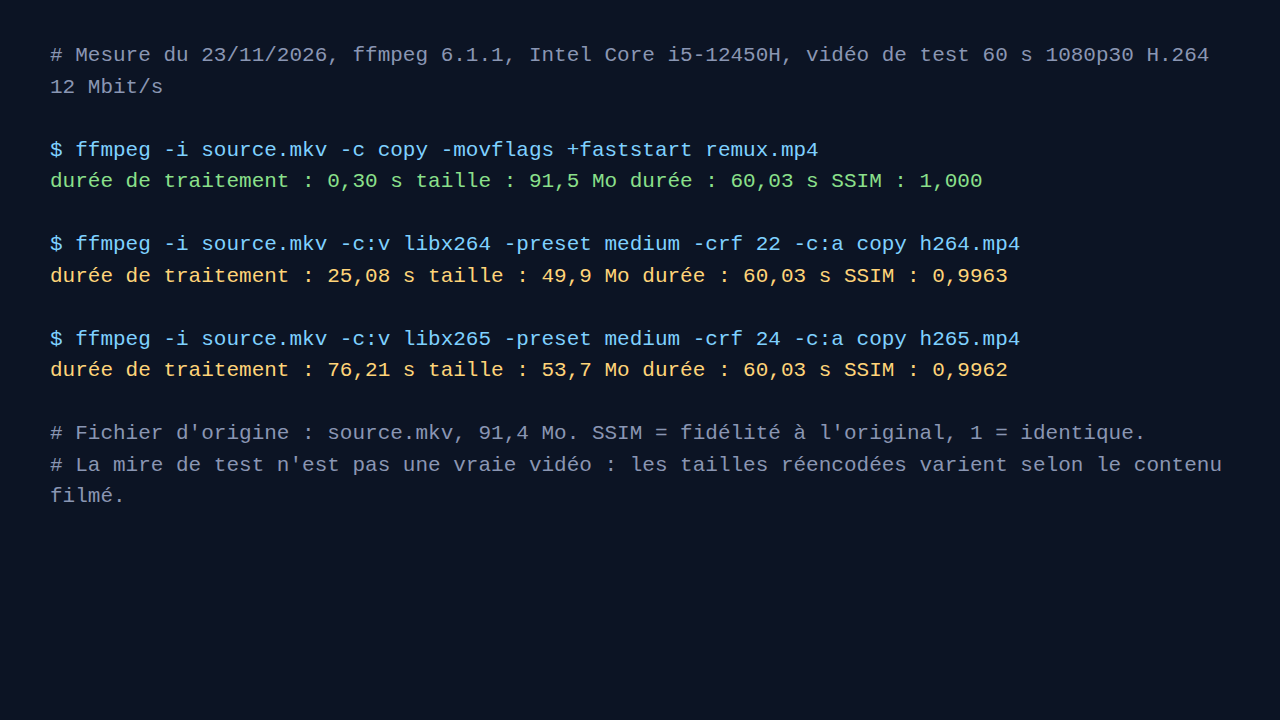
Le 23 novembre 2026, j’ai fabriqué une vidéo de test de 60 secondes en 1080p, codée en H.264 à 12 Mbit/s dans un fichier MKV de 91,4 Mo, le genre de fichier que produit un logiciel d’enregistrement d’écran. Puis je l’ai convertie en MP4 de trois façons avec ffmpeg 6.1.1, la bibliothèque sur laquelle s’appuient Shutter Encoder et HandBrake.
En changeant seulement de conteneur, le MP4 est sorti en 0,30 seconde, avec un indice de fidélité SSIM de 1,000 : l’image est la même, octet pour octet dans le flux vidéo. En réencodant en H.264, il a fallu 25,08 secondes sur mon processeur Intel Core i5-12450H pour un fichier de 49,9 Mo et un SSIM de 0,9963. En H.265, 76,21 secondes pour 53,7 Mo, donc plus lent et pas plus léger sur cette mire.
La leçon tient en une phrase : si votre seul problème est qu’un appareil refuse le MKV, ne réencodez pas. Si votre problème est le poids du fichier, réencodez, mais avec un réglage de qualité, pas au hasard. Et un H.265 n’est pas automatiquement plus petit : sur une vraie vidéo filmée, l’écart dépend du contenu et des réglages.
Conteneur ou codec : ce que vous convertissez vraiment
Un fichier vidéo ressemble à une boîte qui contient plusieurs pistes. La boîte, c’est le conteneur, et c’est elle que désigne l’extension : .mp4, .mkv, .mov, .webm, .avi. Dans la boîte se trouvent un flux vidéo et un ou plusieurs flux audio, chacun compressé avec un codec : H.264, H.265 (aussi appelé HEVC) ou AV1 pour l’image, AAC, MP3 ou Opus pour le son.
Quand une télévision, un téléphone ou un logiciel de montage refuse votre fichier, la cause est l’un ou l’autre. Si c’est la boîte, il suffit de déplacer les pistes dans une autre boîte, sans les recalculer : on parle de changement de conteneur, ou de « remux ». Si c’est le codec, il faut recalculer l’image, c’est le réencodage. Pour savoir ce que vous avez entre les mains, commencez par afficher les extensions de fichiers dans l’Explorateur : Windows les masque par défaut, et c’est la première chose à connaître avant de convertir quoi que ce soit.
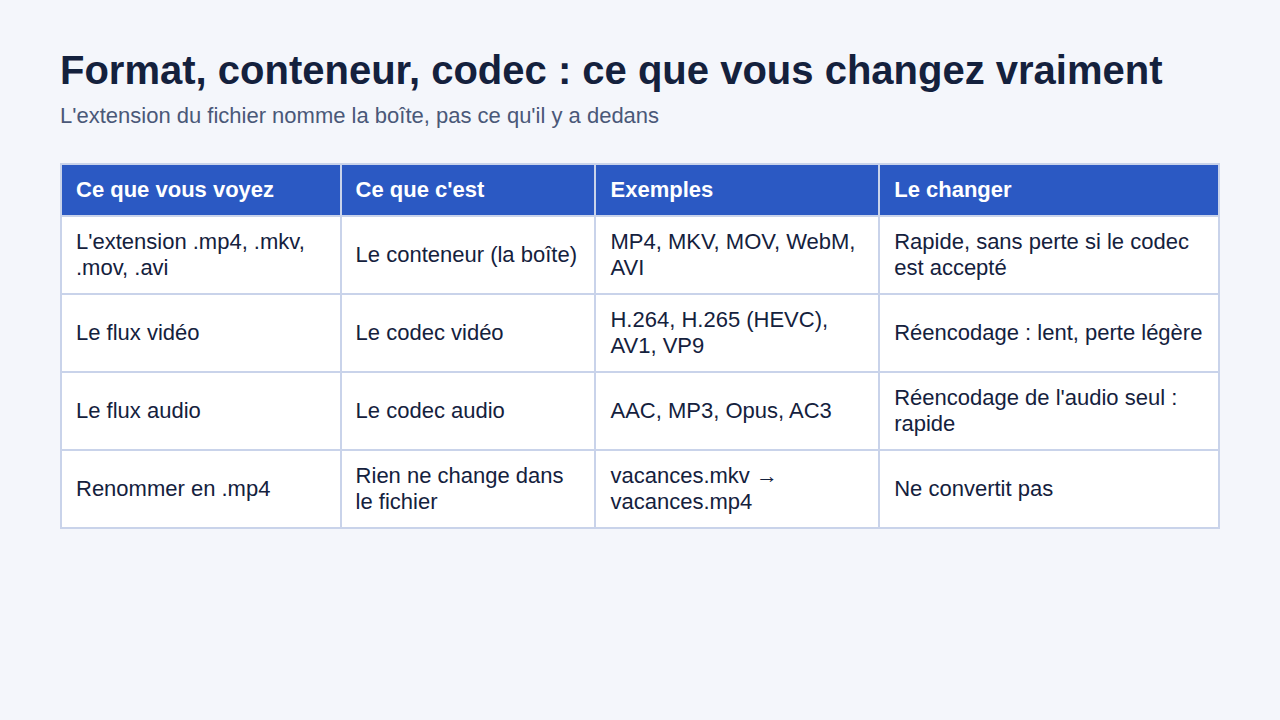
Le changement de conteneur a une limite : la nouvelle boîte doit accepter le codec d’origine. Un H.264 accompagné d’un son AAC passe sans difficulté du MKV au MP4. Une piste audio dans un format que le MP4 gère mal, ou des sous-titres au format texte avancé, obligent à convertir au moins cette piste-là. Les bons logiciels le font piste par piste : ils copient l’image et ne recalculent que le son, qui ne prend que quelques secondes.
Dernier point qui évite une déception : convertir ne rend jamais une vidéo plus nette. Un réencodage peut seulement conserver ou perdre du détail. Passer une vidéo 720p en 4K donne un fichier plus lourd, pas une image plus fine.
Clipchamp, l’outil de Microsoft pour un export MP4
Windows 11 ne propose pas de convertisseur vidéo à proprement parler. L’outil le plus proche est Clipchamp, l’éditeur vidéo de Microsoft, qui s’utilise dans le navigateur ou s’installe depuis le Microsoft Store. Il n’était d’ailleurs pas présent sur mon PC, alors que l’application Photos l’est (version 2026.11090).
Pour convertir, on importe le fichier, on le dépose sur la ligne de temps et on l’exporte : Clipchamp sort une vidéo en MP4. C’est la voie la plus simple pour un débutant qui a reçu un MOV d’iPhone ou un AVI ancien et veut un fichier lisible partout. La contrepartie : l’export réencode toujours la vidéo, il ne sait pas changer seulement de conteneur. Si vous voulez aussi raccourcir ou assembler vos séquences, le comparatif des logiciels de montage vidéo gratuits détaille ce que Clipchamp fait face à Shotcut ou DaVinci Resolve.
Ce que bride la version gratuite. Le tableau de Microsoft, lu le 23 novembre 2026, plafonne l’export gratuit à la HD 1080p ; l’Ultra HD jusqu’à la 4K demande un abonnement Microsoft 365 Personnel ou Famille. Il faut un compte Microsoft personnel pour se connecter. Clipchamp, site officiel.
VLC, si vous l’avez déjà
Beaucoup de gens ignorent que leur lecteur vidéo sait convertir. VLC, le lecteur libre de VideoLAN, cache cette fonction dans le menu Média, sous « Convertir / Enregistrer ». On ajoute le fichier, on choisit un profil (par exemple vidéo H.264 et son MP3 dans un MP4, ou audio seul en MP3) et on indique le fichier de destination. Si VLC vous sert déjà à lire un DVD sur votre PC, vous n’avez rien de plus à installer.
Ce qu’il fait bien : extraire la piste son d’une vidéo en MP3, ou dépanner une conversion ponctuelle. Sa vraie limite : les profils sont rudimentaires, les réglages de qualité enfouis dans une fenêtre d’édition peu claire, et rien n’indique pendant la conversion si le résultat sera correct. Pour plus d’une poignée de fichiers, un outil dédié fait mieux.
Ce que bride la version gratuite. Rien : VLC est entièrement gratuit et libre, sans publicité. Version 3.0.24 (43 Mo) au 23 novembre 2026, compatible de Windows XP SP3 à Windows 11 selon VideoLAN, et présente au catalogue winget (winget install VideoLAN.VLC). Télécharger VLC sur le site de VideoLAN.
HandBrake, pour réduire la taille d’une vidéo
HandBrake est le transcodeur libre de référence, et c’est l’outil que je conseille quand une vidéo est trop lourde. Il lit à peu près tout ce que lit ffmpeg, sur lequel il repose, plus les DVD et Blu-ray non protégés : sa documentation précise qu’il ne contourne aucune protection anticopie. On choisit un préréglage, comme « Fast 1080p30 » proposé par défaut, et il fabrique un MP4, un MKV ou un WebM.
Sa force, c’est le réglage de qualité constante. Plutôt que de deviner un débit, on fixe un niveau de qualité, et HandBrake attribue plus de données aux scènes chargées et moins aux plans fixes. Sa documentation recommande un réglage RF entre 20 et 24 pour de la 1080p en H.264 ou H.265, et entre 22 et 28 pour la 4K. Sa limite : il réencode toujours l’image, même quand vous voulez juste changer de boîte. Pour un MKV qui doit devenir MP4 sans perte, prenez plutôt Shutter Encoder.
Ce que bride la version gratuite. Rien, HandBrake est gratuit et libre. Version 1.11.2, publiée le 7 juin 2026 sur GitHub, avec des installeurs Windows x64 et ARM64, présente au catalogue winget (winget install HandBrake.HandBrake). HandBrake, site officiel.
Shutter Encoder, le plus complet en gratuit
Shutter Encoder est développé par Paul Pacifico, et son site le décrit comme un convertisseur « conçu par des monteurs ». Il s’appuie lui aussi sur ffmpeg. Son intérêt pour une conversion : il sépare clairement les fonctions. « Rewrap » change le conteneur sans réencoder, exactement l’opération qui a pris 0,30 seconde dans ma mesure ; sa documentation précise que cela ne marche que si le conteneur de sortie accepte le codec d’origine. « Cut without re-encoding » coupe sans perte, « Extract » sort une piste, et une fonction MP3 convertit le son.
C’est l’outil que je recommande pour transformer un enregistrement MKV en MP4 avant de l’envoyer dans un logiciel de montage, ou pour récupérer la bande-son d’une vidéo. Si vous enregistrez votre écran, mon comparatif des logiciels pour enregistrer l’écran de son PC passe en revue OBS, ShareX et Bandicam, dont les fichiers finissent souvent ici. Sa limite : l’interface aligne beaucoup de réglages, en anglais pour une bonne partie de la documentation, et intimide un débutant.
Ce que bride la version gratuite. Rien : Shutter Encoder est gratuit, son site revendique plus de 4 millions de téléchargements. Version 20.5, publiée le 4 novembre 2026, présente au catalogue winget (winget install PaulPacifico.ShutterEncoder). Shutter Encoder, site officiel.
XMedia Recode, pour les conversions en lot
XMedia Recode est un convertisseur gratuit publié par un éditeur allemand sur xmedia-recode.de, sans publicité dans le logiciel. Son point fort pour un gros volume : on charge plusieurs fichiers, on choisit le format de sortie (MP4, MKV, MP3 et bien d’autres) et il les traite à la suite. Il sait aussi utiliser la carte graphique pour accélérer l’encodage, avec un pilote Nvidia 610.00 ou plus récent, AMD Adrenalin 26.5.1 ou plus, ou un processeur Intel Skylake ou plus récent avec puce graphique intégrée.
Sa limite : la fenêtre est austère, avec des onglets techniques que l’on ne comprend qu’après quelques essais. Et la version récente demande le Microsoft Visual C++ Redistributable 2022, à installer avant si le logiciel refuse de démarrer.
Ce que bride la version gratuite. Rien : l’éditeur écrit que XMedia Recode est « completely free and contains no ads or hidden costs ». Version 3.6.4.1 (21,3 Mo) pour Windows 10 et 11 au 23 novembre 2026 ; une version 3.5.8.5 reste proposée pour Windows 7 et 8. Présent au catalogue winget (winget install XMediaRecode.XMediaRecode). Télécharger XMedia Recode sur le site de l’éditeur.
ffmpeg, le moteur derrière les autres
ffmpeg n’a pas de fenêtre : c’est un programme en ligne de commande, et c’est lui qui fait le travail dans Shutter Encoder, HandBrake et bien d’autres convertisseurs. Si une console ne vous fait pas peur, il va plus vite que n’importe quelle interface. Les deux commandes de ma mesure suffisent pour la plupart des cas :
- changer de conteneur sans perte :
ffmpeg -i video.mkv -c copy video.mp4 - réencoder pour réduire la taille :
ffmpeg -i video.mkv -c:v libx264 -crf 22 -c:a copy video.mp4 - extraire le son en MP3 :
ffmpeg -i video.mp4 -vn -c:a libmp3lame -q:a 2 son.mp3
Sa limite est évidente : aucune aide visuelle, et une faute de frappe donne un message d’erreur en anglais. Pour l’installer proprement, passez par winget, le gestionnaire de paquets de Windows : winget install Gyan.FFmpeg installe la compilation Windows de Gyan Doshi, en version 9.1 au catalogue le 23 novembre 2026 (build publié le 20 novembre). Gratuit et libre. Page de téléchargement officielle de ffmpeg.
Any Video Converter Free, simple mais avec publicité
Any Video Converter est l’un des convertisseurs gratuits les plus cités par les comparatifs, et il plaît aux débutants pour ses profils tout prêts : on choisit le format ou l’appareil cible, on clique, c’est fait. L’éditeur annonce plus de 1 000 formats, la conversion en lot et l’accélération par carte graphique Nvidia, AMD ou Intel.
Ce que bride la version gratuite. L’éditeur promet des conversions « illimitées et en masse, sans filigrane », mais son tableau de prix range « Pas de publicité, pas de demandes de mise à niveau » parmi les avantages payants : la version gratuite affiche donc de la publicité et pousse à passer au Pro. Le 23 novembre 2026, le Pro était affiché 36,90 € à vie, en promotion (prix barré 76,90 €), et l’Ultimate 49,90 € (prix barré 86,90 €). Windows 11 et 10 en 64 bits ; absent du catalogue winget, la version n’est pas indiquée sur la page de téléchargement. Any Video Converter Free, site officiel.
Movavi Video Converter, payant après 7 jours
Movavi occupe deux places dans cette recherche : sa fiche produit, et une page de son propre site qui classe les « meilleurs convertisseurs vidéo gratuits ». Il mise sur une interface en quatre étapes (ajouter, choisir le format, convertir) et sur un mode de conversion accélérée baptisé SuperSpeed.
Ce que bride la version d’essai. La page de Movavi l’écrit en petits caractères : essai de 7 jours, filigrane sur les vidéos converties, fichiers audio convertis sur la moitié de leur durée seulement, et même restriction à la moitié de la vidéo en mode SuperSpeed. Le 23 novembre 2026, la licence était affichée 43,95 € TTC, pour la version 24.6.0, Windows 10 et 11 en 64 bits. Absent du catalogue winget. Pour un usage ponctuel, les outils gratuits plus haut font la même chose sans filigrane. Movavi Video Converter, site officiel.
Convertir en ligne avec Convertio, et ce que ça implique
Les convertisseurs en ligne évitent toute installation : on envoie le fichier, on choisit le format, on récupère le résultat. Convertio, cité par Clubic, affiche sur sa page d’accueil une taille maximale de 1 Go par fichier sans abonnement, et indique supprimer les fichiers convertis au bout de 24 heures. Ses abonnements commencent à 6,99 $ par mois en facturation annuelle (11,99 $ sans engagement) pour 1 000 crédits de conversion mensuels.
Deux réserves. Votre vidéo part sur les serveurs d’une société tierce, ce qui est à éviter pour une vidéo de famille ou un document professionnel. Et l’envoi d’un fichier de plusieurs centaines de mégaoctets prend souvent plus de temps que la conversion elle-même sur votre PC. Pour gagner de la place sur un dossier de vidéos, au passage, ne comptez pas sur un ZIP : comme je l’explique dans le comparatif des logiciels pour compresser un fichier, une vidéo est déjà compressée, et seul un réencodage la fait vraiment maigrir.
Dernier piège, celui de la qualité. Une conversion ne répare pas une vidéo floue ou pixelisée. Pour ça, il faut des outils d’amélioration par IA, un autre métier que j’ai montré dans une vidéo réalisée avec 4DDiG Video Enhancer (partenaire de la chaîne).
Lequel choisir selon votre cas
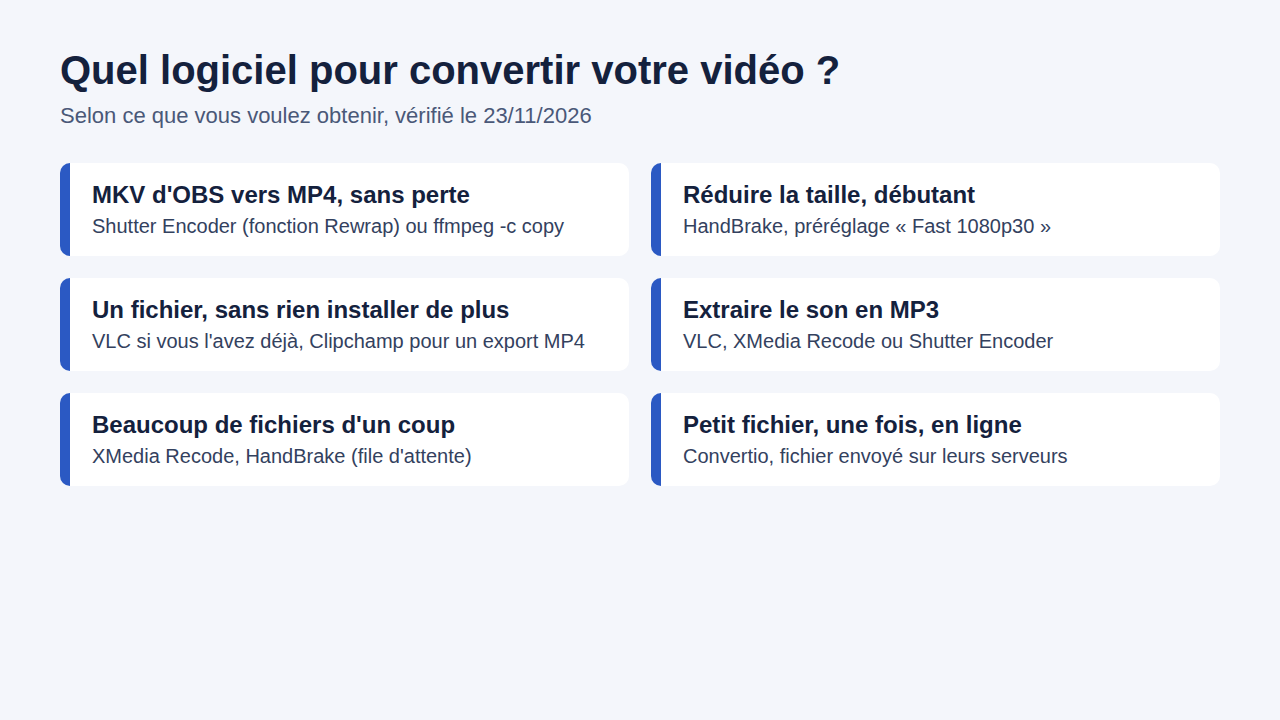
- Débutant : HandBrake avec le préréglage par défaut pour obtenir un MP4 lisible partout et plus léger, ou Clipchamp si vous avez déjà un compte Microsoft.
- Avancé : Shutter Encoder pour choisir entre changement de conteneur et réencodage, ffmpeg si la ligne de commande ne vous effraie pas.
- Sans rien installer de plus : VLC s’il est déjà sur votre PC, sinon Convertio pour un petit fichier sans caractère privé.
- Sans payer : tous les outils de cet article sauf Movavi. Évitez les « versions d’essai » qui posent un filigrane.
- Beaucoup de fichiers : XMedia Recode ou la file d’attente de HandBrake.
Et si votre but est de garder seulement un passage avant de convertir, coupez d’abord : le comparatif des logiciels pour couper une vidéo montre comment le faire sans perte, avec la même logique de copie directe.
Les questions qu’on me pose le plus
Quel logiciel pour convertir une vidéo en MP4 ?
HandBrake est le plus simple pour obtenir un MP4 à partir de presque n’importe quelle vidéo, gratuitement et sans filigrane. Si votre fichier est un MKV en H.264, Shutter Encoder (fonction Rewrap) ou ffmpeg le passent en MP4 sans réencoder, en moins d’une seconde et sans perte.
Quel logiciel pour convertir une vidéo en MP3 ?
VLC le fait sans rien installer de plus s’il est déjà sur votre PC : menu Média, « Convertir / Enregistrer », profil audio MP3. Shutter Encoder et XMedia Recode proposent aussi une sortie MP3, plus pratique pour plusieurs fichiers. En ligne de commande, ffmpeg avec l’option -vn retire l’image et ne garde que le son.
Quel est le meilleur logiciel pour convertir une vidéo YouTube en MP3 ?
Je n’en recommande aucun, parce que les conditions d’utilisation de YouTube interdisent de télécharger une vidéo par un autre moyen que ceux prévus par YouTube. La voie autorisée est le téléchargement hors connexion de YouTube Premium ou de YouTube Music Premium. Les logiciels de cet article servent à convertir vos propres fichiers, ceux que vous avez filmés ou enregistrés.
Peut-on convertir une vidéo en changeant son extension ?
Non. Renommer « vacances.mkv » en « vacances.mp4 » ne change rien au contenu du fichier : certains lecteurs le liront quand même parce qu’ils examinent le contenu, d’autres le refuseront. Pour un vrai MP4, il faut un logiciel qui réécrit le fichier, ne serait-ce qu’en changeant de conteneur, ce qui prend moins d’une seconde.