Récapitulatif
Dans l’ordre, selon ce que fait votre machine :
- Rien ne s’allume : autre prise, câble aux deux bouts, interrupteur arrière sur 1, appui long de 30 secondes
- Les ventilateurs tournent, écran noir : autre câble et autre port vidéo, puis réenfoncer les barrettes de mémoire
- Le logo s’affiche puis ça bloque : trois arrêts forcés d’affilée pour ouvrir la récupération
- Depuis la récupération : mode sans échec, désinstallation de la dernière mise à jour, démarrage rapide désactivé
- Invite de commandes de la récupération : chkdsk c: /f puis sfc /scannow
- Débrancher tous les périphériques USB avant de conclure à une panne
Un PC qui ne démarre plus, la plupart des gens s’y prennent à l’envers. Ils cherchent la solution sur leur téléphone, essaient la première trouvée, puis la suivante, et finissent par ne plus savoir ce qu’ils ont déjà testé.
Faites l’inverse. Pendant les cinq premières secondes après l’appui sur le bouton, votre machine vous parle : une diode s’allume ou pas, les ventilateurs tournent ou pas, le logo du fabricant apparaît ou pas. Ce détail désigne la panne, et la section de ce guide qu’il vous faut. Si votre PC s’allume normalement mais que l’écran reste noir une fois allumé, c’est un autre problème, traité dans mon guide sur l’écran noir.
Sommaire
- Deux familles de pannes, pas une seule
- Aucun voyant, aucun bruit : le problème est électrique
- Les ventilateurs tournent mais rien ne s’affiche
- Le logo s’affiche, puis plus rien
- Les causes que personne ne vérifie
- Les questions qu’on me pose le plus
Ce que trois vidéos sur les disques défaillants m’ont appris
J’ai publié trois vidéos sur l’analyse et la réparation des disques durs. Elles cumulent plus de 38 000 vues, et un commentaire revient sous chacune : comment accéder au disque quand le PC refuse justement de démarrer ?
La réponse tient en une phrase, et elle débloque beaucoup de monde : les outils de réparation de Windows ne se lancent pas depuis Windows. Ils se lancent depuis l’environnement de récupération, qui démarre avant le système. Vous n’avez pas besoin que votre machine atteigne le bureau, seulement qu’elle s’allume et affiche le logo.
Autre confusion que je vois chaque semaine en commentaire : chkdsk répare le disque, sfc /scannow répare Windows. Deux outils, deux malades différents. Quand le démarrage bloque sur un disque fatigué, c’est le premier qu’il faut lancer, et je vous montre où plus bas.
Deux familles de pannes, pas une seule
Un PC qui ne démarre pas, c’est soit un problème électrique, soit un problème de démarrage. La frontière entre les deux se voit en une seconde, sans aucun outil.
Si rien ne s’allume, aucune diode, aucun ventilateur, aucun bruit, le courant n’arrive pas jusqu’à la carte mère. Votre problème se règle avec une prise et un câble, pas avec des logiciels.
Si la machine s’allume mais ne va pas au bout du démarrage, l’électricité passe. C’est ensuite l’affichage ou Windows qui bloque, et chaque étape intermédiaire raconte laquelle des deux.
Les trois sections qui suivent traitent ces cas dans l’ordre où ils se présentent. Commencez par celui qui correspond à votre machine, pas par celui dont le titre vous inquiète le plus.
Aucun voyant, aucun bruit : le problème est électrique
Avant de conclure à la mort de la machine, éliminez les causes bêtes. Une part énorme des PC « morts » qu’on m’envoie en commentaire tenait à une prise défaillante ou un câble mal enfoncé, et ça ne coûte rien à tester.
Sur un ordinateur de bureau, commencez par l’interrupteur à l’arrière de la tour, à côté du câble d’alimentation. Il porte un 0 et un 1. S’il est sur 0, la machine est simplement coupée, et personne dans la maison ne s’en souvient. Vérifiez ensuite le câble aux deux extrémités, la prise murale, puis le multiprise en testant une autre prise que celle habituelle. Les multiprises bas de gamme lâchent sans prévenir.
Sur un portable, le test équivalent tient en trois gestes. Branchez le chargeur sur une autre prise, regardez si la diode de charge s’allume près de la prise jack, puis appuyez longuement sur le bouton d’allumage, trente secondes d’affilée, chargeur branché. Cet appui long vide l’électricité résiduelle de la carte mère et réveille certains portables que rien d’autre ne réveille. Si la batterie est amovible, retirez-la pendant l’opération, attendez une minute, remettez-la.
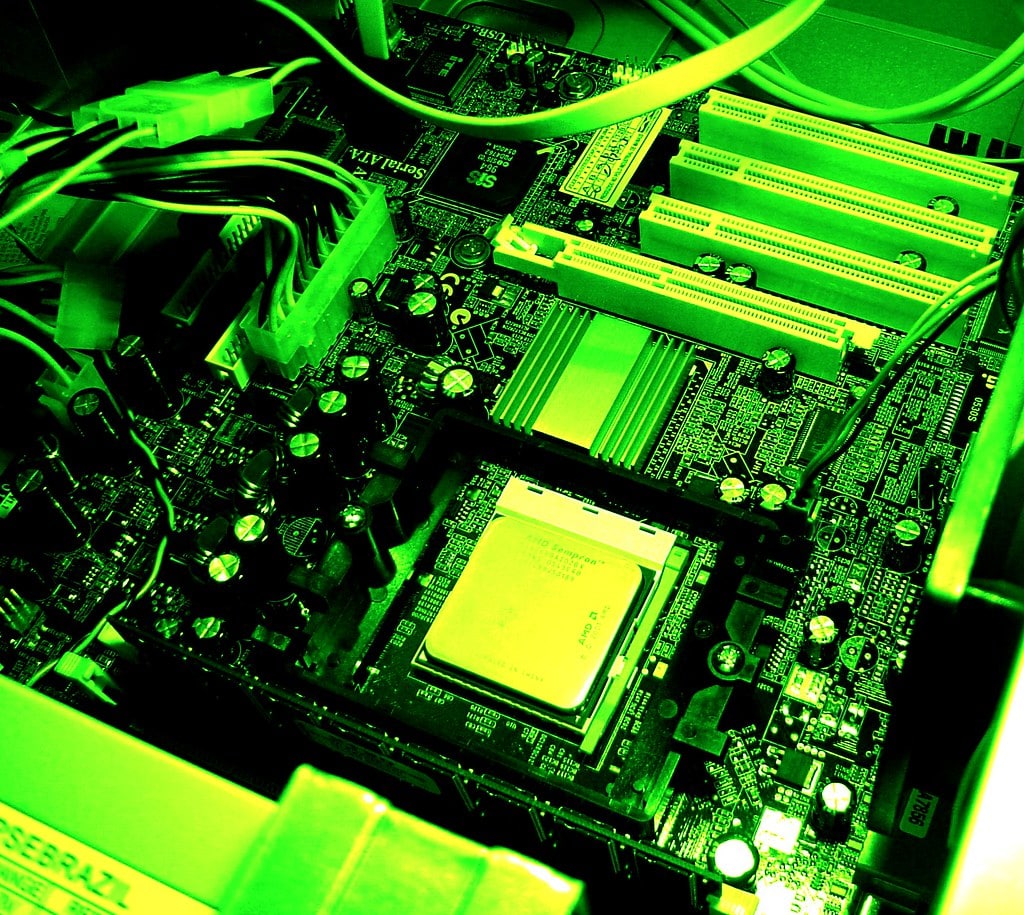
Si tout ça ne donne rien, deux suspects restent. Le bouton d’allumage lui-même, dont les contacts s’usent sur les machines de plus de huit ans. Et le bloc d’alimentation, qui peut mourir d’un coup après une coupure de courant ou un orage. Là, on sort du domaine du dépannage logiciel : une alimentation à remplacer se teste avec un autre bloc ou chez un réparateur, pas avec des manipulations.
Les ventilateurs tournent mais rien ne s’affiche
Le courant arrive, la machine respire, et l’écran reste noir du premier au dernier instant. Ici, deux coupables possibles : l’affichage ou la mémoire vive.
Commencez par le câble vidéo, aux deux extrémités, côté écran et côté tour. Puis changez de port : si votre carte graphique offre un HDMI et un DisplayPort, branchez le câble sur l’autre. Sur certaines tours, le HDMI de la carte mère est désactivé quand une carte graphique est installée, et brancher le câble au mauvais endroit donne exactement ce symptôme : des ventilateurs qui tournent et un écran vide.
Sur un portable, branchez un écran externe ou une télévision en HDMI. Si l’image apparaît, la machine va bien et c’est la dalle ou la nappe qui pose problème. Ce test dure une minute et oriente tout le reste.
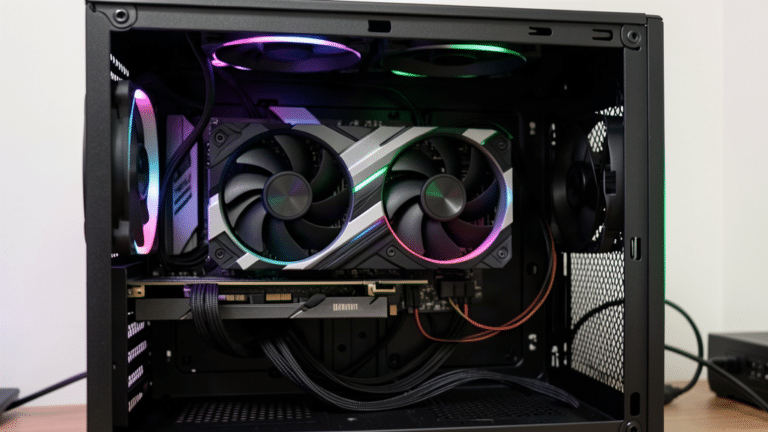
Reste la mémoire vive. Débranchez le secteur, ouvrez la tour, et réenfoncez les barrettes dans leurs logements jusqu’au clic des clips. La poussière et les chocs les desserrent avec le temps, et une barrette mal fichue empêche la machine de démarrer pour de bon. Si vous avez deux barrettes, testez avec une seule, puis l’autre : une machine qui démarre avec la première mais pas la deuxième vous a donné le nom de la coupable.
Deux précautions pour cette ouverture. Touchez une partie métallique non peinte de la tour avant de mettre les mains dedans, pour vous décharger de l’électricité statique. Et ne travaillez jamais sur de la moquette, qui charge le corps à chaque mouvement. Certains PC avertissent aussi d’eux-mêmes : des cartes mères émettent une série de bips au démarrage quand la mémoire fait défaut, et le manuel du fabricant donne la signification de chaque série. Une machine silencieuse et une machine qui bip n’ont pas le même message.
Un dernier réflexe avant de passer à la suite : débranchez tous les périphériques USB, clés, disques externes, imprimantes, manettes. Un périphérique défaillant peut bloquer la séquence de démarrage avant même l’affichage du logo. Rebranchez-les un par une une fois la machine lancée, vous saurez lequel posait problème.
Si la machine s’allume, affiche bien le logo, puis l’écran devient noir avec un curseur ou après la sonnerie de démarrage, vous êtes sur un autre cas, celui de l’écran noir sur PC allumé.
Le logo s’affiche, puis plus rien
La machine affiche le logo du fabricant, la roue de démarrage tourne parfois quelques secondes, puis rien. Ou pire : l’écran « Préparation de la réparation automatique » revient en boucle à chaque allumage. Là, c’est Windows qui ne charge pas, et le plus souvent à cause d’une mise à jour ratée ou d’un disque fatigué.
Windows a prévu une porte de secours pour ce cas exact. Allumez le PC, et dès le début du démarrage, maintenez le bouton d’allumage pour le couper. Recommencez trois fois de suite. À la troisième coupure brutale, Windows abandonne le démarrage normal et ouvre l’écran bleu de la récupération. Microsoft a prévu ce mécanisme exactement pour ça.
Depuis cet écran, allez dans « Choisir une option », puis « Dépannage », puis « Options avancées » et « Paramètres de démarrage ». Redémarrez, appuyez sur la touche 4, et la machine démarre en mode sans échec, avec le strict minimum de pilotes. Si le mode sans échec passe, votre matériel va bien et le blocage vient d’un pilote ou d’une mise à jour : désinstallez la dernière mise à jour installée, puis désactivez le démarrage rapide dans les options d’alimentation. Ce démarrage rapide est la cause de bien des blocages après une mise à jour.
Si le mode sans échec ne passe pas non plus, ou si la récupération elle-même plante, le disque devient le suspect principal. Depuis l’écran de récupération, ouvrez « Dépannage », « Options avancées », puis « Invite de commandes ». Là, deux commandes, dans cet ordre : chkdsk c: /f pour vérifier et réparer le disque, puis sfc /scannow pour réparer les fichiers de Windows. La première peut prendre une heure sur un disque abîmé, c’est normal.
Dernier recours si rien de tout ça ne débouche : l’option « Réinitialiser ce PC » de l’écran de récupération, en gardant vos fichiers. Elle réinstalle Windows sans effacer vos documents, et elle sauve la majorité des systèmes corrompus. Vous pouvez aussi préparer une clé USB d’installation de Windows depuis un autre ordinateur avec l’outil Media Creation Tool de Microsoft, puis démarrer le PC malade dessus pour réparer sans toucher au disque. C’est la méthode que j’utilise quand la récupération refuse elle-même de s’ouvrir.
Le disque, justement, parle avant de mourir. Des clics répétés au démarrage, des temps d’accès qui s’allongent depuis des semaines, des fichiers qui disparaissent : un disque dur mécanique prévient rarement longtemps, mais il prévient. Si chkdsk remonte des secteurs défectueux, sauvegardez immédiatement ce qui compte et prévoyez le remplacement. J’ai détaillé les commandes et leur lecture dans mon guide sur le nettoyage du disque. Et si le blocage s’accompagne d’un arrêt brutal avec écran bleu, le dossier se rejoint : mon guide sur l’écran bleu de Windows traite ce cas précis.
Les causes que personne ne vérifie
Trois causes reviennent sans cesse dans mes commentaires, et aucune ne demande de compétence particulière.
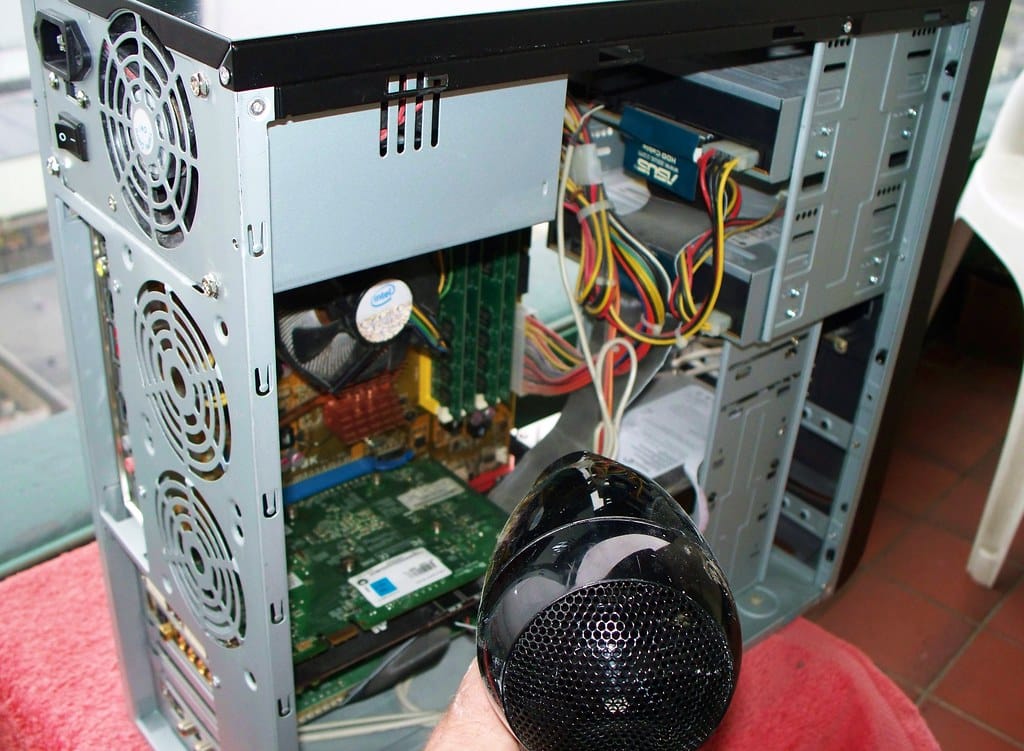
La poussière, d’abord. Une machine étouffée s’arrête net quand elle chauffe trop, et certaines redémarrent ensuite sans explication. Ouvrez la tour, regardez les ventilateurs et les radiateurs. Un tapis de poussière sur le radiateur du processeur explique des arrêts qui ressemblent à des pannes. Je montre les gestes dans mon guide de nettoyage complet d’un PC, avec les zones où ne jamais passer l’aspirateur.
Les portables chauffent la même poussière, mais par les entrées d’air du dessous. Posé sur un lit, un canapé ou des genoux couverts d’une couverture, un portable finit par s’étouffer en quelques mois. Un support rigide et plat, ou même un livre sous les deux coins arrière, suffit à laisser l’air circuler et à éviter la panne d’arrêt thermique.
La pile de la carte mère, ensuite. Une petite pile plate, le modèle CR2032, garde l’horloge et les réglages du BIOS quand le PC est éteint. Quand elle meurt, certains PC refusent de démarrer ou perdent leurs réglages de disque à chaque coupure. Elle coûte quelques euros et se remplace en cinq minutes sur une tour. Deux signes qui la désignent : une horloge fausse à chaque allumage, et un BIOS qui repart sur ses réglages d’usine.
La mise à jour en boucle, enfin. Windows 10 et 11 installent parfois une mise à jour qui échoue à la fin du démarrage, et la machine recommence indéfiniment. La sortie passe par l’environnement de récupération décrit plus haut, mode sans échec, puis désinstallation de la dernière mise à jour quality. Windows retentera l’installation quelques jours plus tard, souvent avec succès une fois le cache de mise à jour vidé.
Si le logo de la marque apparaît puis que rien ne se passe, l’accès au BIOS peut débloquer la situation, par exemple pour vérifier que le PC démarre bien sur le bon disque. J’ai détaillé les méthodes pour accéder au BIOS, de la touche au démarrage au passage par les paramètres de Windows.
Les questions qu’on me pose le plus
Comment démarrer un PC qui ne veut pas démarrer ?
Commencez par l’électricité, toujours : autre prise murale, câble vérifié aux deux bouts, interrupteur à l’arrière de la tour sur 1. Si rien ne s’allume, débranchez, puis maintenez le bouton d’allumage trente secondes pour vider la carte mère, et rebranchez. Ce test élimine la moitié des cas sans ouvrir la machine.
Comment forcer le démarrage d’un ordinateur ?
Sur un ordinateur de bureau, coupez l’interrupteur à l’arrière de la tour, attendez dix secondes, puis remettez-le sur 1 et appuyez sur le bouton d’allumage. Ce cycle coupe et rétablit l’alimentation de la carte mère, ce qu’un simple redémarrage ne fait jamais. C’est le plus proche d’un « forçage » qu’une machine saine accepte.
Comment forcer le démarrage de mon PC ?
Sur un portable, l’équivalent se fait sans interrupteur : retirez la batterie si elle est amovible, appuyez trente secondes sur le bouton d’allumage pour décharger la carte mère, rebranchez le chargeur seul, et appuyez de nouveau. La majorité des portables « morts » qui reviennent après ça n’étaient pas morts du tout.
Qu’est-ce qui peut empêcher un PC de démarrer ?
Dans l’ordre de fréquence que je vois passer : une prise ou un câble défaillant, l’interrupteur arrière sur 0, une barrette de mémoire mal enfoncée, un disque en fin de vie, une mise à jour Windows ratée, un périphérique USB qui bloque la séquence de démarrage, et enfin la pile CR2032 de la carte mère. La carte mère et le bloc d’alimentation existent aussi comme causes, mais elles arrivent après tout le reste.
La plupart des PC qui ne démarrent pas se débloquent aux deux premières lignes. Les suivantes demandent une heure de patience, pas une compétence. Si votre machine démarre mais rame une fois sur le bureau, le problème change encore de nature, et il a son propre guide. Si le PC démarre mais que tout est corrompu au point de tout remettre à plat, la réinitialisation de Windows 11 nettoie le système sans formater. Quand l’écran s’allume mais que le clavier ne répond plus, le guide du clavier qui ne répond pas liste les tests avant d’acheter quoi que ce soit. Le reste de mes guides de dépannage suit la même logique, un symptôme à la fois.