Récapitulatif
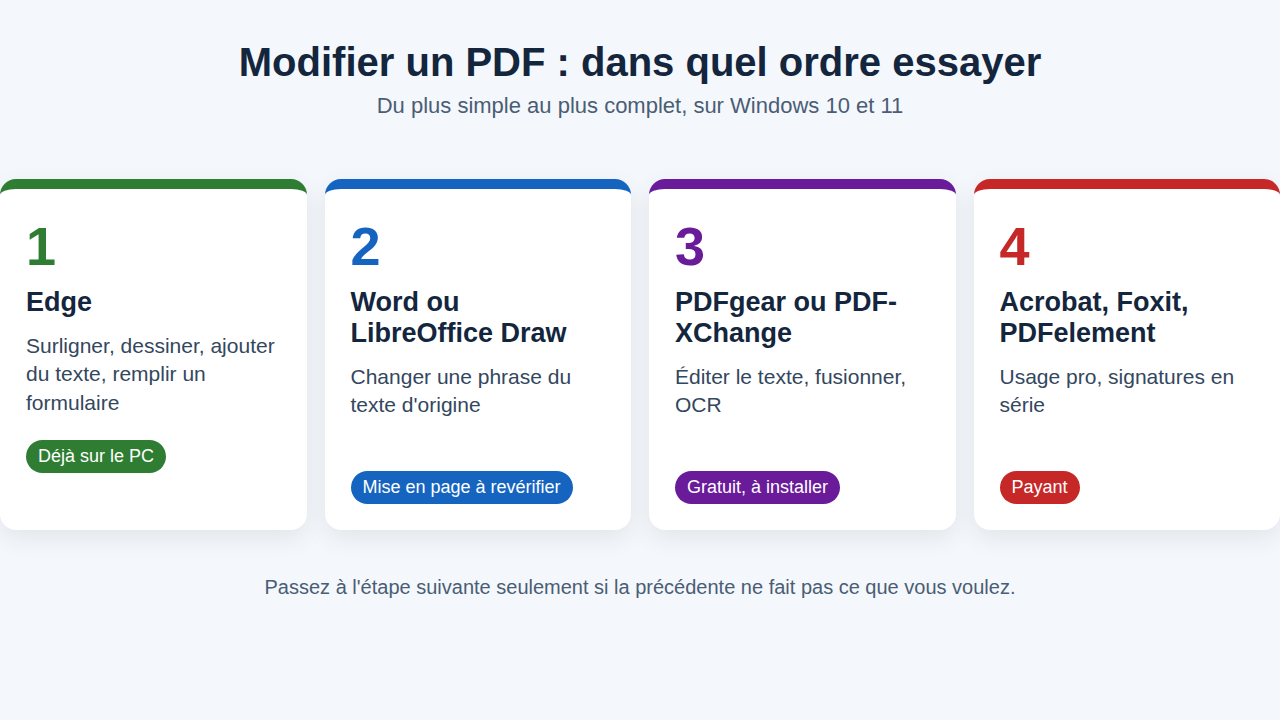
- Pour surligner, ajouter un mot, remplir un formulaire ou dessiner une signature, Edge suffit : il est déjà sur votre PC et c’est lui qui ouvre les PDF par défaut sous Windows 11.
- Pour changer une phrase du texte d’origine, Word ou LibreOffice Draw convertissent le PDF en document modifiable, au prix d’une mise en page à revérifier.
- Le meilleur logiciel gratuit pour modifier un PDF sur Windows est PDFgear : édition du texte, fusion, conversion et signature, sans compte.
- PDF-XChange Editor est le plus complet des gratuits, mais 30 % de ses fonctions posent un filigrane tant qu’on n’a pas payé la licence.
- Payer ne se justifie que pour un usage professionnel : Acrobat Standard coûte 18,14 € par mois, UPDF et PDFelement se vendent aussi en licence définitive.
- Versions, prix et limites ci-dessous relevés le 13 novembre 2026 sur le site de chaque éditeur et au catalogue winget.
| Logiciel | Gratuit ou payant | Prix relevé le 13/11/2026 | Windows 10 et 11 | Pour qui | Limite principale |
|---|---|---|---|---|---|
| Microsoft Edge 157 (Windows) | Gratuit, intégré | 0 € | Oui | Annoter et remplir, sans rien installer | Ne modifie pas le texte d’origine |
| Word (Office, Microsoft 365) | Payant, souvent déjà installé | Selon votre licence Office | Oui | Retoucher un PDF surtout composé de texte | Mise en page parfois décalée |
| LibreOffice Draw 26.8.3 | Gratuit (libre, MPL-2.0) | 0 € | Oui | Corriger un PDF sans payer Office | Texte découpé en blocs à reprendre un par un |
| PDFgear 3.0.1 | Gratuit | 0 € | Oui | Tout le monde, le meilleur gratuit | Options payantes annoncées « à l’avenir » |
| PDF-XChange Editor 11.1.2.0 | Gratuit, licence payante | À partir de 62 $ (licence définitive) | Oui (Windows 10 et suivants) | Avancé, beaucoup d’outils | Filigrane sur les fonctions payantes |
| PDF24 Creator | Gratuit | 0 € | Oui | Fusionner, compresser, convertir hors ligne | Boîte à outils plus qu’éditeur de texte |
| Foxit PDF Editor 2026.2 | Payant (Reader gratuit) | 129,99 $ par an et par utilisateur | Oui | Entreprises | Prix affiché en dollars |
| Adobe Acrobat | Payant (Reader gratuit) | Standard 18,14 €/mois, Pro 23,99 €/mois | Oui | Usage professionnel intensif | Engagement annuel, frais en cas de résiliation |
| Wondershare PDFelement 13 | Payant | 80,10 € par an, 101,15 € à vie | Oui | Qui veut une licence définitive | Non disponible au catalogue winget |
| UPDF 3.0.1 (partenaire de la chaîne) | Gratuit avec filigrane, Pro payant | Pro à vie 84,99 € (promotion) | Oui | Interface moderne, 4 appareils | Filigrane à l’enregistrement en version gratuite |
Modifier un PDF n’a pas le même sens pour tout le monde. Pour l’un, c’est surligner un passage ou remplir un formulaire de la CAF. Pour l’autre, c’est corriger une faute dans un devis déjà exporté, sans avoir le fichier Word d’origine. Le premier besoin se règle avec ce qui est déjà sur votre PC. Le second demande un vrai éditeur, et c’est là que les logiciels se distinguent.
Les comparatifs qui sortent en tête de Google alignent souvent vingt outils sans dire lequel prendre, et plusieurs sont publiés par les éditeurs eux-mêmes, qui se placent premiers. J’ai fait l’inverse : partir de ce que Windows sait déjà faire, puis ne recommander un logiciel que pour ce qu’il ajoute. Chaque prix a été relevé le 13 novembre 2026 sur le site de l’éditeur, chaque version au catalogue officiel winget. Je n’ai pas utilisé moi-même tous ces logiciels au quotidien : ce qui suit décrit ce que j’ai vérifié, pas un ressenti.
Si vous cherchez seulement à taper du texte sur un PDF, mon guide pour écrire dans un PDF gratuitement sur Windows détaille la manipulation pas à pas. Ici, la question est plus large : quel logiciel choisir selon ce que vous voulez changer.
Sommaire
- Ce que j’ai relevé sur mon PC et dans mes vidéos
- Ce que Windows sait déjà faire : Edge et Word
- Les logiciels gratuits : LibreOffice, PDFgear, PDF-XChange, PDF24
- Les logiciels payants : Acrobat, Foxit, PDFelement, UPDF
- Quel logiciel choisir selon votre profil
- Les questions qu’on me pose le plus
Ce que j’ai relevé sur mon PC et dans mes vidéos
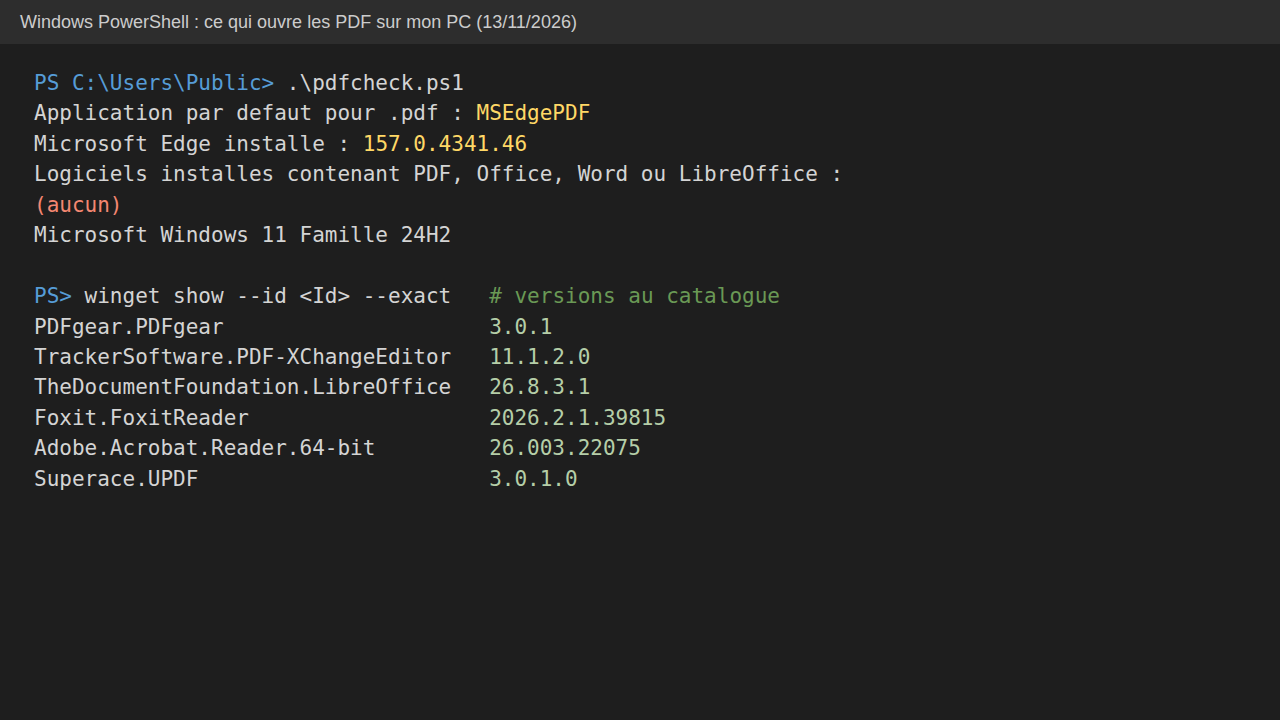
Le 13 novembre 2026, j’ai demandé à PowerShell ce qui ouvre les PDF sur mon PC portable, sous Windows 11 Famille 24H2. Réponse : l’application par défaut pour l’extension .pdf est « MSEdgePDF », c’est-à-dire Edge, en version 157.0.4341.46. Et dans la liste des programmes installés, aucun logiciel PDF, aucun Office, aucun LibreOffice. C’est la situation de beaucoup de PC vendus aujourd’hui : on peut lire et annoter un PDF sans avoir jamais rien installé.
J’ai consacré deux vidéos à UPDF, un éditeur PDF payant, en partenariat avec l’éditeur. Elles cumulent plus de 2 400 vues, et les commentaires disent quelque chose d’utile : les spectateurs répondent par des solutions gratuites. L’un écrit « tu prends ton pdf et tu l’ouvres en Word, normalement ça marche », un autre signale PDF-XChange Editor et sa licence à vie. Autrement dit, avant d’acheter, les gens veulent savoir si ce qu’ils ont déjà suffit. C’est l’ordre que suit cet article.
Ce que Windows sait déjà faire : Edge et Word
Microsoft Edge : annoter et remplir sans rien installer
Edge est installé d’office sur Windows 10 et 11, et son lecteur PDF fait plus qu’afficher. Microsoft liste sur sa page dédiée le surlignage, l’annotation, l’ajout de texte et l’enregistrement des modifications dans le fichier. On peut aussi remplir les champs d’un formulaire PDF et dessiner à main levée, ce qui suffit pour griffonner une signature avec la souris ou le pavé tactile.
Sa vraie limite : Edge pose des éléments par-dessus le document, il ne touche pas au texte d’origine. Impossible de corriger une faute dans un paragraphe existant ou de déplacer une image. Si un autre lecteur s’est approprié vos PDF, vous pouvez rendre la main à Edge en changeant les applications par défaut de Windows. Et si vous l’aviez retiré, sachez que plusieurs fonctions de Windows en dépendent : je l’explique dans mon guide pour désinstaller Edge.
Version vérifiée : 157.0.4341.46, installée sur mon PC le 13/11/2026. Rien à télécharger.
Word : modifier le texte d’un PDF déjà converti
C’est la solution que me proposent mes spectateurs, et elle marche : ouvrez le PDF depuis Word, qui le convertit en document modifiable. Vous changez alors le texte comme dans n’importe quel fichier Word, puis vous réenregistrez en PDF. Microsoft prévient lui-même que le document converti peut ne pas correspondre parfaitement à l’original, ligne pour ligne et page pour page. Sur une lettre ou un CV simple, le résultat est propre. Sur une plaquette avec des colonnes, des encadrés et des images, attendez-vous à des décalages.
Limite : il faut une licence Office ou Microsoft 365, qui n’est pas fournie avec Windows. Sur mon PC, Word n’est pas installé. Sans licence, LibreOffice, gratuit, fait le même travail avec son module Draw.
Les logiciels gratuits : LibreOffice, PDFgear, PDF-XChange, PDF24
LibreOffice Draw : l’éditeur libre qu’on oublie
LibreOffice est la suite bureautique libre que je recommande comme alternative gratuite à Microsoft Office. Son module Draw ouvre un PDF directement : chaque page devient un dessin dont les blocs de texte se modifient un par un. On corrige un chiffre, un nom ou une date, on supprime un logo, puis on exporte de nouveau en PDF.
Ce qu’il fait bien : il est libre (licence MPL-2.0), sans publicité, sans compte, et il ne limite rien. Sa limite : le texte est découpé en morceaux, souvent ligne par ligne. Réécrire un paragraphe entier devient fastidieux, car le texte ne se répartit pas d’une ligne à l’autre. Version vérifiée au catalogue winget le 13/11/2026 : 26.8.3.1. Téléchargement officiel : fr.libreoffice.org.
PDFgear : le meilleur gratuit pour modifier le texte
Son éditeur décrit PDFgear comme entièrement gratuit, sans inscription, pour Windows, Mac, iPhone et Android. Il lit, modifie, convertit, fusionne et signe les PDF, et ajoute un assistant IA qui résume un document. Contrairement à Edge, il modifie le texte existant du fichier. C’est ce qui le place devant les autres gratuits : il fait le travail d’un logiciel payant sans rien faire payer.
La limite est écrite par l’éditeur lui-même. Sur sa page « PDFgear est-il vraiment gratuit ? », mise à jour le 18/09/2026, il indique que la plupart des fonctions resteront gratuites, mais que certaines options avancées, comme des outils d’IA, pourront devenir payantes à l’avenir, sans calendrier fixé. Le modèle peut donc changer : gardez un œil sur les mises à jour. Version vérifiée au catalogue winget le 13/11/2026 : 3.0.1. Téléchargement officiel : pdfgear.com. La voie la plus sûre pour l’installer reste d’ailleurs winget, le gestionnaire de paquets de Windows, qui va chercher l’installeur à la source.
PDF-XChange Editor : le plus complet, avec un piège
PDF-XChange Editor revendique plus de 400 fonctions : annotation, signature avec son outil FreeSign, OCR, comparaison de documents, et désormais un assistant IA qui se branche sur les modèles d’OpenAI, d’Anthropic ou de Google. L’éditeur affiche que 70 % de ces fonctions sont utilisables sans restriction dans la version gratuite, pour un usage privé comme professionnel.
Le piège concerne les 30 % restants. Ils restent accessibles dans les menus, mais leur résultat est marqué d’un filigrane, que l’éditeur appelle « demo stamp », tant qu’aucune licence n’est achetée. On peut donc abîmer un document sans s’en rendre compte. Avant d’enregistrer, vérifiez que l’outil utilisé n’est pas réservé à la version payante. Prix relevé le 13/11/2026 : à partir de 62 $ pour Editor et 79 $ pour Editor Plus, en licence définitive avec un an de mises à jour. Un spectateur parlait d’une licence à vie à 50 € : le prix a monté depuis. Version vérifiée : 11.1.2.0, compatible Windows 10 et suivants. Téléchargement officiel : pdf-xchange.com.
PDF24 Creator : la boîte à outils hors ligne
PDF24 Creator ne vise pas la retouche fine du texte. C’est une boîte à outils : fusionner ou diviser des PDF, ajouter, supprimer ou faire pivoter des pages, compresser, convertir, reconnaître le texte par OCR, créer un PDF à partir d’une capture d’écran. Son intérêt tient en trois mots de l’éditeur : gratuit, sans limites, hors ligne. Les fichiers ne quittent pas votre PC, ce qui compte pour une fiche de paie ou un avis d’imposition, et l’usage professionnel est gratuit aussi.
Limite : pour changer une phrase, mieux vaut PDFgear. Je n’ai pas pu relever sa version au catalogue winget, où son identifiant habituel ne répond plus. Téléchargement officiel : tools.pdf24.org. Pour réduire le poids d’un PDF avant un envoi par mail, mon comparatif du meilleur logiciel pour compresser un fichier répond aussi à la question des PDF trop lourds.
Les logiciels payants : Acrobat, Foxit, PDFelement, UPDF
Un logiciel payant devient utile quand le PDF fait partie du travail : envoyer des contrats à signer, reconnaître le texte de documents scannés tous les jours, caviarder des données avant diffusion. Pour corriger trois PDF par an, aucun ne se rentabilise face à PDFgear.
Adobe Acrobat : la référence, au prix d’un abonnement
Adobe a inventé le format PDF, et Acrobat reste l’outil des services juridiques et des imprimeurs. Acrobat Standard couvre la création, la modification, la conversion, la signature électronique et la protection par mot de passe. Acrobat Pro ajoute des flux de signature et des outils avancés. Le lecteur gratuit, Acrobat Reader (version 26.003.22075 au catalogue winget le 13/11/2026), sait remplir et signer, pas modifier le texte.
Prix relevés le 13/11/2026 sur adobe.com, en formule annuelle facturée chaque mois : Acrobat Standard 18,14 € TTC par mois, Acrobat Pro 23,99 € TTC par mois. Adobe précise qu’en cas de résiliation après 14 jours, des frais égaux à la moitié du montant restant dû sur l’engagement annuel peuvent s’appliquer. C’est la vraie limite : on s’engage pour un an. Un essai gratuit est proposé. Téléchargement officiel : adobe.com.
Foxit PDF Editor : l’alternative pro, licence définitive possible
Foxit vise les entreprises qui veulent les fonctions d’Acrobat sans dépendre d’Adobe : édition complète, conversion, OCR, formulaires, sécurité. Sa version 2026.2 vient de sortir. Le lecteur gratuit, Foxit PDF Reader (2026.2.1.39815 au catalogue winget), inclut 300 crédits d’IA par mois, d’après l’éditeur. Pour un particulier, Reader suffit à annoter et signer.
Prix relevé le 13/11/2026 sur foxit.com : 129,99 $ par utilisateur et par an pour PDF Editor en paiement annuel, 159,99 $ pour PDF Editor+ avec 150 envois de signature par an. La page française affiche les prix en dollars. Foxit vend aussi une licence définitive, sans abonnement, pour Windows et macOS. Téléchargement officiel : foxit.com.
Wondershare PDFelement : la licence à vie la plus lisible
PDFelement est l’éditeur PDF de Wondershare, vendu en abonnement ou en licence définitive. Wondershare a déjà été partenaire de ma chaîne pour un autre logiciel, Filmora, pas pour PDFelement. Sa boutique française affiche trois formules relevées le 13/11/2026 : 59 € pour six mois, 80,10 € pour un an au lieu de 129 €, et 101,15 € pour une licence définitive de PDFelement 13 au lieu de 159 €. Les formules payantes mentionnent « pas de filigrane », ce qui renseigne sur la version d’essai.
Limite : PDFelement n’est pas proposé au catalogue winget, il faut passer par le site. Une option IA s’ajoute après sept jours d’essai à 3,99 € par mois si on ne la résilie pas : décochez-la à l’achat si elle ne vous sert pas. Téléchargement officiel : pdf.wondershare.fr.
UPDF (partenaire de la chaîne) : l’interface la plus moderne
UPDF modifie le texte, les images et les liens d’un PDF, convertit, reconnaît le texte par OCR, organise les pages et gère le caviardage. Une licence couvre quatre appareils, d’après sa page de prix. Je l’ai présenté deux fois en vidéo, dans le cadre d’un partenariat rémunéré avec son éditeur : c’est pour cette raison qu’il n’est pas en tête de cette liste et que ses liens sont marqués comme sponsorisés.
Ce que bride la version gratuite, d’après le tableau de l’éditeur relevé le 13/11/2026 : un filigrane est ajouté à l’enregistrement. Prix du jour : UPDF Pro à vie 84,99 € en promotion Black Friday, au lieu de 139,99 €. Une formule avec assistant IA existe, renouvelée à 69,99 € par an après sept jours d’essai. Version vérifiée au catalogue winget : 3.0.1.0. Téléchargement officiel : updf.com.
Quel logiciel choisir selon votre profil
- Débutant : commencez par Edge pour annoter et remplir. Si vous devez changer le texte, installez PDFgear, gratuit et sans compte.
- Avancé : PDF-XChange Editor, pour ses outils de comparaison, d’OCR et de signature, en surveillant les fonctions qui posent un filigrane.
- Sans rien installer : Edge, déjà présent sur Windows 10 et 11, et Word si vous avez une licence Office.
- Sans payer : PDFgear pour modifier le texte, LibreOffice Draw pour une correction ponctuelle, PDF24 Creator pour fusionner et compresser hors ligne.
- Usage professionnel : Acrobat si vos interlocuteurs l’exigent, sinon une licence définitive (Foxit, PDFelement, UPDF) revient moins cher sur trois ans.
Dernier conseil : un logiciel PDF installé « pour voir » prend souvent la place de lecteur par défaut et par lancer ses propres mises à jour. Si vous en testez plusieurs, gardez celui qui vous sert et désinstallez proprement les autres, avec leurs restes.
Les questions qu’on me pose le plus
Quel logiciel pour modifier un PDF gratuitement ?
PDFgear modifie le texte d’un PDF gratuitement, sans inscription. Pour seulement surligner, ajouter du texte ou remplir un formulaire, Edge suffit et il est déjà sur votre PC. LibreOffice Draw, libre, dépanne pour corriger un mot ou une date.
Quel est le meilleur outil pour modifier un PDF ?
Pour un particulier, PDFgear, parce qu’il édite le texte sans rien faire payer. Pour un usage professionnel, Adobe Acrobat reste la référence, à 18,14 € par mois en version Standard, avec un engagement d’un an.
Quel logiciel pour transformer un PDF en Word ?
Word lui-même : ouvrez le PDF depuis Word et il le convertit en document modifiable. Sans licence Office, PDFgear et LibreOffice exportent aussi vers un format texte. Dans tous les cas, revérifiez la mise en page, surtout les tableaux et les colonnes.
Quel logiciel pour modifier un PDF sur Mac ?
Sur Mac, l’application Aperçu, livrée avec le système, annote et signe les PDF. Pour modifier le texte, PDFgear, UPDF, Foxit et Acrobat existent aussi en version macOS. Ce site traite de Windows, mais l’ordre conseillé reste le même : l’outil intégré d’abord.