Récapitulatif
- Pour ouvrir les flags, tapez
chrome://flagsdans la barre d’adresse de Chrome puis Entrée. Aucun téléchargement, aucune option à cocher avant. - Un flag s’active en passant son menu de « Default » à « Enabled », puis en cliquant sur « Relancer » en bas de la page.
- Google le dit lui-même : les flags sont temporaires, ce ne sont pas des paramètres, et ils peuvent disparaître sans préavis à la mise à jour suivante.
- Les huit flags de cet article sont présents dans le fichier chrome.dll de Chrome 157, vérifié le 13/11/2026. Plusieurs flags encore cités dans des tutos (#enable-reader-mode, #back-forward-cache, #enable-tab-search) n’existent plus.
- Si Chrome plante après un réglage : bouton « Tout réinitialiser » en haut de chrome://flags. Si Chrome ne s’ouvre même plus, lancez-le avec l’option
--no-experiments, puis réinitialisez.
Chrome cache une page entière de réglages qui n’apparaissent nulle part dans ses paramètres. Elle s’appelle chrome://flags, Google l’appelle aussi la page des fonctionnalités expérimentales, et elle compte plusieurs centaines d’interrupteurs : téléchargements en parallèle, mode sombre forcé sur tous les sites, accélération graphique, nouveautés pas encore sorties. Firefox a son équivalent, about:config et ses préférences avancées, avec une logique différente : des réglages durables plutôt que des expériences.
Le problème des tutos sur le sujet, c’est qu’ils vieillissent mal. Un flag vit quelques versions, puis il est intégré à Chrome ou supprimé. J’ai donc fait l’inverse d’une liste recopiée : chaque flag cité ici a été retrouvé, par son identifiant exact, dans les fichiers de Chrome 157 installés sur mon PC Windows. Ceux que je n’ai pas retrouvés ne sont pas dans la liste, même s’ils traînent encore sur d’autres sites.
Et parce qu’un flag mal choisi peut faire planter le navigateur, la dernière partie explique comment tout remettre à zéro, y compris quand Chrome refuse de démarrer.
Sommaire
- Les flags Chrome, c’est quoi exactement
- Ouvrir chrome://flags et activer un flag
- Les flags utiles en 2026, vérifiés un par un
- Les flags qui n’existent plus
- Chrome plante : tout réinitialiser
- Pourquoi vos flags disparaissent après une mise à jour
- Les questions qu’on me pose le plus
Ce que les fichiers de mon propre Chrome m’ont appris
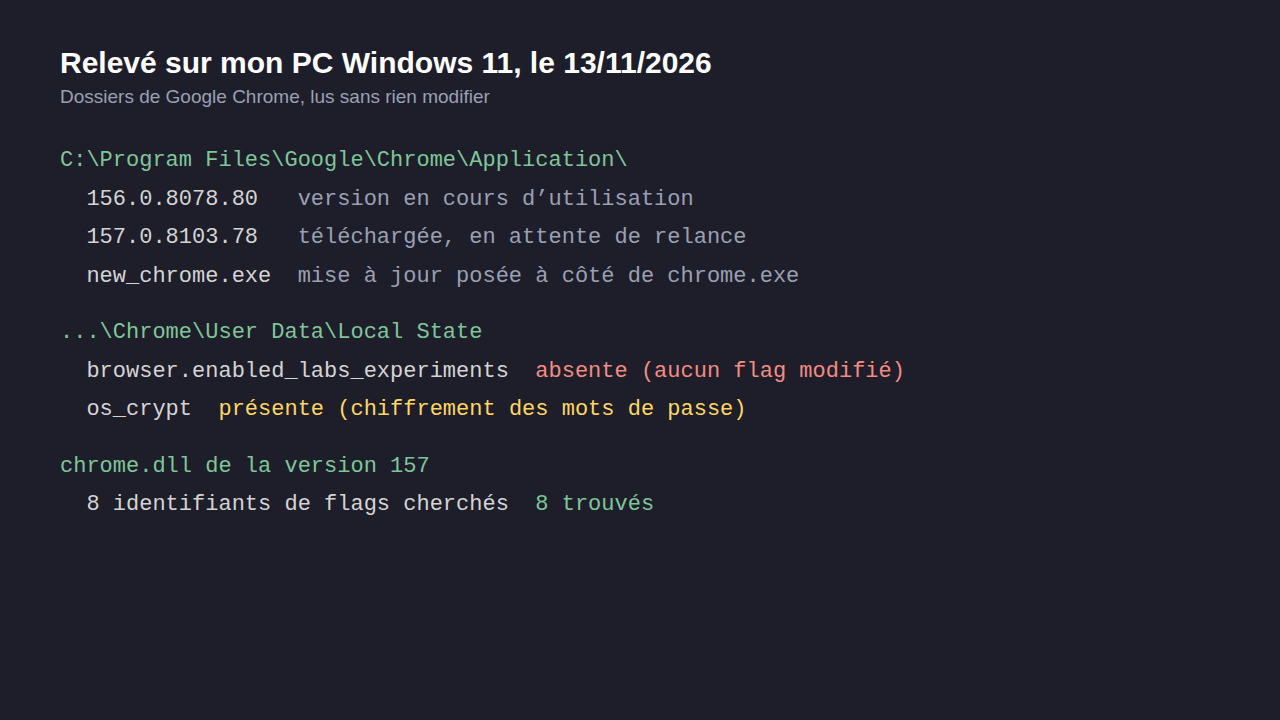
Avant d’écrire, j’ai ouvert en lecture seule le dossier de Chrome sur mon PC (Windows 11). Deux versions y cohabitent : 156.0.8078.80, celle qui tourne, et 157.0.8103.78, déjà téléchargée en arrière-plan et mise de côté (le fichier new_chrome.exe attend à côté de chrome.exe) jusqu’à ce que je relance le navigateur. C’est dans le chrome.dll de cette version 157 que j’ai cherché chaque identifiant de flag de cet article.
Les flags modifiés sont enregistrés dans un fichier appelé Local State, à la racine du dossier User Data de Chrome, sous la clé browser.enabled_labs_experiments. Sur mon PC, cette clé n’existe pas : je n’ai jamais touché à un flag sur ce Chrome. Le même fichier contient aussi la section os_crypt, qui sert au chiffrement des mots de passe enregistrés. C’est pour ça que je vous déconseille plus bas de le supprimer pour « réparer » les flags.
Dernier constat, dans le fichier de langue française de Chrome 157 (fr.pak) : les boutons sont traduits (« Tout réinitialiser », « Relancer »), mais le champ « Search flags », l’avertissement en tête de page et la description de chaque flag restent en anglais. Ne vous étonnez pas de tomber sur une page à moitié en anglais dans un Chrome français.
Les flags Chrome, c’est quoi exactement
Un flag est un interrupteur que les développeurs de Chrome posent devant une fonction encore en test. Google donne l’exemple du mode Picture-in-picture (la vidéo dans une petite fenêtre flottante) : il est d’abord resté derrière un flag, le temps que des volontaires l’essaient et fassent remonter les problèmes, avant d’être activé pour tout le monde.
Sa page d’aide est très claire sur le statut de ces réglages : « Les flags Chrome ne sont pas des paramètres. Vous ne pouvez pas les utiliser pour modifier définitivement le fonctionnement de Chrome. » Ils sont temporaires, et peuvent être modifiés ou supprimés sans préavis.
Trois conséquences pratiques, que je trouve plus utiles que les mises en garde génériques :
- un flag s’applique à tout le navigateur, donc à tous les profils Chrome du PC (l’avertissement de la page le précise : « Enabled features apply to all users of this browser ») ;
- il est stocké sur le PC, dans le fichier Local State, et ne suit pas votre compte Google sur un autre ordinateur ;
- il n’a rien à voir avec vos données de navigation : vider les flags ne touche ni aux favoris ni à l’historique, et à l’inverse vider le cache du navigateur ne remet aucun flag à zéro.
Google ajoute que la plupart des utilisateurs n’en auront jamais besoin. C’est vrai. Mais quand un réglage précis vous manque, c’est souvent là qu’il se trouve, quelques versions avant d’arriver dans les paramètres normaux.
Ouvrir chrome://flags et activer un flag
Il n’y a rien à « débloquer » avant : la page est accessible dans n’importe quel Chrome, sur Windows comme sur Android. La manipulation :
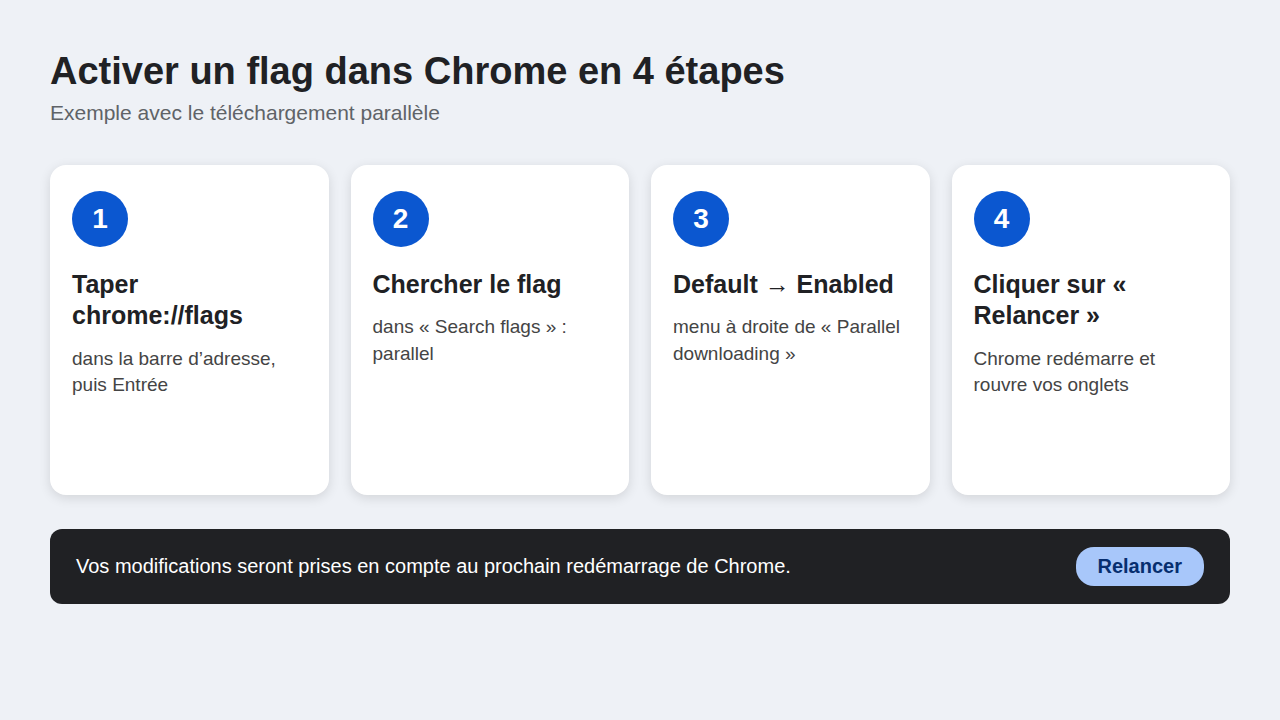
- Cliquez dans la barre d’adresse de Chrome, tapez
chrome://flagset appuyez sur Entrée. - Dans le champ « Search flags » en haut, tapez le nom ou l’identifiant du flag (par exemple
parallel). - À droite du flag, ouvrez le menu qui affiche « Default » et choisissez « Enabled » pour l’activer, ou « Disabled » pour le couper.
- Un bandeau apparaît en bas : « Vos modifications seront prises en compte au prochain redémarrage de Chrome ». Cliquez sur « Relancer ».
Chrome se ferme et rouvre vos onglets. Avant de cliquer, pensez quand même à valider un formulaire en cours de saisie.
Un raccourci que j’utilise tout le temps : chaque flag a sa propre adresse. chrome://flags/#enable-parallel-downloading ouvre la page directement sur le bon réglage, surligné. Copiez-la dans la barre d’adresse : les liens en chrome:// ne s’ouvrent pas d’un clic depuis un site web, Chrome les bloque.
Les flags qui ne concernent pas votre système (ceux réservés à Android ou à ChromeOS, par exemple) sont rangés dans un second onglet. Si un flag cité dans un tuto n’apparaît pas dans la recherche, regardez-y avant de conclure qu’il a disparu.
Les flags utiles en 2026, vérifiés un par un
Ma méthode : j’ai relevé la liste complète d’une page chrome://flags de Chrome 145 (525 flags), puis j’ai cherché chaque identifiant retenu dans le chrome.dll de Chrome 157 installé sur mon PC, et dans le code source actuel de Chromium. Les huit ci-dessous sont présents partout. Les descriptions entre guillemets sont celles de Chrome, traduites.
| Identifiant | Nom affiché | Ce que dit Chrome |
|---|---|---|
| #enable-parallel-downloading | Parallel downloading | « Active le téléchargement parallèle pour accélérer la vitesse de téléchargement » |
| #smooth-scrolling | Smooth Scrolling | « Anime en douceur le défilement du contenu des pages » |
| #enable-force-dark | Auto Dark Mode for Web Contents | « Affiche automatiquement tout le contenu web avec un thème sombre » |
| #enable-gpu-rasterization | GPU rasterization | « Utilise le GPU pour dessiner le contenu web » |
| #ignore-gpu-blocklist | Override software rendering list | « Active l’accélération GPU sur les configurations non prises en charge » |
| #enable-hardware-secure-decryption | Hardware Secure Decryption | « Active ou désactive le module de déchiffrement matériel pour la lecture des contenus protégés » |
| #tab-groups-focusing | Tab Groups Focusing | « Quand un groupe d’onglets a le focus, la barre n’affiche que ses onglets » |
| #enable-experimental-web-platform-features | Experimental Web Platform features | « Active les fonctions de la plateforme web encore en développement » |
Parallel downloading est celui que tout le monde cherche, et c’est aussi le plus simple : Chrome découpe un gros fichier en plusieurs morceaux téléchargés en même temps. Le gain dépend du site qui envoie le fichier, je ne vous promettrai donc aucun pourcentage. Sur un petit fichier, vous ne verrez rien.
Smooth Scrolling et Auto Dark Mode sont des réglages de confort. Le second force un thème sombre calculé par Chrome sur des sites qui n’en prévoient pas : si un site devient illisible, c’est lui qu’il faut remettre sur « Default ».
Les deux flags graphiques demandent plus de prudence. Override software rendering list force l’accélération sur des cartes ou des pilotes que Chrome a mis sur liste noire, justement parce qu’ils posaient problème. Avant d’y toucher, tapez chrome://gpu pour voir ce que Chrome accélère déjà, et commencez par mettre à jour les pilotes de votre carte graphique : c’est souvent un vieux pilote qui provoque le blocage.
Hardware Secure Decryption fait partie des recherches les plus fréquentes autour de chrome://flags. Il concerne la lecture des vidéos protégées des plateformes de streaming. Je le laisse sur « Default » : le changer n’a d’intérêt que pour diagnostiquer une vidéo protégée qui refuse de se lancer, et il faut le remettre ensuite.
Experimental Web Platform features, enfin, s’adresse aux développeurs qui testent des nouveautés web, d’après la documentation de Google. Pour une navigation normale, il n’apporte rien de visible.
Les flags qui n’existent plus
J’ai fait le test inverse avec des flags que l’on voit encore passer dans des listes « à activer absolument ». Aucun de ceux-là n’apparaît, ni dans la page de Chrome 145, ni dans le code actuel de Chromium, ni dans le chrome.dll de Chrome 157 :
- #enable-reader-mode (mode lecture) ;
- #back-forward-cache ;
- #enable-lazy-image-loading ;
- #enable-tab-search et #enable-side-search ;
- #tab-hover-card-images.
Si vous les cherchez dans « Search flags », la page répond simplement « No matching experiments ». Ce n’est pas votre Chrome qui est en cause. Ces fonctions ont soit été intégrées au navigateur, soit abandonnées, et leur interrupteur a été retiré. Un tuto qui vous les donne n’a pas été revérifié depuis longtemps.
Chrome plante : tout réinitialiser
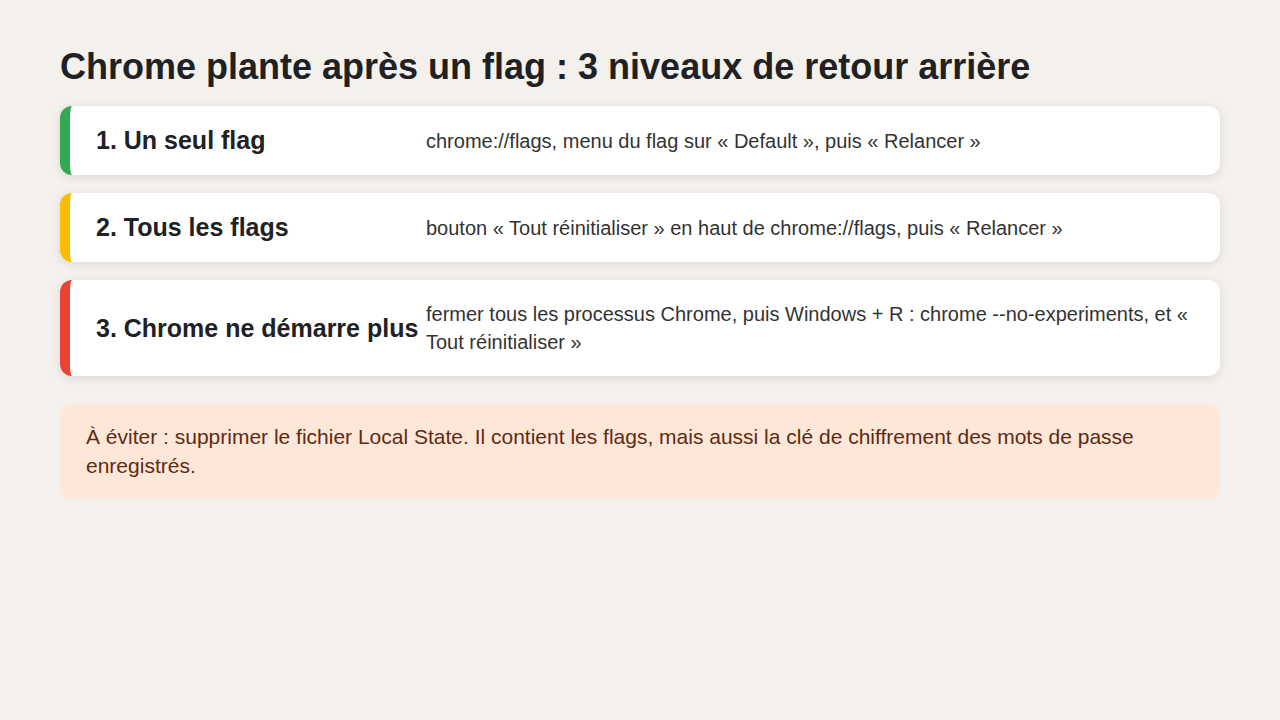
Pages blanches, onglets qui se ferment, Chrome qui ne répond plus juste après avoir touché un flag : la première chose à faire est de revenir en arrière. Trois niveaux, du plus léger au plus radical.
Remettre un seul flag par défaut
Si vous savez lequel vous avez changé, rouvrez chrome://flags et retrouvez-le avec « Search flags » ou par son adresse directe. Repassez le menu sur « Default », puis « Relancer ». C’est le bon réflexe quand vous en avez activé plusieurs et que vous voulez garder les autres.
Le bouton « Tout réinitialiser »
En haut de la page, à côté du champ de recherche, le bouton « Tout réinitialiser » (« Reset all » dans un Chrome en anglais) remet chaque flag à sa valeur par défaut d’un coup. Relancez Chrome ensuite. Vos favoris, mots de passe et historique ne bougent pas : seule la liste des flags modifiés est vidée.
Chrome ne s’ouvre plus : l’option –no-experiments
Quand un flag fait planter Chrome au démarrage, vous ne pouvez plus atteindre la page pour le corriger. Chrome a prévu une porte de sortie, l’option --no-experiments, qui démarre le navigateur en ignorant tous les flags :
- Fermez tous les processus Chrome. Ouvrez le Gestionnaire des tâches (Ctrl + Maj + Échap) et terminez les lignes « Google Chrome » qui restent : si un Chrome tourne encore en arrière-plan, l’option sera ignorée.
- Appuyez sur Windows + R, tapez
chrome --no-experimentset validez. Ça fonctionne parce que l’installateur de Chrome enregistre chrome.exe dans Windows (je l’ai vérifié dans le registre de mon PC). - Chrome s’ouvre sans flags. Allez sur chrome://flags, cliquez sur « Tout réinitialiser », puis fermez et rouvrez Chrome normalement.
Ne supprimez pas le fichier Local State pour gagner du temps. Il contient bien les flags, mais aussi la clé de chiffrement de vos mots de passe enregistrés (section os_crypt) et d’autres réglages du navigateur. Le bouton de réinitialisation fait le travail proprement.
Si Chrome plante encore alors que plus aucun flag n’est actif, le problème vient d’ailleurs : extension, profil abîmé ou installation cassée. Dans ce cas, suivez ma méthode pour réinstaller Google Chrome sans perdre ses favoris, que je montre aussi dans cette vidéo courte.
Pourquoi vos flags disparaissent après une mise à jour
La disponibilité des flags dépend de la version de Chrome, rappelle la documentation développeurs de Google. À chaque version, certains sont ajoutés, d’autres retirés. Un flag que vous aviez activé peut donc s’évaporer du jour au lendemain, ou voir sa fonction passer dans les paramètres normaux.
Mon PC en est l’exemple : la version 157 est déjà téléchargée, mais elle ne s’appliquera qu’au prochain redémarrage du navigateur. Si vous comptez sur un flag précis, revenez sur chrome://flags après chaque mise à jour de Google Chrome pour vérifier qu’il est toujours là. La version installée s’affiche dans chrome://version, et cette même page montre aussi, dans la ligne « Ligne de commande », les options ajoutées au lancement comme –no-experiments.
Les questions qu’on me pose le plus
Comment activer les flags dans Chrome ?
Tapez chrome://flags dans la barre d’adresse, cherchez le flag dans « Search flags », passez son menu de « Default » à « Enabled » et cliquez sur « Relancer ». Il n’y a aucun mode développeur à activer avant.
Peut-on avoir chrome://flags en français ?
Non, pas entièrement. Dans Chrome 157, les boutons sont traduits (« Tout réinitialiser », « Relancer »), mais les noms et descriptions des flags, le champ de recherche et l’avertissement restent en anglais, quelle que soit la langue du navigateur.
Les flags Chrome sont-ils dangereux ?
Ils peuvent l’être : Google prévient qu’en les activant, vous risquez de perdre des données ou d’affaiblir votre sécurité et votre confidentialité. En pratique, le risque le plus courant est un Chrome instable, que « Tout réinitialiser » corrige en une minute.
Parallel downloading accélère-t-il vraiment les téléchargements ?
Parfois, sur les gros fichiers. Le flag récupère plusieurs morceaux du même fichier en même temps, et le gain dépend du serveur qui l’envoie. Sur une connexion déjà saturée ou un petit fichier, la différence est nulle.
Mon conseil pour finir : n’activez qu’un flag à la fois, et notez lequel. Si Chrome se met à faire des siennes trois jours plus tard, vous saurez immédiatement par où commencer.