Récapitulatif
- Une barre de recherche Windows qui s’ouvre vide ou toute blanche vient presque toujours du panneau de recherche lui-même, pas de vos fichiers. Ils sont toujours là.
- Premier geste, sans risque : redémarrer l’Explorateur Windows depuis le Gestionnaire des tâches (Ctrl + Maj + Échap).
- Si le panneau reste blanc : terminer SearchHost.exe (Windows 11) ou SearchUI.exe (Windows 10) dans l’onglet Détails. Windows le relance à la recherche suivante.
- Quand tout le monde est touché le même jour, c’est la partie web (Bing) qui bloque : la valeur BingSearchEnabled à 0 a réglé la panne du 5 février 2020.
- Ensuite seulement : reconstruire l’index, réinitialiser la recherche avec le script de Microsoft, DISM puis sfc, et en dernier la désinstallation de la mise à jour fautive.
- Vous cherchez à vider la barre de recherche Google ? Ce sont vos recherches passées qui s’affichent : elles s’effacent depuis votre compte Google, section en fin d’article.
Vous cliquez sur la loupe, ou vous appuyez sur la touche Windows, et le panneau s’ouvre sur un grand rectangle vide. Pas de résultats, pas d’applications récentes, parfois même pas de curseur pour taper. Sur Windows 11 comme sur Windows 10, la barre de recherche vide est l’une des pannes les plus déroutantes, parce que le reste du PC marche très bien.
La bonne nouvelle, c’est qu’on la règle presque toujours sans rien réinstaller. Le panneau de recherche est un programme à part, que Windows sait relancer seul. Je vous donne les solutions dans l’ordre où je les applique, de la plus rapide (dix secondes) à la plus lourde, avec à chaque fois ce qu’elle répare vraiment. Les noms des processus et des menus sont ceux de la documentation de Microsoft, vérifiés sur mon PC en Windows 11 Famille 24H2.
Une partie d’entre vous arrive ici pour autre chose : effacer ce que Google affiche quand on clique dans sa barre de recherche. C’est un autre sujet, plus court, que je traite à la fin.
Sommaire
- Pourquoi la recherche Windows s’ouvre vide
- Redémarrer l’Explorateur Windows
- Terminer SearchHost.exe et vérifier Windows Search
- Couper la recherche web Bing
- Reconstruire l’index de recherche
- Réinitialiser la recherche, puis DISM et sfc
- Après une mise à jour : la désinstaller
- Vider la barre de recherche Google
- Les questions qu’on me pose le plus
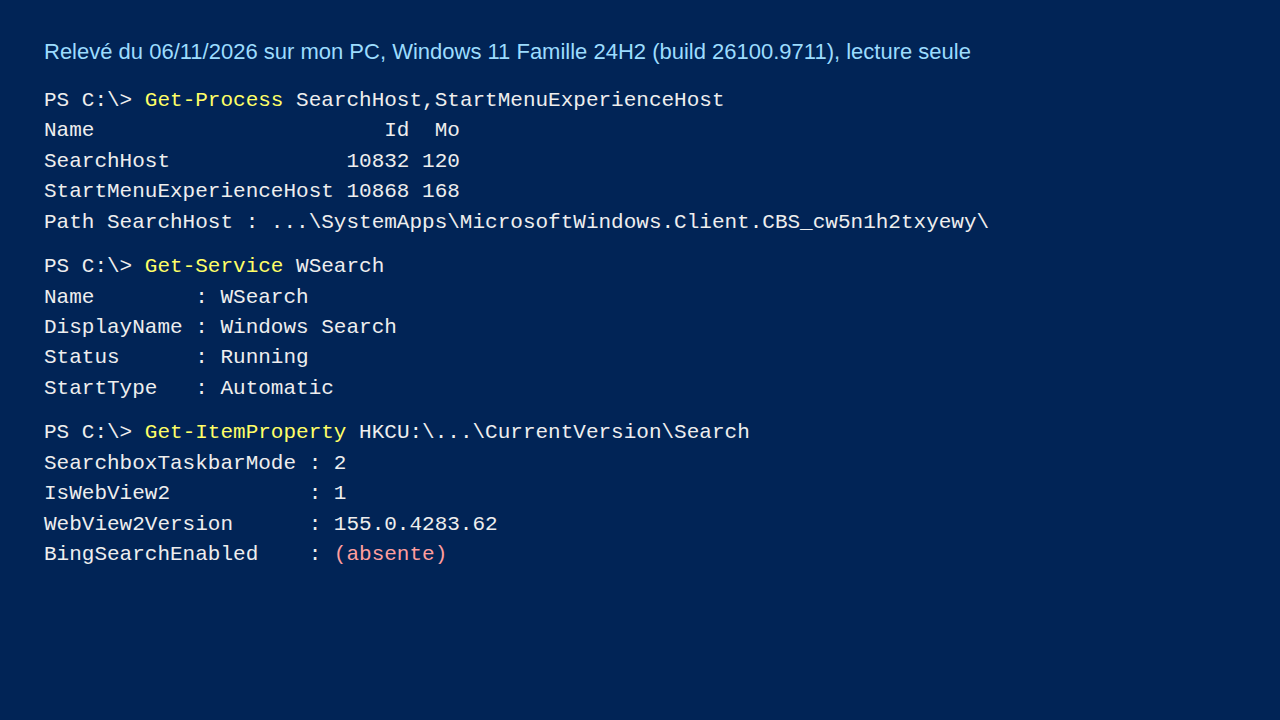
Ce que la recherche de mon PC m’a montré en PowerShell
Avant d’écrire, j’ai regardé comment la recherche tourne sur mon propre PC, en lecture seule, sous Windows 11 Famille 24H2 (build 26100.9711). Le panneau est un processus nommé SearchHost, qui occupait 120 Mo de mémoire. Il ne vit pas dans System32 : il est rangé dans le dossier SystemApps, sous MicrosoftWindows.Client.CBS_cw5n1h2txyewy. C’est le même nom de paquet que Microsoft demande de réenregistrer dans sa solution la plus poussée, plus bas.
Le Registre m’a appris le reste. Dans la clé Search de mon compte, une valeur IsWebView2 vaut 1, à côté d’un numéro de version WebView2 (155.0.4283.62) : le contenu du panneau passe par le moteur web d’Edge. Quand ce contenu ne se charge pas, vous voyez un rectangle blanc, alors que le service d’indexation, Windows Search, tourne parfaitement en arrière-plan. Autre constat : la valeur BingSearchEnabled, que tout le monde conseille de passer à 0, n’existe pas chez moi. Sur un Windows récent, il faut souvent la créer.
Pourquoi la recherche Windows s’ouvre vide
La recherche de Windows, ce sont deux morceaux qui ne tombent pas en panne de la même façon. D’un côté, le service Windows Search, qui indexe vos fichiers en arrière-plan. De l’autre, le panneau que vous voyez à l’écran : SearchHost.exe sur Windows 11, SearchUI.exe sur Windows 10. Un panneau tout blanc, sans rien dedans, désigne presque toujours le second. Un panneau qui s’affiche normalement mais ne trouve jamais vos documents désigne plutôt l’index.
Il existe aussi une cause qui ne vient pas de votre PC. Le 5 février 2020, des milliers d’utilisateurs de Windows 10 ont ouvert leur recherche sur une fenêtre « intégralement vide », pour reprendre les mots d’une question publiée ce jour-là sur le forum d’aide de Microsoft. Personne n’avait rien touché : c’est la partie web de la recherche, reliée à Bing, qui bloquait l’affichage. Si votre recherche se vide d’un coup, sans mise à jour ni installation récente, gardez cette piste en tête.
Reste le cas le plus fréquent dans les fils d’entraide récents : la recherche devenue blanche juste après une mise à jour de Windows. L’ordre ci-dessous les couvre tous, en commençant par ce qui ne demande ni redémarrage ni droits d’administrateur.

Redémarrer l’Explorateur Windows
L’Explorateur Windows porte la barre des tâches, donc la loupe et la zone de recherche. Quand il se fige à moitié, la zone répond au clic mais n’affiche plus rien. Le relancer prend dix secondes et ne ferme aucun de vos programmes.
- Ouvrez le Gestionnaire des tâches avec Ctrl + Maj + Échap.
- Dans l’onglet Processus, repérez la ligne Explorateur Windows.
- Faites un clic droit dessus et choisissez Redémarrer.
La barre des tâches disparaît une seconde, puis revient. Rouvrez la recherche. Si elle s’affiche de nouveau, c’était un simple blocage de l’interface. Le même geste sert quand c’est toute la barre qui s’est volatilisée, et je le détaille avec ses variantes dans mon guide sur la barre des tâches disparue. Pour tout ce que le Gestionnaire sait faire d’autre, mon article sur le Gestionnaire des tâches de Windows fait le tour des onglets.
Terminer SearchHost.exe et vérifier Windows Search
Si l’Explorateur relancé n’a rien changé, visez le panneau de recherche lui-même. Microsoft décrit la manœuvre dans sa page de dépannage de Windows Search : mettre fin au processus arrête la recherche, et elle redémarre toute seule la prochaine fois que vous l’ouvrez.
- Dans le Gestionnaire des tâches, ouvrez l’onglet Détails.
- Dans la colonne Nom, faites un clic droit sur SearchHost.exe (Windows 11) ou SearchUI.exe (Windows 10).
- Choisissez Terminer la tâche, puis confirmez avec Terminer le processus.
- Rouvrez la recherche avec la touche Windows ou la loupe.
Le panneau peut mettre une ou deux secondes de plus à s’ouvrir, le temps que le processus se recharge. C’est normal.
Profitez-en pour vérifier le service. Tapez services.msc dans la fenêtre Exécuter (Windows + R), descendez jusqu’à Windows Search et regardez sa colonne État. Sur mon PC, il est en cours d’exécution, avec un démarrage automatique. S’il est arrêté, double-cliquez dessus, mettez le type de démarrage sur Automatique et cliquez sur Démarrer. Dans la même console, Microsoft propose une astuce moins connue : arrêter le service de cache des polices, lancer une recherche, puis le redémarrer. Ne cherchez pas le nom exact de sa page d’aide, « Service de mise en cache de polices Windows » : sur mon Windows 11, la ligne s’appelle Service de cache de police Windows.
Couper la recherche web Bing
Quand la recherche se vide chez beaucoup de monde le même jour, le problème vient de la partie web du panneau. Lors de la panne du 5 février 2020, la réponse acceptée sur le forum de Microsoft, confirmée ensuite par d’autres utilisateurs, a été de désactiver cette partie dans le Registre. La recherche n’affiche alors plus que les résultats de votre PC, ce qui, honnêtement, suffit à la plupart des gens.
- Ouvrez l’Éditeur du Registre (Windows + R, puis regedit).
- Allez à HKEY_CURRENT_USER\SOFTWARE\Microsoft\Windows\CurrentVersion\Search.
- Si la valeur BingSearchEnabled n’existe pas, faites un clic droit dans le volet de droite, Nouveau, Valeur DWORD 32 bits, et nommez-la BingSearchEnabled.
- Double-cliquez dessus et donnez-lui la valeur 0. Faites de même avec CortanaConsent si elle est présente.
- Redémarrez le PC.
La même valeur se crée en une ligne dans l’Invite de commandes : reg add "HKCU\Software\Microsoft\Windows\CurrentVersion\Search" /v BingSearchEnabled /t REG_DWORD /d 0 /f. Pour revenir en arrière, supprimez la valeur et redémarrez. Une réserve, pour être franc : Microsoft ne documente pas BingSearchEnabled dans ses pages d’aide, et la panne de 2020 touchait Windows 10. Sur Windows 11, je n’ai pas de cas mesuré où cette valeur a suffi seule. Je la place donc ici, après les deux relances qui ne coûtent rien, et avant les réparations plus longues.
Reconstruire l’index de recherche
Cette solution vise un symptôme un peu différent : le panneau s’ouvre, vous tapez, mais la liste reste vide ou ne trouve jamais le fichier que vous savez présent. Là, c’est l’index qui est en cause, ce catalogue de vos fichiers que Windows tient à jour en permanence. Le reconstruire efface l’ancien catalogue et en crée un neuf.
- Ouvrez Paramètres, Confidentialité et sécurité, puis la page de recherche dans Windows.
- Sous l’option classique, cliquez sur Personnaliser les emplacements de recherche : la fenêtre Options d’indexation s’ouvre. Elle est aussi dans le Panneau de configuration, sous le même nom.
- Cliquez sur Avancé, puis, dans la partie dépannage de l’onglet Paramètres d’index, sur Reconstruire. Validez avec OK.
Pendant la reconstruction, les résultats restent incomplets. Microsoft prévient qu’une première indexation peut prendre quelques heures, et conseille, dans sa page sur les performances de la recherche, de laisser l’indexeur travailler jusqu’à 24 heures. Lancez-la le soir et laissez le PC allumé.
Réinitialiser la recherche, puis DISM et sfc
Si le panneau reste blanc après tout ça, Microsoft met à disposition un script qui remet la recherche dans son état d’origine, sans toucher à vos fichiers. Il s’appelle ResetWindowsSearchBox.ps1 et se télécharge sur le Centre de téléchargement de Microsoft, depuis la page de dépannage de Windows Search. Faites un clic droit sur le fichier, Exécuter avec PowerShell, et acceptez la demande d’administrateur. Le script affiche « Terminé » à la fin.
Un piège à connaître : si Windows refuse avec le message « running scripts is disabled on this system », c’est la stratégie d’exécution de PowerShell qui bloque. Microsoft donne la commande pour l’ouvrir le temps du script, Set-ExecutionPolicy -Scope CurrentUser -ExecutionPolicy Unrestricted, et demande de noter la valeur d’origine (renvoyée par Get-ExecutionPolicy) pour la remettre juste après. Ne laissez pas ce réglage ouvert.
Quand même ce script échoue, les fichiers système sont peut-être abîmés. Ouvrez l’Invite de commandes en administrateur et lancez, dans cet ordre :
DISM /Online /Cleanup-Image /RestoreHealth
sfc /scannow
DISM répare d’abord la réserve de fichiers dans laquelle sfc va puiser, puis sfc remplace les fichiers système endommagés. Comptez un bon quart d’heure pour les deux, souvent plus sur un disque dur classique. J’explique comment lire chaque message de fin dans mon guide de la commande sfc /scannow, y compris le cas où sfc dit avoir trouvé des fichiers sans pouvoir les réparer.
Il existe une étape encore au-dessus, que Microsoft réserve aux cas désespérés : supprimer le dossier du paquet MicrosoftWindows.Client.CBS_cw5n1h2txyewy dans votre profil, effacer la clé Search du Registre, puis réenregistrer le paquet avec Add-AppxPackage. Elle se fait depuis un autre compte ou l’environnement de récupération, et elle touche au Registre. Je ne la conseille qu’à qui sait restaurer son système : un point de restauration créé juste avant est le minimum.
Après une mise à jour : la désinstaller
Le titre qui revient le plus dans les fils d’entraide de ces derniers mois dit tout : « la barre de recherche est devenue vide après la mise à jour ». Si la panne a commencé précisément au redémarrage qui a suivi une mise à jour, et que rien de ce qui précède n’a marché, revenez en arrière.
Ouvrez Paramètres, Windows Update, puis Historique des mises à jour. La liste donne chaque mise à jour avec son numéro KB et sa date. Sur mon PC, les trois dernières datent des 25 et 26 octobre 2026. Repérez celle installée juste avant la panne, puis, en bas de la page, ouvrez Désinstaller des mises à jour et retirez-la. Mettez ensuite Windows Update en pause quelques jours, le temps que Microsoft publie un correctif, sinon la même mise à jour revient au prochain redémarrage. Si l’installation elle-même coince, mon article sur Windows Update bloqué donne les commandes pour relancer ses services.
Et si vraiment plus rien ne répond, la réinitialisation de Windows 11 en gardant vos fichiers reste la sortie de secours. Pour une barre de recherche, je ne l’ai jamais trouvée nécessaire.
Vider la barre de recherche Google
Autre problème, même mots : quand vous cliquez dans la barre de Google, elle propose des recherches que vous voulez faire disparaître. Google l’explique dans son aide : ses suggestions s’appuient sur les recherches courantes, et sur vos recherches précédentes quand vous êtes connecté. Pour vider cette liste, il faut donc effacer votre historique.
Il y en a deux. Celui de votre compte Google se vide sur myactivity.google.com, avec le bouton Supprimer, puis Toute la période. Une seule recherche gênante s’efface avec l’icône Supprimer placée à sa droite dans la liste. Celui du navigateur, sur le PC, s’efface avec Ctrl + Maj + Suppr dans Chrome, Edge ou Firefox. Effacer l’un ne vide pas l’autre, et c’est la confusion que je vois le plus souvent. Pas à pas, avec la suppression automatique au bout de 3, 18 ou 36 mois, tout est dans mon guide pour supprimer l’historique Google.
Les questions qu’on me pose le plus
Pourquoi ma barre de recherche Windows est vide ?
Le plus souvent, le panneau de recherche (SearchHost.exe sur Windows 11, SearchUI.exe sur Windows 10) a planté ou n’arrive pas à charger son contenu, alors que vos fichiers sont intacts. Redémarrer l’Explorateur Windows puis terminer ce processus dans le Gestionnaire des tâches règle la majorité des cas.
La barre de recherche est devenue vide après une mise à jour, que faire ?
Essayez d’abord les relances rapides, puis DISM et sfc, et si rien ne change, désinstallez la dernière mise à jour depuis Windows Update, Historique des mises à jour. Mettez ensuite les mises à jour en pause quelques jours pour qu’elle ne revienne pas tout de suite.
Comment vider la barre de recherche ?
Sur Windows 11, les recherches récentes du panneau s’effacent dans Paramètres, Confidentialité et sécurité, Autorisations de recherche : sous Historique, cliquez sur le bouton qui efface l’historique de recherche de l’appareil. Sur Windows 10, le même bouton est dans Paramètres, Rechercher, Autorisations et historique. Dans un navigateur, Ctrl + Maj + Suppr efface l’historique local, qui alimente aussi les suggestions de la barre d’adresse.
Comment vider la barre de recherche Google ?
Il faut supprimer votre historique de recherche sur myactivity.google.com, en entier ou recherche par recherche, car Google construit ses suggestions en partie à partir de vos recherches passées. L’historique du navigateur se vide à part, avec Ctrl + Maj + Suppr.