Récapitulatif
- Commencez par l’outil intégré à Windows (Recommandations de nettoyage et Nettoyage de disque) : il est gratuit, déjà installé, et couvre l’essentiel des fichiers inutiles.
- Pour aller plus loin sans payer, BleachBit et PrivaZer nettoient les traces des logiciels que Windows ne connaît pas.
- Un logiciel payant n’apporte presque rien au nettoyage lui-même : vous payez surtout l’automatisation et des modules annexes.
- Versions et prix ci-dessous relevés le 1er novembre 2026 sur le site de chaque éditeur.
- Un nettoyeur ne retire pas un virus. Pour un PC infecté, lancez l’analyse hors connexion de Microsoft Defender ou le Scanner de sécurité Microsoft, gratuits tous les deux.
- CleanMyPC, encore classé dans des comparatifs de 2026, n’est plus distribué ni mis à jour depuis le 22 avril 2025.
| Logiciel | Gratuit ou payant | Prix relevé le 01/11/2026 | Windows 10 et 11 | Pour qui | Limite principale |
|---|---|---|---|---|---|
| Outils de Windows | Gratuit | Inclus | Oui | Tout le monde, en premier | Ignore les logiciels tiers |
| BleachBit 6.0.6 | Gratuit (libre) | 0 € | Oui (Windows 10 minimum) | Avancé | Interface austère, options à manier avec soin |
| PrivaZer 4.0.122 | Gratuit | 0 € (dons acceptés) | Oui | Nettoyage en profondeur | Premier passage long |
| Wise Disk Cleaner 11.4.0 (éditeur partenaire de la chaîne) | Gratuit | 0 € | Oui | Débutant | Fait doublon avec Windows |
| WizTree 4.33 | Gratuit pour un usage personnel | 0 € | Oui | Disque plein | Analyse, ne nettoie pas seul |
| Revo Uninstaller Free 2.7.2 | Gratuit, version Pro payante | Pro : 11,45 € en promotion (22,91 € barré) | Oui | Restes de désinstallation | Scan élargi réservé au Pro |
| CCleaner | Gratuit, versions payantes | Professional : 29,95 $ en promotion (44,95 $ barré) | Oui | Habitués de l’outil | Automatisation payante, historique chargé |
| Wise Care 365 (partenaire de la chaîne) | Gratuit, version Pro payante | Pro : 19,97 $ par an pour 3 PC en promotion (39,95 $ barré) | Oui | Tout-en-un | Nettoyeur de registre inutile |
Le meilleur logiciel de nettoyage PC, en 2026, est d’abord celui que vous avez déjà : Windows 11 sait supprimer seul les fichiers temporaires, le cache des mises à jour et le contenu de la corbeille. Un logiciel tiers devient utile quand vous voulez nettoyer ce que Windows ne voit pas, retrouver les fichiers qui remplissent votre disque, ou effacer les restes d’un programme mal désinstallé.
Les comparatifs qu’on trouve en tête de Google mélangent deux choses : des médias qui listent cinq ou six nettoyeurs, et des éditeurs qui se classent sur leur propre produit. Aucun ne vous dit ce que la version gratuite bride vraiment, ni dans quel ordre utiliser ces outils. C’est ce que je fais ici, avec la version testée ou vérifiée de chaque logiciel, son prix du jour et le lien de téléchargement officiel.
Si vous cherchez la marche à suivre pas à pas, sans rien installer, elle se trouve dans mon guide pour nettoyer son PC. Cet article compare les outils.
Sommaire
- Les outils de Windows, à essayer en premier
- Les meilleurs logiciels gratuits pour nettoyer son PC
- Les nettoyeurs payants : ce que vous payez vraiment
- Logiciel de nettoyage ou antivirus : si le PC est infecté
- Dans quel ordre utiliser ces outils
- Quel logiciel choisir selon votre profil
- Les questions qu’on me pose le plus
Ce que quinze vidéos sur le nettoyage m’ont appris
Sur ma chaîne, quinze vidéos parlent du nettoyage du PC, pour plus de 79 000 vues cumulées. Presque toutes montrent la même méthode, sans rien télécharger. Dans les commentaires, deux réactions reviennent : ceux qui rappellent qu’on peut taper « cleanup » dans la recherche de Windows pour aller plus vite, et ceux qui répondent par un seul mot, « bleachbit ». Les deux ont raison, et c’est l’ordre que je suis dans ce comparatif.
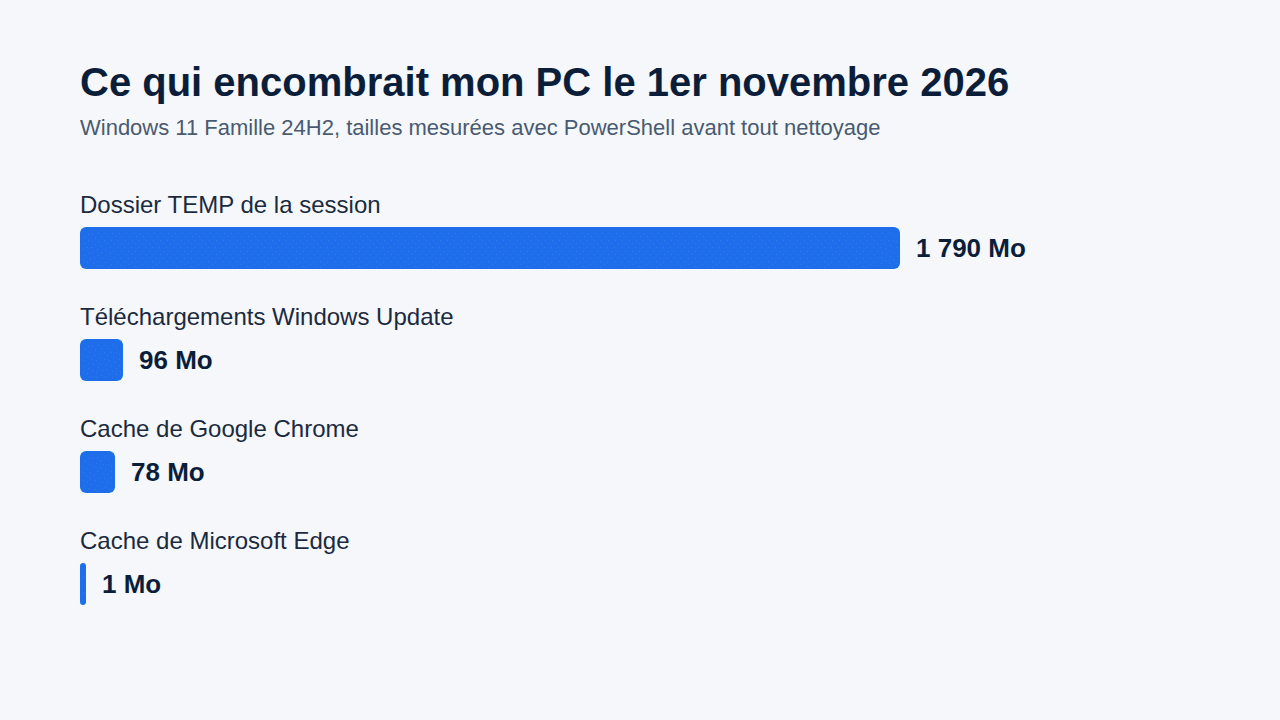
Pour savoir ce qui encombre vraiment un PC, j’ai mesuré le mien le 1er novembre 2026, sous Windows 11 Famille 24H2, avant tout nettoyage. Le dossier des fichiers temporaires de ma session pesait 1 790 Mo. Le cache de Google Chrome, souvent montré du doigt, ne faisait que 78 Mo, et celui d’Edge 1 Mo. Le gros du gain se trouve presque toujours dans les fichiers temporaires et les restes de mises à jour, que Windows sait supprimer seul.
Les outils de Windows, à essayer en premier
Windows 10 et 11 embarquent deux outils de nettoyage, et la plupart des comparatifs les citent à peine, parce qu’ils ne se vendent pas. Ils suffisent pourtant à récupérer l’essentiel de l’espace perdu sur un PC ordinaire.
Recommandations de nettoyage et Assistant Stockage
Sous Windows 11, ouvrez Paramètres, puis Système et Stockage. La rubrique Recommandations de nettoyage classe ce qui peut partir : fichiers temporaires, gros fichiers ou fichiers inutilisés, fichiers synchronisés avec le cloud, applications que vous n’ouvrez plus. Vous cochez, vous validez, c’est fini. Sur la même page, l’Assistant Stockage s’active d’un interrupteur et vide automatiquement les fichiers temporaires et la corbeille selon le rythme que vous choisissez.
Ce qu’il fait bien : rien à installer, aucun risque de supprimer un fichier système, et un nettoyage automatique gratuit, ce que CCleaner fait payer. Sa limite : il ignore les caches des logiciels tiers, comme ceux d’un jeu, d’un logiciel de montage ou d’une messagerie. Le détail des dossiers concernés se trouve dans mon guide pour supprimer les fichiers temporaires.
Nettoyage de disque (cleanmgr)
L’ancien outil est toujours là sous Windows 11 : tapez « Nettoyage de disque » dans la recherche, choisissez le lecteur C:, puis cliquez sur Nettoyer les fichiers système. C’est ce bouton qui fait apparaître les fichiers de mises à jour de Windows et les journaux, souvent les plus lourds. J’ai vérifié sa présence sur mon PC le 1er novembre 2026 : le programme cleanmgr.exe se trouve toujours dans C:\Windows\System32.
Sa limite est la même que celle des Paramètres : il ne s’occupe que de Windows. Pour un disque dur plein ou lent, il complète la démarche que je décris pour nettoyer un disque dur.
Un mot sur Microsoft PC Manager, l’utilitaire de nettoyage que Microsoft publie sur sa boutique et que certains comparatifs recommandent. Le 1er novembre 2026, sa fiche sur le Microsoft Store affichait, consultée depuis la France, « Ce produit n’est pas disponible sur votre marché ». Je ne le classe donc pas : vous ne pouvez pas l’installer normalement depuis la France.
Même prudence pour Cleanmgr+, que Le Crabe Info et Clubic mettent dans leur sélection. C’est une nouvelle interface posée sur le Nettoyage de disque de Windows, écrite par un développeur indépendant. Sa dernière version publiée sur GitHub, la 1.50.1300, date du 24 janvier 2022, et son auteur précise que le code est fermé, malgré le dépôt public. Il n’apporte rien que cleanmgr.exe ne fasse déjà, et il n’évolue plus : je le laisse de côté.
Les meilleurs logiciels gratuits pour nettoyer son PC
Voici les logiciels gratuits qui vont plus loin que Windows. Je donne pour chacun la version vérifiée le 1er novembre 2026 sur le site de l’éditeur, et le lien officiel : évitez les sites de téléchargement qui emballent le programme dans leur propre installateur.
BleachBit : le nettoyeur libre, sans publicité
BleachBit est un logiciel libre et gratuit (open source, sous licence GPL 3), sans version payante ni publicité. La version stable du jour, 6.0.6, demande Windows 10 ou Windows 11 ; l’éditeur garde la 4.7.0 pour Windows XP, Vista, 7 et 8. Il connaît les caches de nombreux logiciels tiers (navigateurs, lecteurs, messageries) et sait écraser l’espace libre pour qu’un fichier effacé ne soit plus récupérable.
Sa vraie limite : l’interface est une simple liste de cases, sans garde-fou. Cocher les mots de passe ou les sessions d’un navigateur les supprime pour de bon, et l’écrasement de l’espace libre prend longtemps sur un grand disque. La version gratuite ne bride rien, puisqu’il n’y en a pas d’autre. Téléchargement officiel : bleachbit.org.
PrivaZer : le nettoyage en profondeur
PrivaZer, édité en France, en est à la version 4.0.122, publiée le 13 mai 2026. Il cherche les traces que les autres laissent : historiques d’utilisation, listes de fichiers récents, restes dans les zones libres du disque. Il existe une version gratuite et une version pour les donateurs ; le nettoyage lui-même est disponible dans la version gratuite.
Sa limite : le premier passage est long, parce qu’il analyse tout le disque, et ses nombreuses options déroutent un débutant. Laissez les réglages proposés par défaut la première fois. Téléchargement officiel : privazer.com.
Wise Disk Cleaner : le plus simple
Wise Disk Cleaner, en version 11.4.0, est présenté par son éditeur comme entièrement gratuit. Il nettoie les fichiers inutiles et les traces de navigation, et sa fonction AutoClean programme le nettoyage à intervalle régulier, par exemple chaque jour ou chaque semaine. C’est le plus rassurant pour un débutant : une analyse, un bouton, un résultat.
Sa limite : il fait largement doublon avec l’Assistant Stockage de Windows, et son module de défragmentation n’apporte rien sur un SSD, que Windows optimise déjà seul. Téléchargement officiel : wisecleaner.com. Son éditeur, WiseCleaner, est partenaire de ma chaîne.
WizTree : savoir ce qui remplit le disque
WizTree n’est pas un nettoyeur, et c’est pour ça qu’il a sa place ici. Quand un disque reste plein après un nettoyage, le coupable est presque toujours un gros fichier oublié : une vieille sauvegarde de téléphone, une vidéo exportée deux fois, un jeu jamais relancé. Pour les dossiers à garder mais rarement ouverts, une archive 7z fait gagner beaucoup de place sur les documents, très peu sur les photos et les vidéos : je l’ai mesuré dans mon comparatif du meilleur logiciel pour compresser un fichier. WizTree affiche en quelques secondes la taille de chaque dossier, sous forme de carte. La version 4.33 date du 16 septembre 2026, et elle est gratuite pour un usage personnel.
Sa limite : il ne décide rien à votre place. C’est à vous de savoir si un fichier peut partir. Téléchargement officiel : diskanalyzer.com, ou en ligne de commande avec winget.
Revo Uninstaller Free : les restes des programmes
Désinstaller un logiciel depuis Windows laisse souvent des dossiers et des clés derrière lui. Revo Uninstaller Free, en version 2.7.2, lance la désinstallation normale puis cherche ce qui reste. Son mode chasseur permet de viser un programme directement à l’écran.
Ce que bride la version gratuite : le tableau de l’éditeur réserve le scan de restes élargi à la version Pro, ainsi que la désinstallation forcée d’un programme déjà supprimé. La Pro s’affichait à 11,45 € en promotion le jour du relevé, au lieu de 22,91 €. Pour un usage ordinaire, la méthode de Windows suffit souvent, je la détaille pour désinstaller un logiciel sous Windows 11. Téléchargement officiel : revouninstaller.com.
Les nettoyeurs payants : ce que vous payez vraiment
Les deux logiciels qui suivent ont une version gratuite qui nettoie. Leur version payante ajoute surtout de l’automatisation et des modules qui sortent du nettoyage : mise à jour des pilotes, des logiciels, optimisation du démarrage. Avant de payer pour ces modules, sachez que Windows fait déjà une partie du travail, par exemple pour gérer les applications au démarrage.
CCleaner : le plus connu, et le plus chargé
CCleaner reste le nom que tout le monde cite. Il fonctionne sous Windows 11, 10 et 8.1, en 32 et 64 bits, et existe en trois offres : Free, Professional et Professional Plus. Le 1er novembre 2026, son site affichait la version Professional à 29,95 $ en promotion au lieu de 44,95 $, et la Professional Plus à 39,95 $ au lieu de 64,95 $, avec une garantie de remboursement de 30 jours.
Le comparatif des offres met en avant, côté payant, le nettoyage automatique, la mise à jour des pilotes et des logiciels, et un module d’optimisation des performances. La version gratuite garde le nettoyage lancé à la main, qui reste l’essentiel. Sa limite tient à son histoire : en 2017, une version distribuée par l’éditeur lui-même contenait un code malveillant, et le logiciel s’est depuis alourdi de modules et de rappels vers l’offre payante. Si vous l’installez, prenez-le sur ccleaner.com et lisez chaque écran de l’installateur.
Wise Care 365 (partenaire de la chaîne) : le tout-en-un
Wise Care 365 vient du même éditeur que Wise Disk Cleaner. L’éditeur est partenaire de ma chaîne, je le précise pour que vous lisiez ce paragraphe en connaissance de cause. La version 8.0.7 regroupe le nettoyage des fichiers inutiles et des navigateurs, la gestion du démarrage, la défragmentation et une protection qui bloque les modifications non autorisées du registre. Le 1er novembre 2026, la version Pro s’affichait à 19,97 $ par an pour 3 PC en promotion, au lieu de 39,95 $, ou 6,95 $ par mois, avec 60 jours pour se faire rembourser.
Sa limite principale, je la répète pour lui comme pour les autres : le nettoyage du registre n’accélère pas un PC, et j’explique pourquoi dans mon article sur le nettoyage du registre Windows. Laissez ce module de côté et servez-vous du reste. Téléchargement officiel : wisecleaner.com.
CleanMyPC : arrêté depuis avril 2025
CleanMyPC apparaît encore dans des classements récents : le comparatif de Clubic, daté de 2026, le place deuxième. Son éditeur, MacPaw, a pourtant annoncé son arrêt le 22 avril 2025. Depuis ce jour, il n’y a plus ni mise à jour, ni support, ni vente. D’anciennes versions restent téléchargeables, mais MacPaw écrit qu’il ne garantit plus leur stabilité ni leur compatibilité, y compris avec Windows 10 et 11. Je ne le recommande donc pas, même s’il vous reste une licence.
Logiciel de nettoyage ou antivirus : si le PC est infecté
Google suggère aussi « logiciel nettoyage pc malware ». Les deux n’ont rien à voir. Un nettoyeur supprime des fichiers inutiles, il ne cherche pas de programme malveillant. Si vous voyez des fenêtres de publicité qui surgissent seules, un navigateur dont la page d’accueil a changé ou un antivirus coupé sans votre accord, c’est un outil anti-malware qu’il vous faut, et Windows en a deux gratuits.
Le premier est déjà installé. Dans Sécurité Windows, ouvrez « Protection contre les virus et menaces », puis « Options d’analyse », et choisissez « Antivirus Microsoft Defender (analyse hors connexion) » avant de cliquer sur « Analyser maintenant ». J’ai relevé ces libellés dans le fichier de langue de Sécurité Windows sur mon PC, le 14 novembre 2026. Le message qui suit prévient que l’analyse « prendra un certain temps et redémarrera votre appareil » : Microsoft compte environ 15 minutes. L’analyse tourne en dehors de Windows, ce qui lui permet d’atteindre les programmes qui se cachent quand le système est lancé. Si BitLocker chiffre votre disque, gardez votre clé de récupération BitLocker sous la main : Microsoft conseille de suspendre la protection avant, sinon le redémarrage peut la demander.
Le second est le Scanner de sécurité Microsoft (msert.exe), un programme à télécharger qui ne s’installe pas. Il fonctionne de Windows 7 à Windows 11, n’analyse que quand vous le lancez, et expire 10 jours après le téléchargement : reprenez-le à chaque fois pour avoir les dernières définitions. Microsoft écrit qu’il ne remplace pas un antivirus. Pour ce que fait l’antivirus intégré au quotidien, j’ai détaillé ce que Windows Defender fait vraiment sur votre PC.
Dans quel ordre utiliser ces outils
Empiler les nettoyeurs ne nettoie pas mieux : deux logiciels qui suppriment les mêmes fichiers temporaires font le même travail deux fois. Ce qui compte, c’est l’ordre. Je commence toujours par Windows, parce que c’est là que se trouve le gros du gain, comme le montre la mesure de mon PC plus haut.
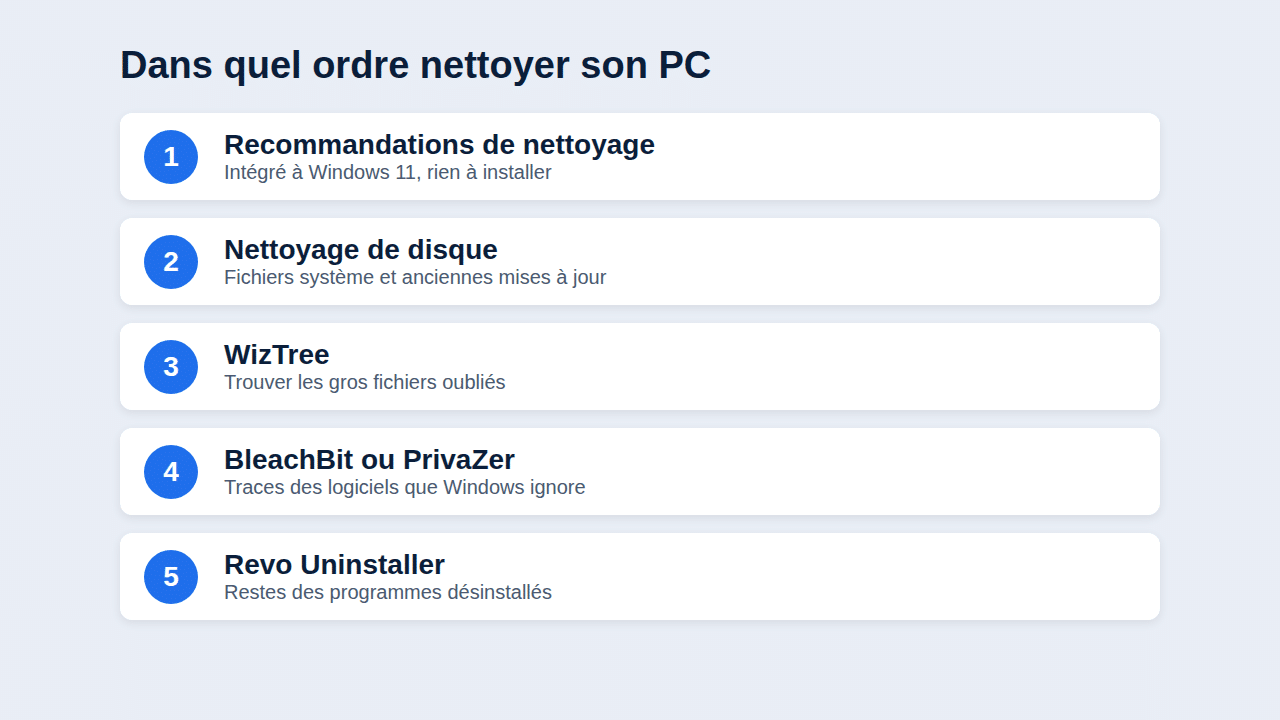
- Les Recommandations de nettoyage de Windows, pour les fichiers temporaires et les applications inutilisées.
- Nettoyage de disque, avec le bouton des fichiers système, pour les restes de mises à jour.
- WizTree, si le disque reste plein, pour repérer les gros fichiers à déplacer ou supprimer.
- BleachBit ou PrivaZer, pour les caches des logiciels tiers que Windows ne connaît pas.
- Revo Uninstaller, au moment de désinstaller un programme dont vous voulez effacer les restes.
Si votre PC reste lent une fois le disque dégagé, le nettoyage n’était pas le bon remède. Les vraies causes d’un ordinateur lent sont ailleurs, je les passe en revue dans l’ordre dans mon guide quand mon PC rame.
Quel logiciel choisir selon votre profil
- Vous débutez : les Recommandations de nettoyage de Windows, puis l’Assistant Stockage activé une fois pour toutes. Si vous voulez un logiciel, Wise Disk Cleaner est le plus simple à prendre en main.
- Vous êtes à l’aise : BleachBit, pour son contrôle fin et l’absence de publicité, ou PrivaZer pour un passage en profondeur de temps en temps.
- Vous ne voulez rien installer : Nettoyage de disque et les Paramètres de Windows couvrent l’essentiel, et la version portable de WizTree s’utilise sans installation.
- Vous ne voulez pas payer : tous les outils de ce comparatif ont une version gratuite qui nettoie. Aucun abonnement n’est nécessaire pour garder un PC propre.
Les questions qu’on me pose le plus
Quel logiciel pour nettoyer son PC gratuitement ?
BleachBit est le meilleur choix gratuit, parce qu’il n’a ni version payante ni publicité. Avant lui, utilisez les Recommandations de nettoyage de Windows, déjà installées. PrivaZer et Wise Disk Cleaner sont aussi gratuits pour le nettoyage.
Quel logiciel pour nettoyer son PC en profondeur ?
PrivaZer est celui qui va le plus loin, en cherchant les traces dans tout le disque, y compris dans l’espace libre. Comptez un premier passage long. BleachBit sait aussi écraser l’espace libre, une option à lancer quand vous n’avez pas besoin du PC.
Peut-on nettoyer son PC sans logiciel ?
Oui, et c’est la première chose à faire : Paramètres, Système, Stockage, puis Recommandations de nettoyage, et l’outil Nettoyage de disque pour les fichiers système. Ces deux outils de Windows récupèrent la plus grosse part de l’espace perdu.
Quelle est la meilleure appli pour nettoyer son PC ?
Il n’y en a pas une seule pour tout le monde : Wise Disk Cleaner pour un débutant, BleachBit pour un utilisateur qui veut tout contrôler, CCleaner si vous tenez à un outil connu, téléchargé sur son site officiel. Dans tous les cas, laissez de côté le nettoyage du registre.
Quel logiciel de nettoyage pour un PC sous Windows 7 ou 8.1 ?
BleachBit, dans sa version 4.7.0, que l’éditeur garde pour Windows XP, Vista, 7 et 8. CCleaner, en version 7.10 du 29 juillet 2026, demande Windows 11, 10 ou 8.1 d’après son site : Windows 7 n’est plus dans la liste. Le Nettoyage de disque intégré, lui, existe sur toutes ces versions.
Un logiciel de nettoyage enlève-t-il les virus ?
Non. Il efface des fichiers temporaires et des traces, pas des programmes malveillants. Pour un PC infecté, lancez l’analyse hors connexion de Microsoft Defender depuis Sécurité Windows, ou le Scanner de sécurité Microsoft, gratuit et sans installation.