Récapitulatif
- Avant tout logiciel, Windows 11 règle seul l’essentiel : applications de démarrage dans le Gestionnaire des tâches, mode d’alimentation, applications installées et Assistant Stockage.
- Le meilleur logiciel pour optimiser Windows 11 en 2026 dépend de ce que vous voulez changer : WinToys pour un débutant, O&O ShutUp10 pour la confidentialité, Autoruns pour tout ce qui se lance, Win11Debloat ou WinUtil pour alléger un PC neuf.
- Six des neuf logiciels comparés sont entièrement gratuits. Les trois suites (Ashampoo WinOptimizer, Glary Utilities, Wise Care 365) ont une version gratuite et une version payante qui ajoute surtout du nettoyage automatique.
- Créez un point de restauration avant d’utiliser un outil qui coupe des services ou retire des applications : sur mon PC, Windows n’en avait aucun en réserve.
- Versions, prix et limites relevés le 18 novembre 2026 sur le site de chaque éditeur, sur GitHub et au catalogue winget.
| Logiciel | Gratuit ou payant | Prix relevé le 18/11/2026 | Windows 10 et 11 | Pour qui | Limite principale |
|---|---|---|---|---|---|
| Outils de Windows (Gestionnaire des tâches, Paramètres) | Intégrés | 0 € | Oui | Tout le monde, en premier | Un réglage à la fois, rien sur la télémétrie |
| WinToys | Gratuit | 0 € (Microsoft Store) | Oui | Débutant | Uniquement sur le Store, pas de version portable classique |
| O&O ShutUp10 3.7.1143 | Gratuit, Premium payant | 0 € ; Premium dès 14,90 € | Oui | Confidentialité, télémétrie, Copilot | Ne touche ni au démarrage ni aux applications installées |
| Autoruns 14.2 (Microsoft) | Gratuit | 0 € | Oui | Avancé : tout ce qui se lance | Interface brute, une case décochée au hasard peut gêner un pilote |
| Win11Debloat 2026.10.30 | Gratuit, open source | 0 € | Oui | PC neuf ou réinstallé | Script PowerShell, en anglais |
| WinUtil 26.11.13 (Chris Titus) | Gratuit, open source | 0 € | Oui | Avancé, réinstallation | Réglages « Advanced » risqués, en anglais |
| Winaero Tweaker 1.65 | Gratuit | 0 € | Oui | Personnalisation fine | Peut couper Windows Defender et Windows Update |
| Ashampoo WinOptimizer | Free gratuit, Pro 29 payant | 0 € ; Pro dès 14 € | Oui | Qui veut une suite tout-en-un | Free limitée au nettoyage de base |
| Glary Utilities 6.50 | Gratuit, Pro payant | 0 € ; prix Pro non lisible | Oui | Maintenance en un clic | Nettoyage du registre inclus, gain non démontré |
| Wise Care 365 (partenaire de la chaîne) | Gratuit, Pro payant | 0 € ; Pro 29,96 $ au lieu de 39,95 $ (1 an, 3 PC) | Oui | Nettoyage et démarrage, interface simple | Version du site (8.0.7) en avance sur winget (7.2.8) |
Un « logiciel pour optimiser Windows 11 » peut désigner trois choses très différentes : un nettoyeur qui efface des fichiers, un outil de réglages qui modifie des options cachées, ou un script qui retire des applications et coupe des services. Les comparatifs du top Google mélangent les trois, et y ajoutent parfois des logiciels de prise de notes ou des fonds d’écran animés.
J’ai donc classé les outils selon ce qu’ils touchent dans Windows, et donc selon le risque qu’ils font courir. Les nettoyeurs purs ont leur propre comparatif : mon guide des logiciels de nettoyage pour PC les traite un par un. Ici, l’objet est ce qui allège le système lui-même : démarrage, services, applications préinstallées, télémétrie.
Pour chaque logiciel, j’indique la version et le prix relevés le 18 novembre 2026, ce que bride la version gratuite quand l’éditeur l’écrit, et le lien de téléchargement officiel. Je n’ai pas fait passer de banc de vitesse à ces outils : aucun chiffre de gain ne figure ici, parce que je ne l’ai pas mesuré.
Sommaire
- Ce que j’ai mesuré sur mon PC avant de toucher à quoi que ce soit
- Avant d’installer : ce que Windows 11 règle déjà
- Les outils de réglages, sans risque pour le système
- Les scripts qui allègent Windows 11
- Les suites d’optimisation payantes
- Dans quel ordre optimiser Windows 11
- Quel logiciel choisir selon votre profil
- Les questions qu’on me pose le plus
Ce que j’ai mesuré sur mon PC avant de toucher à quoi que ce soit
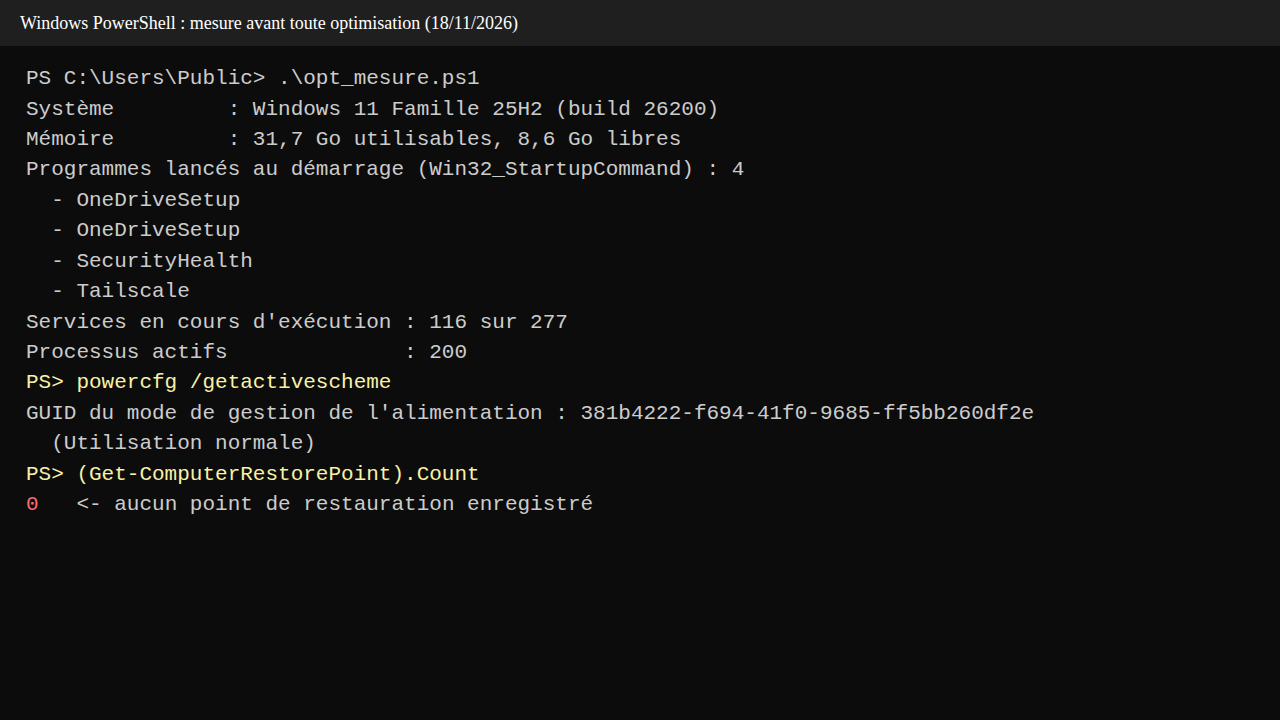
Le 18 novembre 2026, j’ai interrogé mon PC sous Windows 11 Famille 25H2 avec un court script PowerShell, sans rien installer. Résultat : 4 entrées de démarrage déclarées au système (deux OneDriveSetup, SecurityHealth pour la Sécurité Windows, Tailscale), 116 services en cours d’exécution sur 277, 200 processus actifs, et le mode d’alimentation « Utilisation normale ». Surtout, la commande Get-ComputerRestorePoint ne renvoyait aucun point de restauration.
Ce relevé dit deux choses. Un PC récent avec peu de programmes au démarrage n’a pas grand-chose à gagner d’un « booster » : l’essentiel du ménage est déjà fait. Et lancer un script qui coupe des services sur une machine sans point de restauration revient à travailler sans filet, ce que la plupart des comparatifs oublient de dire.
J’ai déjà montré WinToys dans deux vidéos courtes de la chaîne, vues plus de 3 700 fois au total : désinstallation d’applications que Windows ne propose pas de retirer, onglet Boost, liste des services. Dans les deux, le même avertissement revient, parce que c’est là que les gens cassent leur Windows : ne désactivez pas un service dont vous ignorez le rôle.
Avant d’installer : ce que Windows 11 règle déjà
Une bonne partie de ce que vendent les optimiseurs se trouve déjà dans Windows 11, gratuitement et sans risque de conflit. Je commence toujours par là, et j’ai détaillé chaque réglage dans mon guide pour optimiser Windows 11 sans logiciel : effets visuels, applications en arrière-plan, indexation.
Le Gestionnaire des tâches, pour le démarrage
Ctrl + Maj + Échap ouvre le Gestionnaire des tâches, puis l’onglet « Applications de démarrage » liste ce qui se lance à l’ouverture de session, avec une colonne d’impact. Un clic droit, « Désactiver », et le programme ne démarre plus seul : il reste installé et se lance normalement quand vous l’ouvrez. C’est le réglage qui fait le plus de différence sur un PC lent à l’allumage, et la méthode complète est dans mon article sur les applications au démarrage de Windows 11.
Paramètres : applications, stockage, alimentation
Dans Paramètres, la page des applications installées permet de retirer la plupart des logiciels préinstallés, et mon tutoriel pour désinstaller un logiciel sous Windows 11 couvre les cas qui résistent. L’Assistant Stockage supprime les fichiers temporaires à intervalle régulier, et le réglage du mode d’alimentation fait passer un portable de l’économie à la performance. Ce que Windows ne propose pas, c’est une vue d’ensemble : chaque réglage vit sur une page différente, et rien ne touche à la télémétrie au-delà du niveau minimal autorisé. C’est là que les logiciels qui suivent ont un intérêt.
Les outils de réglages, sans risque pour le système
Ces quatre logiciels modifient des options que Windows propose déjà, mais qu’il éparpille ou cache. Chaque changement se défait depuis le logiciel lui-même. Ce sont ceux que je conseille en premier.
WinToys : le plus simple, celui que je montre en vidéo
WinToys est une application gratuite du Microsoft Store, publiée par le développeur Bogdan Pătrăucean. La fiche du Store, lue le 18/11/2026 avec winget, la classe en « Utilities & tools », gratuite, sans période d’essai. Elle rassemble dans une seule fenêtre ce que Windows disperse : applications installées (y compris celles que Windows ne laisse pas désinstaller), services, réglages de performance dans l’onglet Boost, nettoyage, outils de réparation de Windows lancés en un clic, réglages de publicité et de confidentialité.
Ce qu’elle fait bien : chaque option est expliquée, et la liste des services peut être filtrée pour ne montrer que ceux qui tournent. Sa limite : elle n’existe que sur le Microsoft Store (l’éditeur propose un guide d’installation hors ligne), et sa version n’est pas affichée dans le catalogue winget. Téléchargement officiel : WinToys sur le Microsoft Store.
O&O ShutUp10 : la confidentialité et la télémétrie
L’outil longtemps appelé ShutUp10++ s’appelle désormais O&O ShutUp10 sur le site de l’éditeur allemand, en version 3.7.1143 le 18/11/2026. Il ne s’installe pas : on télécharge un exécutable et on le lance. La comparaison des éditions publiée par O&O annonce environ 300 paramètres Windows pour la confidentialité et la sécurité, la restriction de la télémétrie, l’accès des applications à la caméra et au micro, et les réglages liés à Copilot et à la fonction Rappel.
Ce qu’il fait bien : des niveaux de recommandation par couleur, un bouton qui applique d’un coup les réglages recommandés, et un autre qui les annule. Il propose aussi de créer un point de restauration avant de modifier quoi que ce soit. La version gratuite contient tout cela. L’édition Premium (dès 14,90 € au lieu de 19,90 € le jour du relevé) ajoute la réapplication automatique de vos choix après une mise à jour de Windows, qui remet parfois certains réglages par défaut. Limite : il ne touche ni au démarrage ni aux applications installées. Téléchargement : site officiel d’O&O Software.
Autoruns : tout ce qui se lance, vu par Microsoft
Autoruns fait partie des outils Sysinternals, publiés par Microsoft. La page officielle affiche la version 14.2, publiée le 7 mai 2026 (archive de 2,9 Mo) ; winget propose déjà la 14.3. Là où le Gestionnaire des tâches montre une dizaine d’applications de démarrage, Autoruns liste tout : clés Run et RunOnce du registre, tâches planifiées, services, extensions de l’Explorateur, pilotes.
Le bon réflexe : cocher l’option « Masquer les entrées Microsoft signées » pour ne garder que ce qui a été ajouté par d’autres éditeurs. Décocher une case désactive l’entrée sans la supprimer. Limite : l’interface est brute, en anglais, et désactiver un pilote ou un service inconnu peut faire disparaître une fonction du PC. C’est l’outil à ouvrir quand un programme revient au démarrage alors qu’on l’a coupé dans le Gestionnaire des tâches, souvent via une tâche planifiée. Téléchargement : page Autoruns sur Microsoft Learn.
Winaero Tweaker : la personnalisation fine, avec deux pièges
Winaero Tweaker est un logiciel gratuit de Sergey Tkachenko, en version 1.65 sur son site comme sur winget. Il réunit des dizaines de réglages : menus contextuels, apparence de la barre des tâches, retour de l’ancienne Visionneuse de photos, désactivation des publicités et des installations d’applications non demandées, sauvegarde automatique du registre.
Deux options de sa liste demandent de la prudence : la désactivation permanente de Windows Defender et celle de Windows Update. Couper l’antivirus intégré sans en installer un autre laisse le PC sans protection, et mon article sur ce que fait Windows Defender détaille son rôle avant de prendre cette décision. Pour Windows Update, une pause temporaire suffit dans presque tous les cas. Hors de ces deux options, Winaero Tweaker sert surtout le confort plus que la vitesse. Téléchargement : winaerotweaker.com.
Les scripts qui allègent Windows 11
Les « debloaters » retirent en bloc les applications préinstallées, coupent la télémétrie et nettoient le menu Démarrer. Ce sont des scripts PowerShell open source, très suivis sur GitHub, qui se prêtent bien à un PC neuf ou fraîchement réinstallé. Sur un PC qui sert depuis des années, ils demandent plus de prudence : une application que vous utilisez sans le savoir peut disparaître. Si la ligne de commande vous est étrangère, mon guide de PowerShell explique comment l’ouvrir en administrateur.
Win11Debloat : le plus prudent des scripts
Win11Debloat, de Raphire, est sous licence MIT. Sa dernière version publiée sur GitHub porte le numéro 2026.10.30 (mise en ligne le 31 octobre 2026), et le dépôt dépasse 63 000 étoiles. Il retire une large sélection d’applications préinstallées, désactive la télémétrie et les contenus suggérés, nettoie le menu Démarrer et la recherche. Il se lance sans installation : on télécharge l’archive, puis on double-clique sur Run.bat.
Ce qui le distingue : son auteur écrit que toutes ses modifications se défont facilement et que presque toutes les applications retirées se réinstallent depuis le Microsoft Store, avec une page de documentation dédiée au retour arrière. Le même texte prévient qu’il s’utilise à vos risques. Limite : tout est en anglais, et il faut lire chaque question du menu avant de répondre. Téléchargement : dépôt GitHub de Win11Debloat.
WinUtil de Chris Titus : l’outil de réinstallation
WinUtil, du youtubeur américain Chris Titus, est lui aussi sous licence MIT, en version 26.11.13 publiée le 13 novembre 2026, avec plus de 66 000 étoiles sur GitHub. Il va plus loin que Win11Debloat : installation groupée de logiciels, réglages (« tweaks »), outils de dépannage et gestion de Windows Update. Il se lance par une commande PowerShell donnée dans sa documentation, et propose trois préréglages : Minimal, Standard et Advanced, dont le détail est publié dans le dépôt.
Limite : c’est un outil pensé pour qui réinstalle Windows souvent. Les réglages du préréglage Advanced sont présentés comme des modifications profondes pour utilisateurs avancés, et le projet tient une page de problèmes connus à lire avant de cliquer. Téléchargement : dépôt GitHub de WinUtil.
Avant l’un comme l’autre, créez un point de restauration de Windows 11. Sur mon PC, il n’y en avait aucun : un script qui tourne mal n’aurait laissé que la réinstallation comme sortie.
Les suites d’optimisation payantes
Ces trois logiciels promettent un PC plus rapide en un clic. Leur cœur de métier reste le nettoyage de fichiers, auquel ils ajoutent une gestion du démarrage, un nettoyeur de registre et une version payante qui automatise le tout. Sur un PC récent, le nettoyage du registre n’apporte pas de gain que je puisse démontrer, je l’explique dans mon article sur le nettoyage du registre de Windows.
Ashampoo WinOptimizer : la version Free reste basique
Ashampoo propose WinOptimizer FREE, gratuit, et WinOptimizer Pro 29, vendu « à partir de 14 € » avec un essai gratuit de 30 jours le 18/11/2026. La FAQ de l’éditeur résume l’écart sans détour : la version gratuite offre des fonctions de nettoyage de base, la version complète contient plus de 30 modules d’analyse, de performance et de sécurité des données. Elle annonce Windows 11, 10 et 8, en 32 et 64 bits. Ce qu’il fait bien : désactivation des services et des processus inutiles, nettoyage des navigateurs, analyse du matériel. Téléchargement : WinOptimizer FREE sur ashampoo.com.
Glary Utilities : la maintenance en un clic
Glary Utilities en est à la version 6.50, mise à jour le 9 novembre 2026 selon le site de Glarysoft. La version gratuite rassemble la maintenance en un clic (fichiers inutiles, erreurs, traces), le gestionnaire de démarrage, la recherche de doublons et l’analyse de l’espace disque. La version Pro ajoute un scan plus profond et la maintenance automatique ; son prix n’était pas lisible sur le site le jour de mon relevé, je ne l’affiche donc pas. Limite : le nettoyage du registre fait partie du clic unique, et c’est la fonction dont je me méfie. Téléchargement : site officiel de Glarysoft.
Wise Care 365 (partenaire de la chaîne) : nettoyage et démarrage
WiseCleaner est partenaire de la chaîne pour Wise Care 365 : je le signale pour que vous lisiez ce paragraphe en connaissance de cause. Le site de l’éditeur affiche la version 8.0.7 (36,1 Mo), quand winget propose encore la 7.2.8. La version Pro y était à 29,96 $ au lieu de 39,95 $ pour un an et 3 PC le 18/11/2026. Il nettoie les fichiers inutiles, défragmente le disque et le registre, gère les programmes au démarrage et les services, et donne une fiche du matériel. Le tableau comparatif Free/Pro du site n’était pas assez lisible pour que j’affirme ce que bride la version gratuite. Téléchargement : site officiel de Wise Care 365.
Dans quel ordre optimiser Windows 11
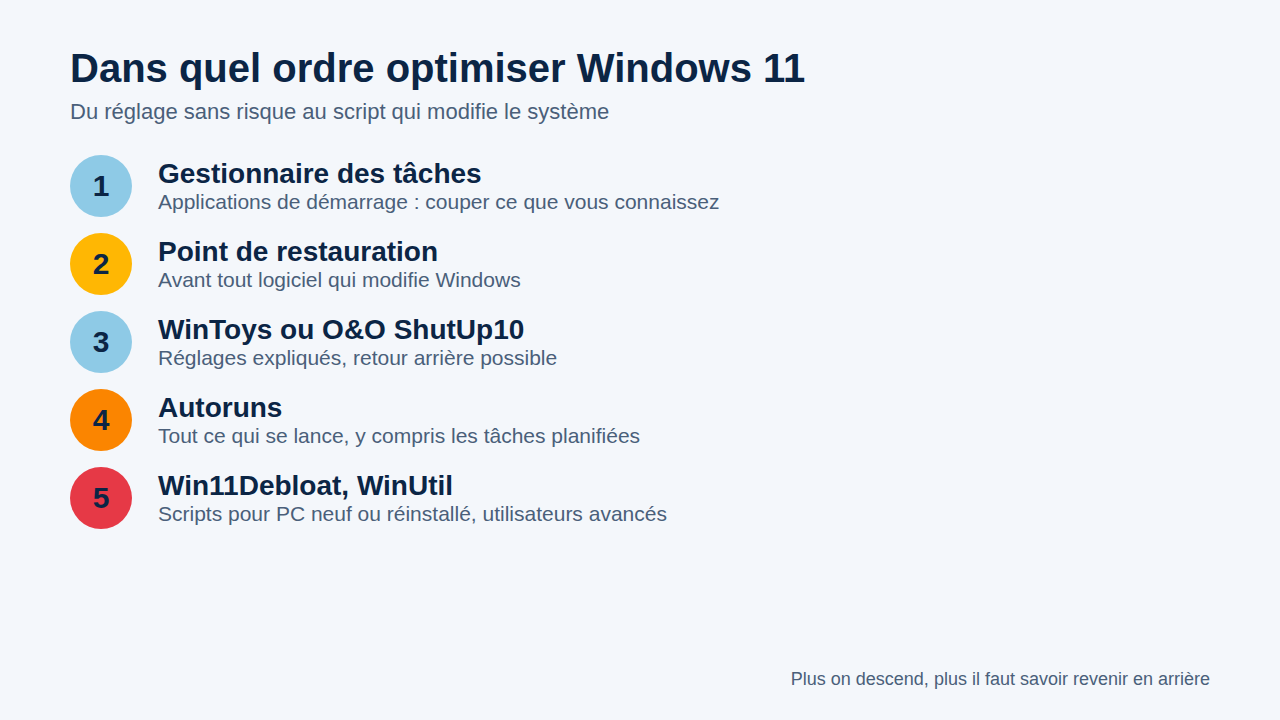
L’ordre compte plus que le choix du logiciel. On commence par ce qui ne casse rien, et on ne passe à l’étape suivante que si le PC reste lent. Si la lenteur vient d’un disque saturé, d’un pilote ou d’un virus, aucun optimiseur ne la règlera : mon article mon PC rame, les vraies causes aide à trouver la source avant d’agir.
- Gestionnaire des tâches : couper au démarrage ce que vous connaissez et n’utilisez pas.
- Point de restauration, avant tout logiciel qui modifie Windows.
- WinToys ou O&O ShutUp10 : réglages expliqués, retour arrière depuis le logiciel.
- Autoruns, si un programme revient au démarrage malgré tout.
- Win11Debloat ou WinUtil, sur un PC neuf ou réinstallé, et seulement si vous lisez l’anglais.
Quel logiciel choisir selon votre profil
- Débutant : WinToys, en restant sur les réglages expliqués et sans toucher aux services.
- Utilisateur avancé : Autoruns pour le démarrage, O&O ShutUp10 pour la confidentialité, Win11Debloat après une réinstallation.
- Sans rien installer : le Gestionnaire des tâches et les Paramètres de Windows, puis O&O ShutUp10 et Autoruns, qui se lancent sans installation.
- Sans payer : tous les outils de cet article ont une version gratuite ; les éditions payantes n’ajoutent que de l’automatisation.
Les questions qu’on me pose le plus
Quel est le meilleur logiciel pour optimiser Windows 11 ?
Pour la plupart des gens, WinToys : gratuit, disponible sur le Microsoft Store, et chaque réglage y est expliqué. Pour la confidentialité, O&O ShutUp10 ; pour le démarrage dans le détail, Autoruns de Microsoft. Aucun ne remplace les réglages de base du Gestionnaire des tâches, à faire en premier.
Existe-t-il un logiciel gratuit pour accélérer Windows 11 ?
Oui, et six des neuf logiciels de ce comparatif sont entièrement gratuits : WinToys, O&O ShutUp10, Autoruns, Win11Debloat, WinUtil et Winaero Tweaker. Ashampoo WinOptimizer, Glary Utilities et Wise Care 365 ont aussi une version gratuite, plus limitée que leur version payante.
Un logiciel pour booster Windows 11 est-il dangereux ?
Il peut l’être s’il coupe des services, retire des applications système ou désactive l’antivirus. Les outils qui se contentent de réglages se défont sans peine ; les scripts de type debloat demandent un point de restauration au préalable. Téléchargez toujours depuis le site de l’éditeur, jamais depuis un site miroir.
Faut-il vraiment un logiciel pour optimiser Windows 11 ?
Pas forcément. Le Gestionnaire des tâches, les Paramètres et l’Assistant Stockage couvrent le démarrage, les applications et l’espace disque. Un logiciel devient utile pour la télémétrie, les services et les applications que Windows ne laisse pas désinstaller, ou pour faire tout cela depuis une seule fenêtre.