Récapitulatif
- Notez le stop code avant de redémarrer, il oriente tout le diagnostic.
- Cherchez d’abord ce qui a changé récemment : mise à jour, pilote, périphérique.
- Testez la RAM avec
mdsched.exeet le disque avecchkdskavant de suspecter la carte mère. - Un écran bleu isolé n’est pas grave. Plusieurs en quelques jours méritent qu’on cherche vraiment la cause.
Un écran bleu, ça fait peur la première fois. Le fond passe au bleu uni, du texte blanc apparaît, et l’ordinateur redémarre tout seul quelques secondes plus tard. Beaucoup de gens pensent avoir perdu leur disque ou leurs fichiers.
C’est rarement le cas. Windows possède un mécanisme de sécurité qui coupe la machine dès qu’il détecte une erreur qu’il ne sait pas gérer proprement, plutôt que de continuer et de risquer d’abîmer vos données ou votre disque. C’est brutal à l’écran, mais c’est justement ce qui protège ce qu’il y a dessus. Ce guide explique ce que Windows essaie de vous dire avec ce message, et dans quel ordre chercher la cause plutôt que de tout essayer au hasard.
Sommaire
- Qu’est-ce qu’un écran bleu, concrètement
- Les causes les plus fréquentes
- Les premiers réflexes, dans l’ordre
- Le mode sans échec, pour isoler la cause
- Quand la cause est logicielle
- Quand la cause est matérielle
- Lire le rapport d’erreur soi-même
- Éviter que ça revienne
- Les questions qu’on me pose le plus
Qu’est-ce qu’un écran bleu, concrètement
Le nom officiel de Microsoft est « écran bleu de la mort », traduction directe de Blue Screen of Death, ou BSOD dans les forums techniques. Le terme fait peur, mais il désigne un comportement précis : le noyau de Windows, la partie du système qui pilote directement le matériel, rencontre une erreur qu’il ne peut pas contourner sans risquer de corrompre la mémoire ou le disque. Il arrête tout, immédiatement, plutôt que de continuer à l’aveugle.
Depuis Windows 8, l’écran affiche un visage triste et une phrase du type « votre PC a rencontré un problème et doit redémarrer ». Depuis Windows 10, un QR code apparaît en bas : il pointe vers une page de support Microsoft, mais elle reste générique la plupart du temps. Ce qui compte vraiment se trouve juste en dessous, en petits caractères : le code d’arrêt, ou stop code. Des noms comme MEMORY_MANAGEMENT, IRQL_NOT_LESS_OR_EQUAL ou DRIVER_IRQL_NOT_LESS_OR_EQUAL désignent chacun une famille d’erreur différente, mémoire vive défaillante pour le premier, pilote mal écrit qui accède à une zone interdite pour les deux autres. Notez ce code avant de redémarrer, il oriente tout le diagnostic qui suit.
Ce n’est pas la même panne qu’un écran qui reste noir sans aucun message, où l’ordinateur semble ne rien faire du tout. J’ai détaillé cette autre situation, avec ses quatre variantes, dans mon guide sur l’écran noir.
Les causes les plus fréquentes
Dans l’ordre de ce que je vois revenir le plus souvent :
- Un pilote instable, presque toujours après une mise à jour Windows (c’est le cas type où un point de restauration vous ramène à l’état d’avant) ou l’installation d’un nouveau périphérique. La carte graphique et la carte réseau sont les deux coupables les plus fréquents, parce que leurs pilotes touchent directement au noyau.
- Une barrette de RAM mal enfichée ou défaillante. Le symptôme classique : des écrans bleus qui arrivent sans logique apparente, parfois au démarrage, parfois en pleine utilisation.
- Une surchauffe, surtout sur un portable dont les grilles d’aération sont bouchées par la poussière. Le processeur ou la carte graphique atteint une température limite, et le système coupe pour se protéger.
- Un disque qui commence à avoir des secteurs défectueux. Windows tente de lire une donnée à un endroit qui ne répond plus, et le système s’arrête net plutôt que de laisser passer des données corrompues.
- Des fichiers système endommagés, souvent après une coupure de courant pendant une mise à jour ou un arrêt forcé répété.
- Un overclocking trop agressif du processeur ou de la mémoire, quand la stabilité a été sacrifiée pour quelques pourcents de performance.
Les premiers réflexes, dans l’ordre
Avant de rouvrir Windows, notez le stop code affiché ou prenez-le en photo avec votre téléphone. Il disparaît dès que la machine redémarre, et vous en aurez besoin plus loin dans ce guide.
Demandez-vous ensuite si l’écran bleu suit un geste précis : lancement d’un jeu, branchement d’un périphérique, sortie de veille, installation récente d’un logiciel ou d’une mise à jour Windows. Un écran bleu qui survient toujours dans la même situation pointe presque toujours vers un pilote ou un logiciel précis, pas vers une panne matérielle généralisée.
Redémarrez normalement. Si Windows repart sans problème et que rien ne se reproduit dans l’heure qui suit, c’est probablement un incident isolé, un pilote qui a mal géré un cas particulier sans que ça se reproduise. Si l’écran bleu revient dans les minutes ou les heures suivantes, passez à la suite.
Repérez ce qui a changé récemment sur la machine : une mise à jour Windows des derniers jours, un nouveau périphérique branché, un logiciel installé. C’est souvent là, et pas dans une panne matérielle mystérieuse, que se trouve la réponse.
Le mode sans échec, pour isoler la cause
Le mode sans échec démarre Windows avec le strict minimum : les pilotes de base fournis par Microsoft, sans les logiciels qui se lancent normalement au démarrage. Si les écrans bleus s’arrêtent dans ce mode, la cause est presque certainement un pilote tiers ou un logiciel, pas le matériel lui-même.
Pour y accéder, ouvrez Paramètres, Système, Récupération, puis Démarrage avancé, Redémarrer maintenant. Windows affiche un menu bleu : choisissez Dépannage, Options avancées, Paramètres de démarrage, puis Redémarrer. Une liste numérotée apparaît au redémarrage suivant, appuyez sur la touche 4 ou 5 selon que vous voulez le mode sans échec avec ou sans prise en charge réseau.
Si Windows n’arrive même pas à démarrer normalement à cause des écrans bleus en boucle, il bascule de lui-même dans l’environnement de récupération après trois échecs consécutifs, et le même chemin reste accessible depuis là.
Quand la cause est logicielle
Si le dernier changement est une mise à jour Windows, direction Paramètres, Windows Update, Historique des mises à jour, puis désinstaller les mises à jour. Vous pouvez retirer la plus récente sans perdre vos fichiers.
Si le dernier changement est un pilote, ouvrez le Gestionnaire de périphériques, repérez le composant concerné (carte graphique en priorité), clic droit, Propriétés, onglet Pilote, puis Restaurer le pilote précédent. Le bouton reste grisé si Windows n’a conservé aucune version antérieure : dans ce cas, téléchargez la version stable précédente directement chez le fabricant plutôt que la toute dernière.
Pour vérifier l’intégrité des fichiers système, ouvrez une invite de commandes en administrateur et lancez sfc /scannow. Si l’outil trouve des fichiers corrompus qu’il ne parvient pas à réparer seul, enchaînez avec DISM /Online /Cleanup-Image /RestoreHealth, qui va chercher des fichiers de remplacement sains via Windows Update, puis relancez sfc /scannow une seconde fois.
Windows intègre aussi un diagnostic de mémoire, accessible en tapant mdsched.exe dans la recherche. Il redémarre la machine et teste chaque barrette pendant plusieurs minutes. C’est lent, mais c’est le seul outil intégré qui confirme ou écarte vraiment une RAM défaillante sans matériel externe.
Quand la cause est matérielle
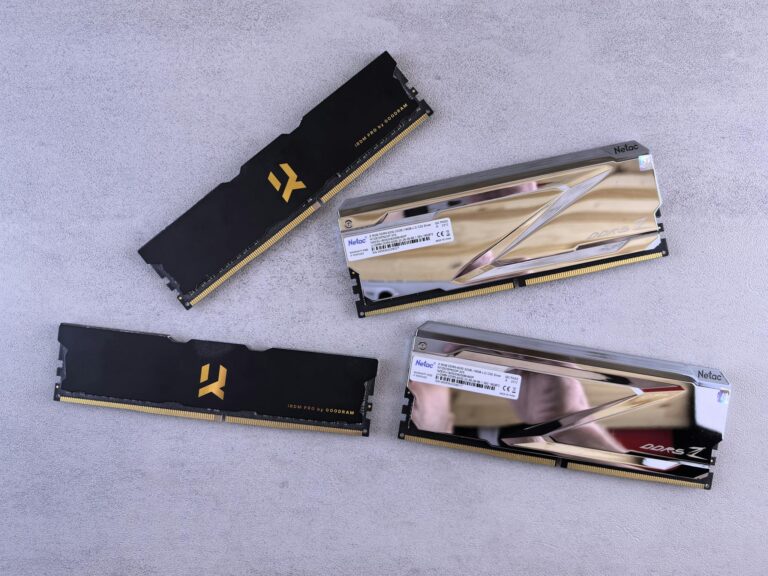
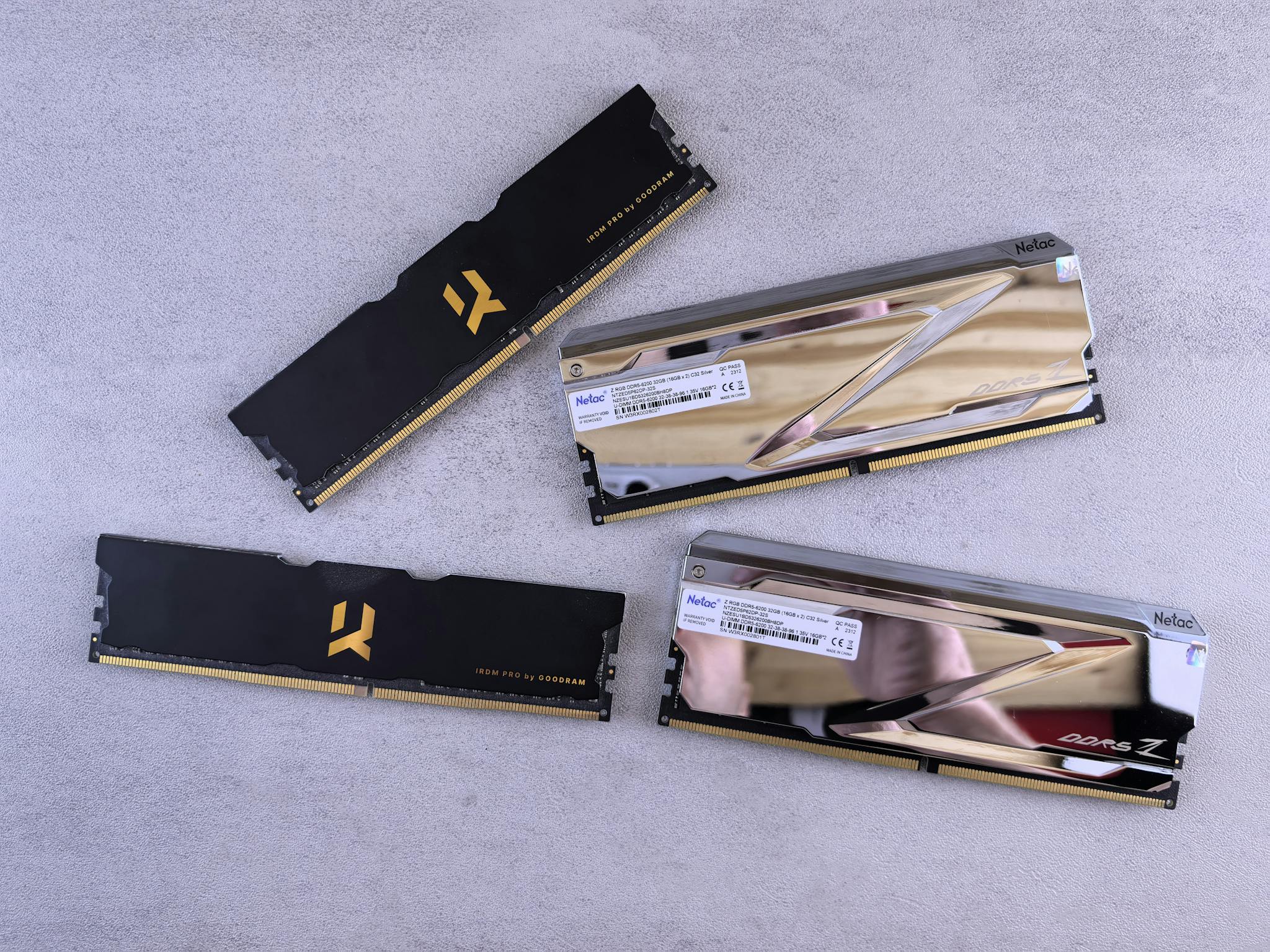
Si le stop code pointe vers la mémoire, ou si les tests logiciels n’ont rien donné, ouvrez le boîtier et retirez chaque barrette de RAM avant de la remettre en place fermement. Un mauvais contact suffit à provoquer des écrans bleus intermittents. Si vous avez plusieurs barrettes, testez la machine avec une seule à la fois : ça isole en quelques minutes une barrette défectueuse d’un problème de carte mère.
Pour le disque, ouvrez une invite de commandes en administrateur et lancez chkdsk C: /f /r. L’outil programme une vérification au prochain démarrage, parce qu’il ne peut pas corriger le disque système pendant qu’il tourne. Comptez plusieurs dizaines de minutes sur un disque mécanique, beaucoup moins sur un SSD. J’ai détaillé la méthode complète, avec ce que chaque résultat veut dire, dans mon guide pour nettoyer un disque dur.
Sur un portable, la surchauffe se repère au bruit du ventilateur qui monte fort avant l’écran bleu, et à la chaleur sous le clavier. Un nettoyage des grilles d’aération à l’air comprimé réduit souvent le problème en quelques minutes, sans rien démonter. Si vous avez overclocké le processeur ou la mémoire, remettez les réglages d’usine dans le BIOS et voyez si les écrans bleus s’arrêtent : c’est le test le plus rapide pour trancher.
Un dernier cas, plus rare mais qui piège pas mal de monde : un périphérique externe défectueux, un disque dur USB, une clé, une imprimante, dont le pilote plante au branchement. Débranchez tout ce qui n’est pas indispensable (clavier et souris mis à part), et voyez si les écrans bleus s’arrêtent. Rebranchez ensuite un par un, en attendant une journée entre chaque, pour repérer celui qui pose problème.
Lire le rapport d’erreur soi-même
Chaque écran bleu laisse une trace sur le disque, dans le dossier C:\Windows\Minidump. Ce sont des fichiers .dmp, illisibles tels quels, mais qui contiennent l’état exact de la mémoire au moment du plantage : quel pilote était actif, quel module a provoqué l’erreur.
L’Observateur d’événements de Windows (tapez eventvwr dans la recherche) donne déjà une partie de l’information, dans Journaux Windows puis Système : cherchez les événements marqués Erreur juste avant l’heure du redémarrage, ils nomment souvent directement le pilote fautif.
Pour aller plus loin, des outils gratuits lisent ces fichiers minidump et affichent le nom du pilote responsable en clair, sans ligne de commande. C’est l’étape qui transforme un code abstrait comme DRIVER_IRQL_NOT_LESS_OR_EQUAL en une ligne concrète, par exemple le fichier d’un pilote de carte graphique. À partir de là, la réparation redevient logicielle : mise à jour ou retour à une version antérieure du pilote nommé.
Si plusieurs écrans bleus se sont accumulés, comparez leurs dates dans le dossier Minidump avec l’historique des installations dans le Panneau de configuration, sous Programmes et fonctionnalités. Un pilote ou un logiciel installé juste avant le premier plantage, et présent dans tous les suivants, devient le suspect numéro un. C’est plus fiable qu’un seul crash isolé, parce que ça élimine les coïncidences.
Éviter que ça revienne
Laissez passer quelques jours après une grosse mise à jour Windows avant de considérer que tout va bien : certains pilotes instables ne se révèlent qu’à l’usage, pas au premier redémarrage.
Gardez un œil sur l’espace disque libre. Un disque presque plein complique les opérations d’écriture de Windows et augmente le risque d’erreurs, en plus de ralentir la machine.
Si les écrans bleus reviennent sans lien évident entre eux, ne vous arrêtez pas au premier test qui échoue. C’est exactement la logique que j’applique quand un PC rame sans raison apparente : éliminer les causes une par une, dans l’ordre de probabilité, plutôt que de changer plusieurs choses en même temps et perdre le fil de ce qui a marché.
Les questions qu’on me pose le plus
Comment débloquer un PC écran bleu ?
Forcez d’abord un redémarrage par appui long sur le bouton d’alimentation si la machine reste figée sur l’écran bleu plus d’une minute. Au redémarrage suivant, notez le stop code affiché, puis vérifiez dans l’ordre : le dernier pilote installé, la dernière mise à jour Windows, et l’état de la RAM avec l’outil mdsched.exe intégré à Windows.
Pourquoi mon PC fait un écran bleu ?
Parce que Windows a détecté une erreur au niveau du noyau, la partie du système qui pilote directement le matériel, et qu’il préfère couper la machine plutôt que de continuer avec un risque de corruption. Les causes les plus fréquentes sont un pilote instable, une RAM défaillante, une surchauffe ou des fichiers système endommagés.
Que faire si j’ai un écran bleu bloqué sur Windows 10 ?
Si l’écran reste figé plusieurs minutes sans redémarrer tout seul, forcez l’arrêt par un appui long de dix secondes sur le bouton d’alimentation, puis rallumez. Si le blocage se reproduit dès le démarrage de Windows, forcez trois arrêts de suite au même endroit : Windows bascule alors automatiquement vers son mode de réparation.
Est-ce qu’un blue screen est grave ?
Un écran bleu isolé, qui ne se reproduit pas, n’est pas grave : c’est le système de protection de Windows qui a fait son travail. Ça devient un signal sérieux quand les écrans bleus se répètent en quelques heures ou quelques jours, parce que ça indique une cause qui persiste, matérielle ou logicielle, plutôt qu’un incident ponctuel.